Forecast Bar 11.9新功能。
手動加入旅程、「加入為旅程」、「在行事曆中尋找旅程」開關,以及在裝置間同步旅程,都將隨11.9版推出,即將登上App Store。Mac上的「即將到來的旅程」也是。在行事曆中尋找旅程的功能,現在已可在iPhone和iPad上使用。
「即將到來的旅程」重點整理
- 這是什麼
- 「即將到來的旅程」是Forecast Bar主要畫面上的卡片,顯示每個即將到來的旅程第一天的最高溫、最低溫和天氣狀況。
- 旅程從哪裡來
- Forecast Bar會從有地址的行事曆行程中找出旅程,從11.9版起,你也可以用地點和兩個日期手動加入旅程。
- 能看多遠
- 手動加入的旅程會在開始前14天內出現。行事曆旅程則依「提前查看」設定的3、7、10或14天而定,預設為7天。
- 什麼算是旅程
- 行事曆行程距離你至少達到「旅程距離」才算:50、100、250或500英里,預設為100英里。線上會議和沒有地址的行程會略過。
- 別人的旅程
- 你也可以加入不是自己要去的旅程,例如家人的,隨時查看他們目的地的預報。
- 行事曆存取
- 「即將到來的旅程」在你開啟之前都是關閉的。從11.9版起,關閉「在行事曆中尋找旅程」後,App絕不會讀取或要求存取行事曆。
- 方案
- 「即將到來的旅程」在iPhone和iPad上需要Forecast Bar Gold,在Mac上需要Pro。
- 平台
- iPhone和iPad都有「即將到來的旅程」,11.9版起也將登上Mac。
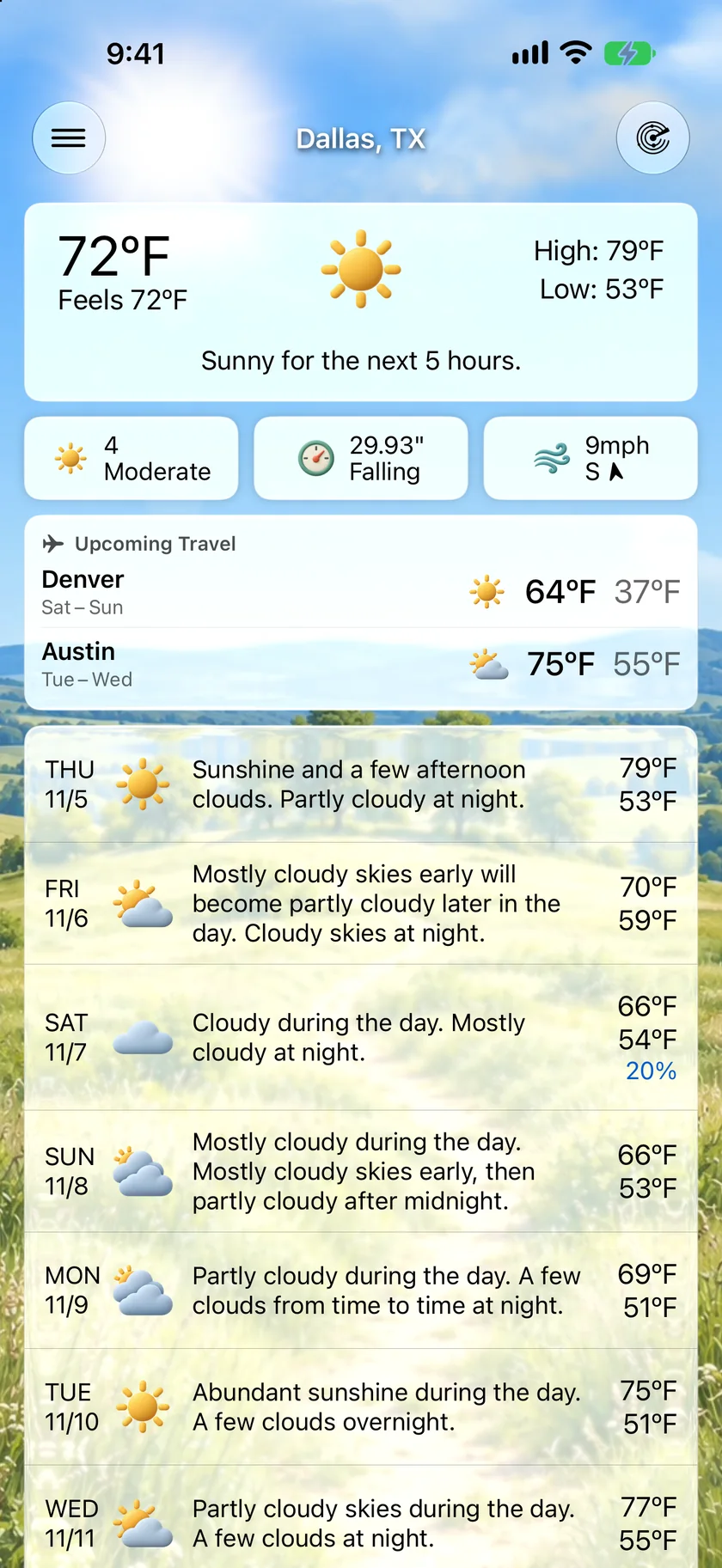
每個旅程,就在預報正上方。
接下來的旅程就排在今天的天氣和未來一週之間,每個都顯示地點、日期和抵達第一天的預報。不用搜尋丹佛就能看到那裡要變冷了,行李該怎麼帶自然有答案。
- 最多三個旅程,最近的排在最前面
- 每個旅程第一天的最高溫、最低溫和天氣狀況
- 在「設定」中開啟之前都是關閉的
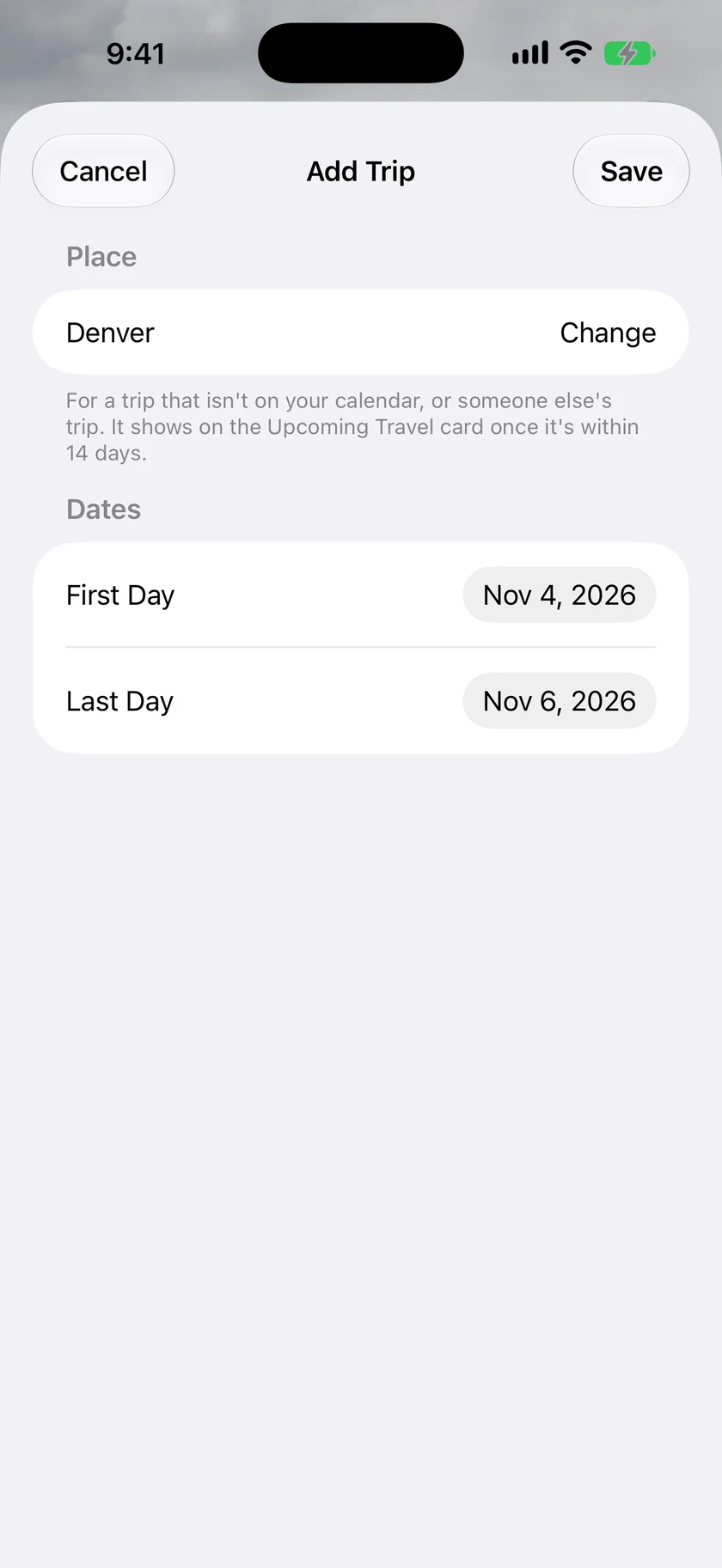
讓行事曆找出旅程,或自己加入。
開啟「即將到來的旅程」後,Forecast Bar會在你選擇的行事曆中尋找地址離你夠遠的行程。在丹佛的研討會就會變成主要畫面上的一列,顯示當天的最高溫、最低溫和天氣狀況。沒有人寫進行事曆的公路旅行,只需要一個地點、第一天和最後一天。
- 同一區域、相隔約一天的停留點會合併為一個旅程
- 已取消的行程、你拒絕的行程和線上會議都會略過
- 「加入為旅程」可在位置搜尋和「地點」圖庫中將搜尋結果變成旅程
- 幫別人加入旅程,隨時留意他們要去的地方
- 點一下旅程,就會在主要畫面的地點旁開啟,顯示「現在」、「每小時」和「每日」
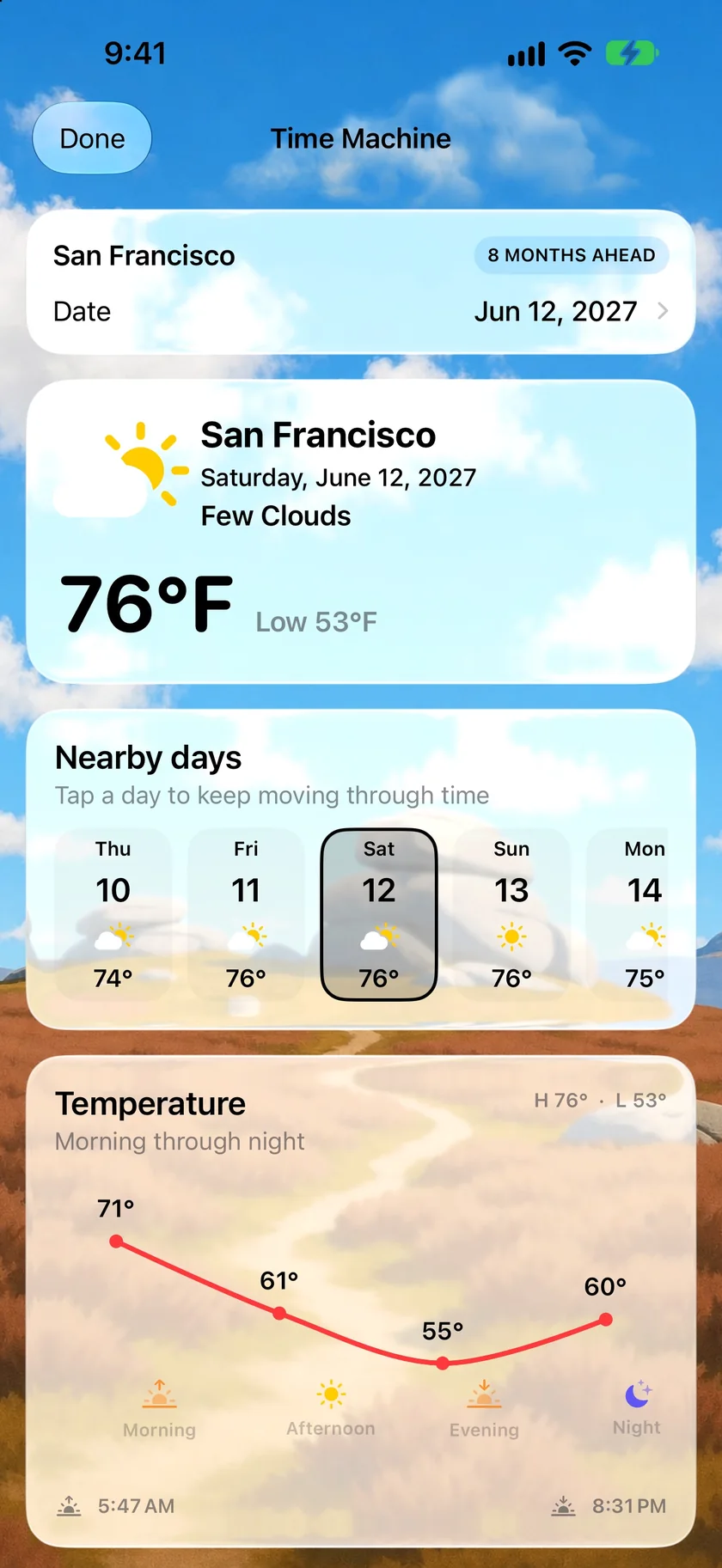
還有好幾個月?先感受一下那天的天氣。
每日預報搆得到旅程時,卡片就會接手顯示。在那之前,按日期查天氣可開啟最遠約18個月後的任何日期,顯示你正在查看地點的規劃展望及前後幾天。請把它當成對季節的大致印象,而不是預報。App也是這麼看的:超過60天後,它會稱之為長期規劃展望,而非保證。
- 最遠約18個月後的任何日期
- 最高溫、最低溫、天氣狀況和前後幾天
- 從早到晚的氣溫,以及日出和日落
- 14天內,App會稱之為近期預報
- 「按日期查天氣」在iPhone、iPad和Apple TV上需要Gold,在Mac上需要Pro
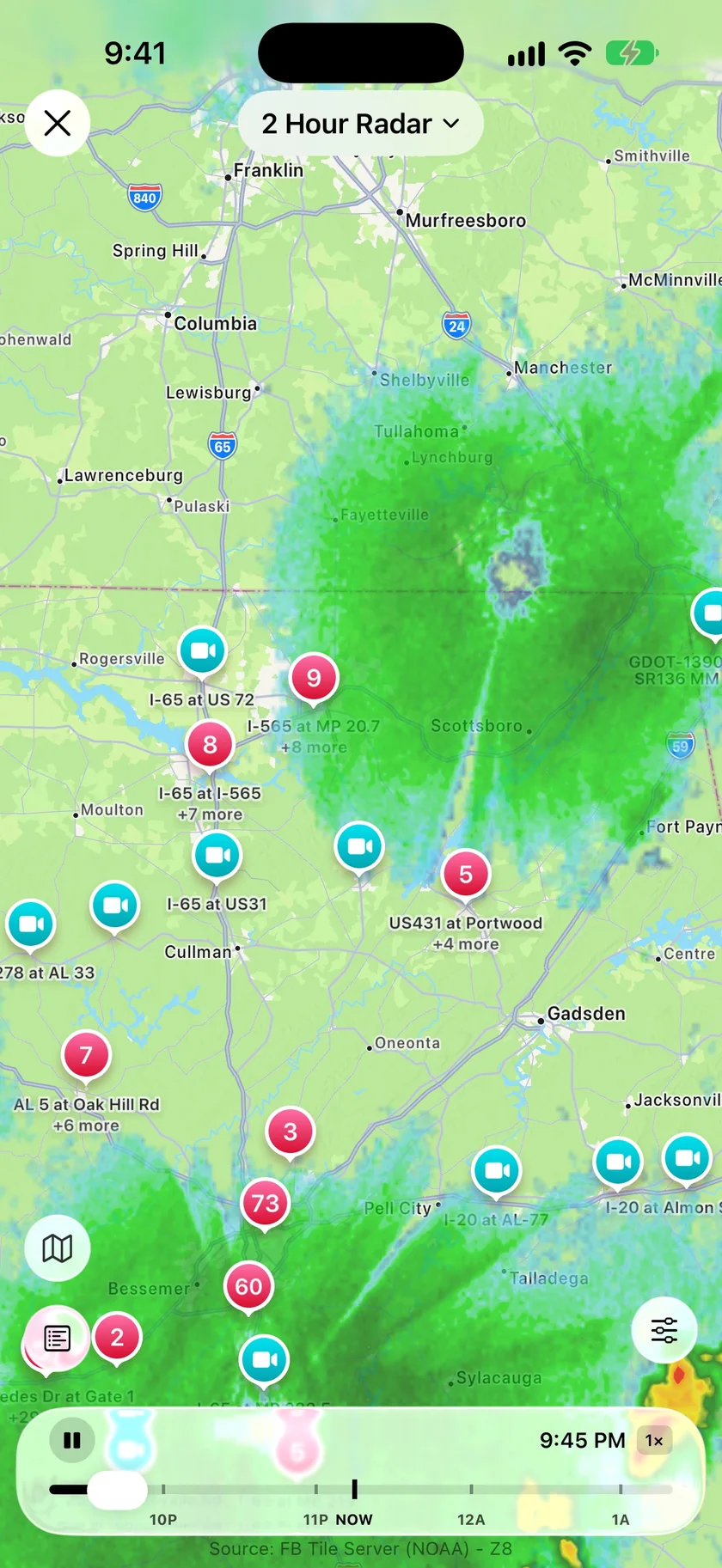
路上的狀況,還有當天的天氣故事。
快出發時,App還有兩個部分派得上用場。雷達上的「交通」檢視,點一下就能在目前的地圖圖層上開啟交通事件、施工區域、路況和攝影機。在「智慧天氣故事」中,「旅行簡報」範本則會讓你的預報故事聚焦在你的交通方式和重要時段。
- 道路圖層取決於美國各州通報的內容
- 「旅行簡報」是「我的自訂報告」中的快速範本,可以編輯
- 它會詢問航班或行車狀況,以及天氣影響時的備案
- 只有在開啟「行事曆整合」時,才會提到行事曆上的旅程
- 兩者在iPhone和iPad上都需要Gold,在Mac上需要Pro
坦白說:卡片沒顯示什麼,以及你的行事曆資料去了哪裡。
卡片只顯示一天,也就是旅程中還沒到的第一天,點一下旅程可開啟其餘時間的每小時和每日表格。卡片依據地址運作,所以沒有地點的行程不會出現;無法確定位置的文字,例如名為Denali的會議室,會直接略過,不會用猜的。你加入的旅程在你位於其約50 km範圍內時會隱藏,因為主預報已經涵蓋那裡了。
行事曆是選用的。使用時,Forecast Bar會在你的裝置上讀取:只讀取你選擇的行事曆,以及「提前查看」範圍內的日期。它不會使用行程標題。為了確定行程位置,它會將地點文字傳送到Apple的地理編碼服務,該地點的預報請求則會傳送到The Weather Company。行事曆旅程不會儲存到你的帳號。手動加入的旅程會在你登入時透過Forecast Bar帳號同步。
「旅行簡報」是另外的選擇。如果你在「智慧天氣故事」中開啟「行事曆整合」,你的行程詳細資料會包含在撰寫故事的請求中。
旅程天氣常見問題
Forecast Bar如何在行事曆中找到旅程?
可以不開放行事曆就使用「即將到來的旅程」嗎?
可以追蹤別人旅程的天氣嗎?
可以比較旅程地點和住家的天氣嗎?
可以看到多久以後的旅程天氣?
「即將到來的旅程」能在Mac上使用嗎?
Forecast Bar的價格是多少?

看看你要去的地方天氣如何。
在iPhone或iPad新訂閱Gold,即可免費試用「即將到來的旅程」7天。
免費下載;即時天氣需要訂閱。在iPhone和iPad上,每種訂閱方案都為新訂閱者提供7天免費試用;Mac方案則不含試用。Mac與iOS方案各自獨立;iOS上的Forecast Bar Gold已包含Apple TV。