Straßenebenen in Forecast Bar: das Wichtigste
- Kameras
- Stand November 2026 zeigt Forecast Bar Straßenkameras von Verkehrsbehörden in Alabama, Alaska, Arizona, Kalifornien, Delaware, Georgia, Idaho, Iowa, Louisiana, Maryland, Missouri, Nevada, North Carolina, Ohio, Utah und Washington.
- Kamerabilder
- Kameras erscheinen je nach Behörde als Live-Video oder regelmäßige Momentaufnahmen, und Bilder von Kameras in der Nähe lassen sich gemeinsam in einem Raster abspielen.
- Straßenzustand
- Die Überlagerung „Schnee, Eis und Straßenzustand“ zeigt den Zustand so, wie Verkehrsbehörden ihn melden. Sie deckt weniger Bundesstaaten ab als die Kameras, und manche melden nur im Winter.
- Verkehr
- Straßensperrungen, Verkehrsstörungen, Baustellen und Hinweistafeln sind eigene Überlagerungen, jede mit eigenem Schalter.
- Temperaturen
- Die Überlagerung „Straßen- und Lufttemperaturen“ zeigt gemessene Straßenbelags- und Lufttemperaturen, wo eine Station sie meldet.
- Ansicht „Unterwegs“
- Die Radaransicht „Unterwegs“ aktiviert mit einem Tipp Verkehrsstörungen, Baustellen, Straßenzustand und Kameras, über der Kartenebene, die du gerade nutzt.
- Abdeckung
- Die Straßendaten stammen von Behörden der US-Bundesstaaten, sie variieren also je nach Bundesstaat, und die Straßenebenen decken nur die Vereinigten Staaten ab.
- Abo
- Straßenebenen erfordern Forecast Bar Gold auf iPhone und iPad und Pro auf dem Mac.
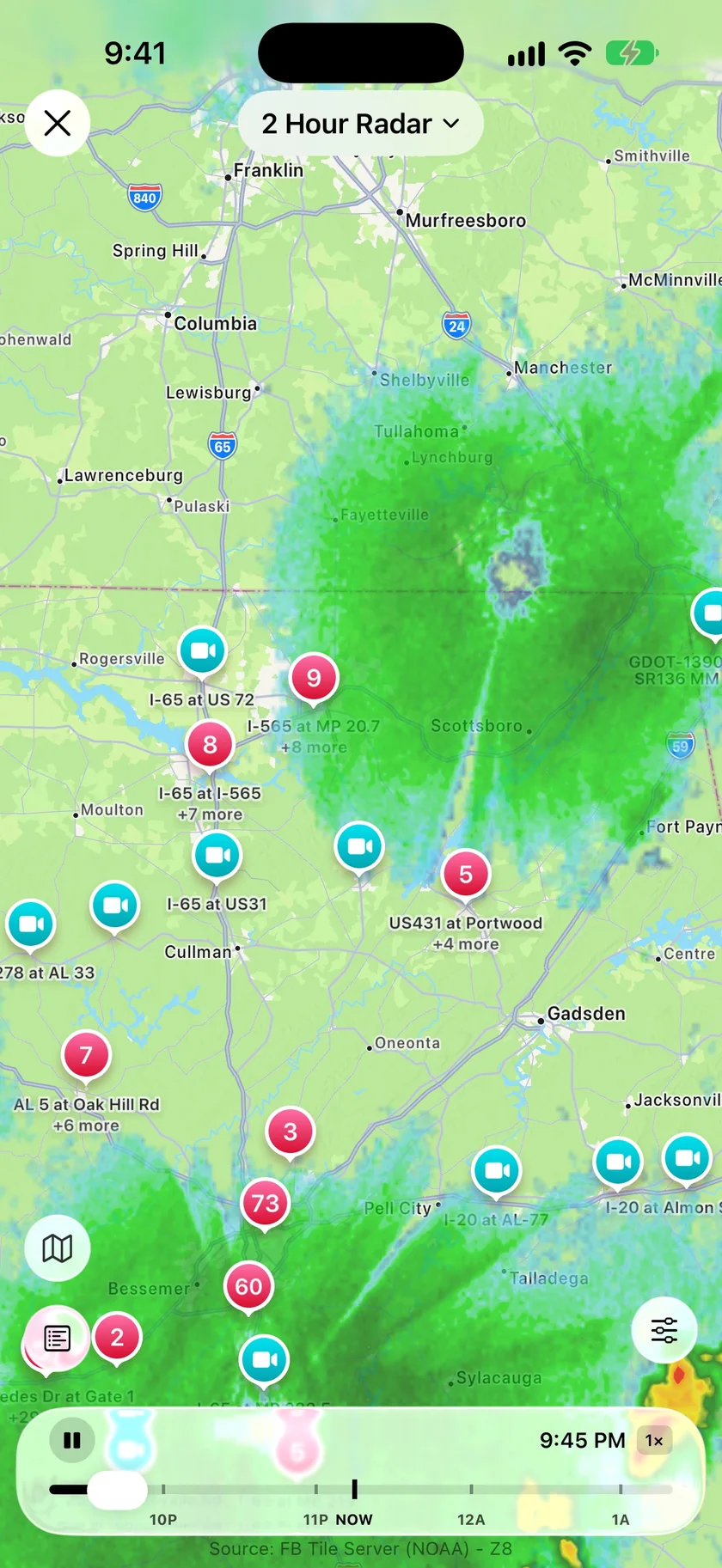
Kameras und Radar auf einer Karte.
Aktiviere „Straßenkameras“, und die Kameras der Behörde reihen sich entlang der Autobahnen auf, während das Radar darunter weiterläuft. Zieht ein Regenband gleich über die I-65, tippe auf die Kamera dort und sieh nach. Wähle die gewünschten Überlagerungen einzeln aus, oder nutze die Ansicht „Unterwegs“ und stelle mit einem Tipp die ein, die eine Fahrt meist braucht.
- Ansicht „Unterwegs“: „Verkehrsstörungen“, „Baustellen“, „Schnee, Eis und Straßenzustand“ und „Straßenkameras“
- Kamera-Pins fassen sich beim Herauszoomen zu nummerierten Gruppen zusammen
- „Straßensperrungen“ und „Hinweistafeln“ haben eigene Kacheln unter „Überlagerungen“
- Speichere deine eigene Ansicht mit den Ebenen, die du immer sehen möchtest
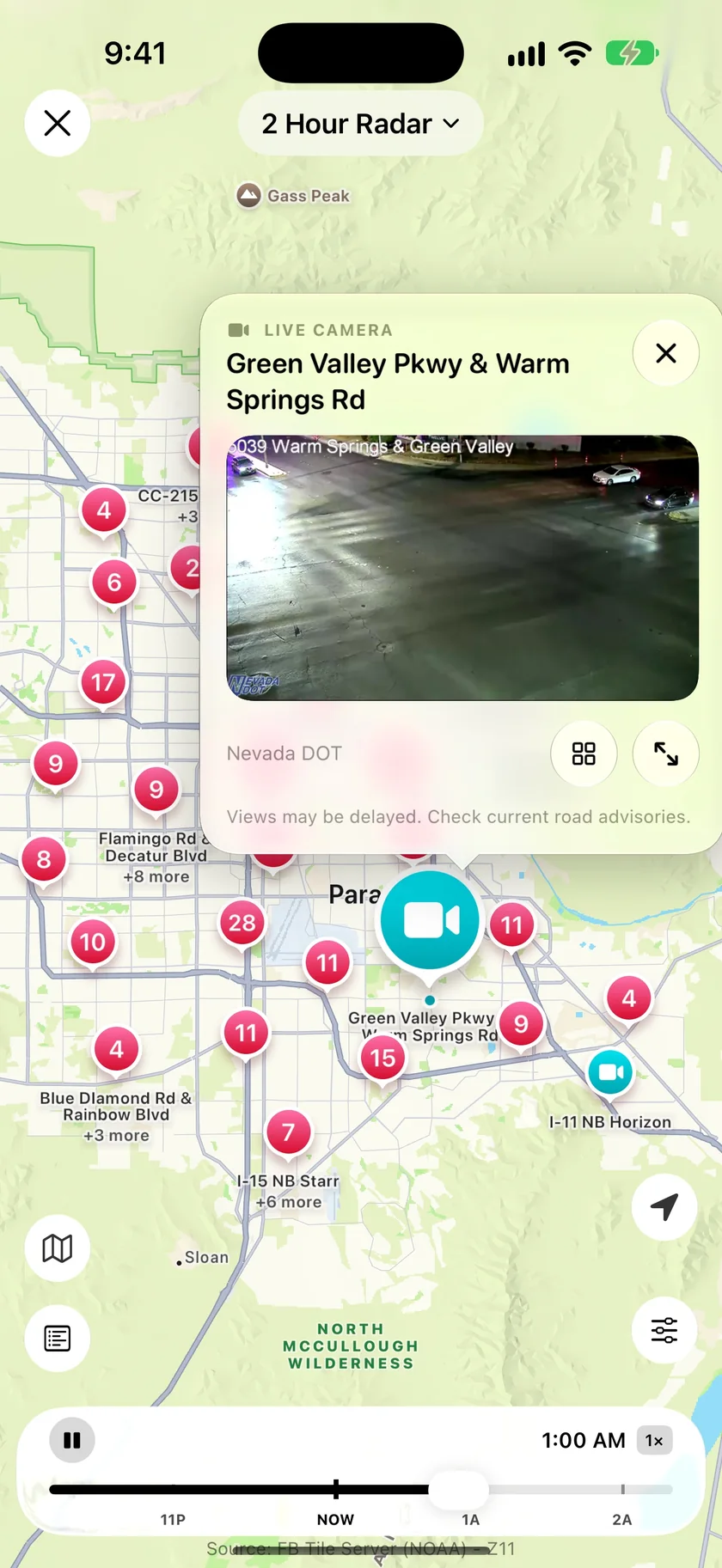
Ein Kamerabild, das über dem Radar bleibt.
Tippe auf einen Pin, und das Bild öffnet sich in einer Kachel über der Karte, beschriftet mit der Behörde, die die Kamera betreibt. Wo Kameras dicht beieinanderstehen, spielt die Kachel mehrere Bilder von Kameras in der Nähe gleichzeitig in einem Raster ab und behält deines in der Mitte. So kannst du einen Straßenabschnitt überblicken, ohne Kacheln zu öffnen und zu schließen.
- Live-Video oder regelmäßige Momentaufnahmen, je nach Behörde
- Vergrößere ein Bild auf Vollbild, mit „Füllen“ oder „Einpassen“
- Eine Kamera, die offline ist, zeigt das an
- Die Kachel erinnert dich daran, dass Bilder verzögert sein können
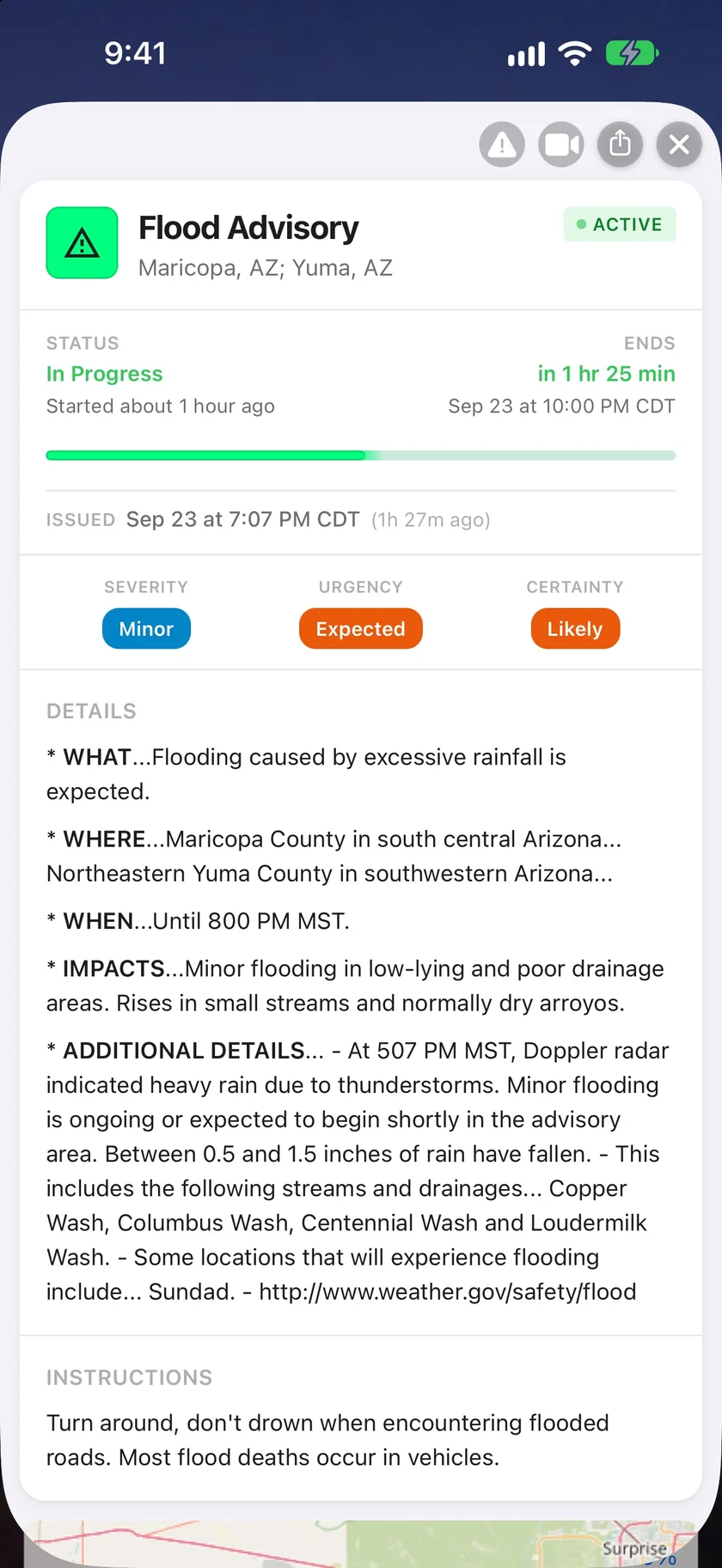
Vom Alarm zur betroffenen Straße.
Hat ein Alarm ein kartiertes Gebiet, stehen oben auf seinem Detailbildschirm zwei zusätzliche Schaltflächen. Eine öffnet das Radar an dieser Stelle mit eingeschaltetem Straßenzustand, die andere mit eingeschalteten Kameras. So führt dich ein Hinweis auf Hochwasser direkt zu den Straßen im betroffenen Gebiet.
- Straßenzustand in der Nähe eines Alarms ansehen
- Kameras in der Nähe eines Alarms ansehen
- „Wetterbedingte Straßenalarme“ zeigen von Behörden gemeldeten Schnee, Eis und Überflutungen
- „Straßen- und Lufttemperaturen“ erscheinen in kompakten Pins, die sich beim Herauszoomen gruppieren
Ganz ehrlich: Das sind Meldungen, keine Garantien.
Straßeninformationen stammen von den Verkehrsbehörden der Bundesstaaten. Was du siehst, hängt also davon ab, wo du bist. Stand November 2026 sind die 16 Kamera-Bundesstaaten die oben aufgeführten. Große wie Texas, Florida und New York fehlen also. Einige Bundesstaaten haben noch gar keine Straßendaten von Behörden in der App, darunter Texas, Michigan, Tennessee und Virginia. Die Straßenebenen decken nur die Vereinigten Staaten ab.
Eine Straße ohne Meldung ist nicht unbedingt frei. Vielleicht meldet einfach niemand etwas zu ihr. Eine Temperatur allein bestätigt noch kein Eis, und eine Kamera kann verzögert oder offline sein. Prüfe aktuelle Straßenhinweise, bevor du losfährst.
Neu in Forecast Bar 11.9.
Straßenzustand und Kameras mit Live-Video kommen auf Apple TV mit Version 11.9, die gerade auf dem Weg in den App Store ist. Auf dem Mac zeigen dichte Straßenebenen zuerst die wichtigsten Markierungen und beim Hineinzoomen mehr.
Fragen zu Straßenzustand und Kameras
Welche Bundesstaaten haben Verkehrskameras in Forecast Bar?
Sind die Verkehrskameras live?
Was aktiviert die Radaransicht „Unterwegs“?
Zeigt Forecast Bar Schnee und Eis auf Straßen an?
Kann mir Forecast Bar sagen, ob eine Straße sicher befahrbar ist?
Funktionieren die Straßenebenen auf iPad, Mac und Apple TV?
Was kostet Forecast Bar?

Prüf die Straße, bevor du losfährst.
Teste Straßenkameras und Straßenzustand 7 Tage kostenlos mit einem neuen Gold-Abo auf iPhone oder iPad.
Kostenloser Download; für Live-Wetterdaten ist ein Abo erforderlich. Auf iPhone und iPad enthält jedes Abo einen 7-tägigen kostenlosen Probezeitraum für neue Abonnenten, die Mac-Abos nicht. Mac- und iOS-Abos sind getrennt; Apple TV ist in Forecast Bar Gold für iOS enthalten.
Mehr von Forecast Bar
Reisewetter für iPhone & iPad
Die Vorhersage für Reisen aus deinem Kalender oder selbst eingetragene Reisen, direkt auf deinem Hauptbildschirm.
Wetterradar für iPhone & iPad
Animiertes Radar mit Radarprognose, Blitzen in Echtzeit, Satellitenbildern und Warnpolygonen auf der Karte.
Schnee & Winterwetter
Regen, Schnee, Eis und gefrierender Regen im „Flüssigen Radar“, Schneemengen bis zu drei Tage im Voraus und der Straßenzustand mit einem Tippen.