Forecast Bar「播放全日天氣」重點整理
- 這是什麼
- 「播放全日天氣」會以全螢幕動畫播放你未來24小時的天氣預報,天空、太陽、星星、雲和降水逐小時變化,並重複播放。
- 在iPhone和iPad上
- 在主頁面向下拉,超過觸發重新整理的位置後繼續往下拉,動畫就會佔滿整個畫面。
- 在Mac上
- 從天氣面板的底部、選單列圖像的右鍵選單,或「顯示方式」›「播放全日天氣」(⌥⌘V)打開。
- 時間範圍
- 永遠是從目前這個小時起的未來24小時,所以你看到的是即將到來的天氣,而不是重播今天早上。
- 天空
- 太陽會依你所在位置的真實日出和日落時間升起和落下,天空的色彩也隨之變化。
- 分享
- 任何一天都能匯出成影片,直接從動畫中分享。
- 系統需求
- iOS和macOS上的Forecast Bar 11.4或以上版本。Apple TV和Apple Watch上沒有「播放全日天氣」。

一拉,這一天就開始播放
下拉超過重新整理,繼續往下拉。
重新整理只是第一站。拉過它,主頁面就會切換成「播放全日天氣」:接下來的24小時化為一段連續動畫,場景隨時間推移變亮變暗,底部同步顯示時間、天氣狀況和氣溫。
- 天空、太陽、星星、雲和雨依照逐小時預報變化
- 從目前這個小時開始,往後播放一天:是預報,不是重播
- 一整天約30秒播完,接著重複播放
- 拖移時間軸到任何時間,日出和日落都標示在對應的位置
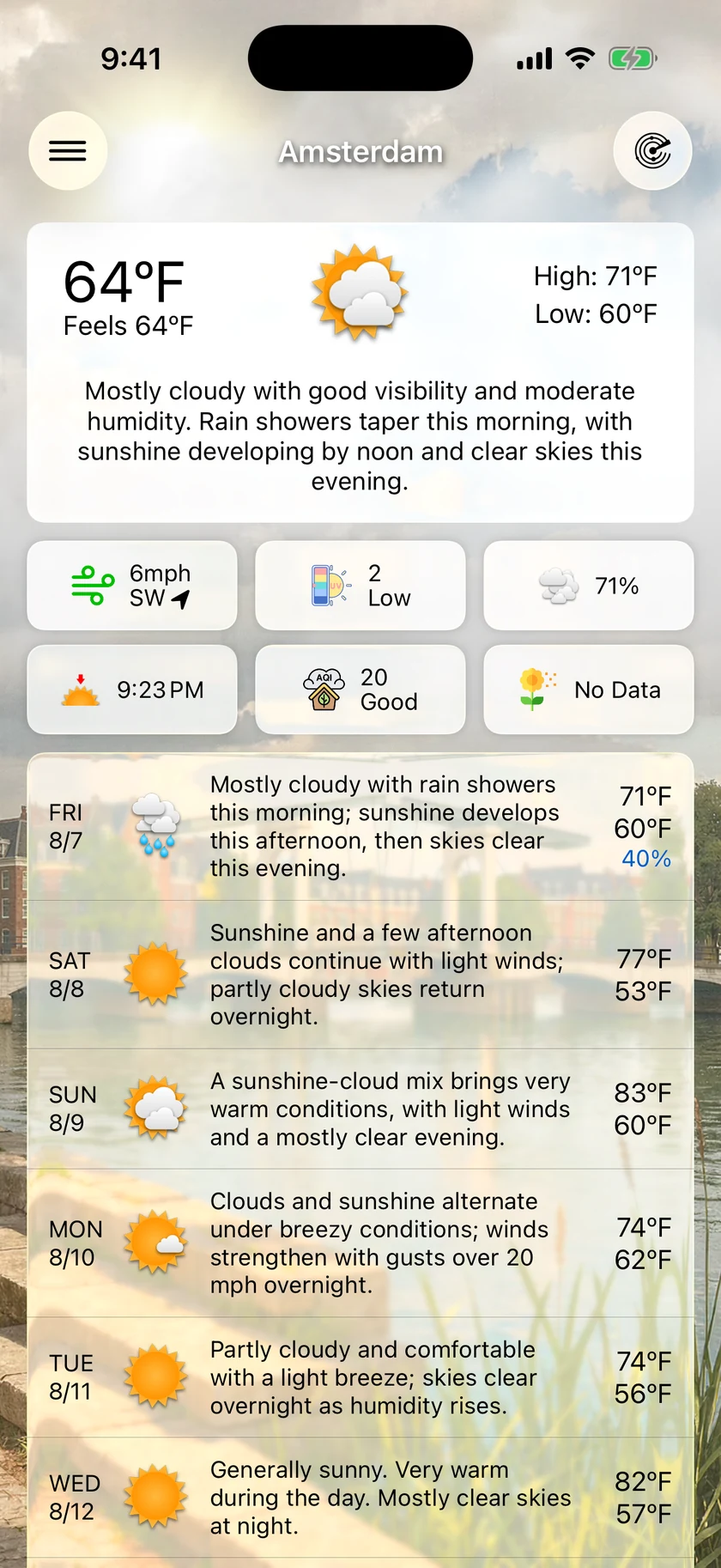
與真實時間同步的天空
你那裡日出,畫面中的太陽就升起。
「播放全日天氣」和App的動態背景使用同一套太陽模型,並在11.4版中重新打造:太陽依照你所在位置的真實日出和日落時間移動,而不是固定從六點到六點的弧線;它會落到畫面外,而不是在螢幕邊緣突然消失;天空和雲的色彩也會在當天實際的日出和日落時刻轉變。
- 日出和日落時間來自你精確位置的天氣預報
- 天空和雲的色彩連續變化,而不是一段一段跳動
- 夜晚會出現星星,月亮也會顯示目前的月相
- 同一片天空也會在主頁面的天氣預報後方動態呈現

在Mac上,也能帶出App
在Mac上看同樣的一天,還能匯出成影片。
在macOS上,「播放全日天氣」會在獨立視窗中打開,可從天氣面板的底部、選單列圖像的右鍵選單,或「顯示方式」›「播放全日天氣」開啟。在兩個平台上,你剛看完的這一天都能帶出App:匯出成影片,隨時傳送或發布。
- 在Mac上有獨立視窗,在App任何地方按⌥⌘V即可打開
- 匯出時會離線算繪整天的動畫,畫質比螢幕錄影更好
- iOS上的標準分享表單,macOS上的分享選擇器
- 只要在「設定」中打開一個開關,就能在氣溫旁顯示天氣狀況圖像
坦白說:這是視覺化呈現,不是攝影機畫面。
場景是插畫:與你所在位置相符的場景,或是當你的城市有城市主題包時,使用Forecast Bar可下載的城市主題包。真實的是驅動它的天氣預報:每個小時的光線、雲、雨和氣溫,都來自你所在地點實際的逐小時天氣預報。
當你的城市由通用場景代替時,「播放全日天氣」中會直接出現「要求城市主題包」按鈕,Gold訂閱者可以要求為自己的城市製作插畫。「播放全日天氣」本身不限方案,只有這個按鈕需要。
常見問題
關於「播放全日天氣」的問題
Forecast Bar的「播放全日天氣」是什麼?
它會以全螢幕動畫,帶你飛越未來24小時的天氣。天空、太陽、星星、雲和降水都會依照你所在位置的每小時天氣預報變化,一整天約30秒就播完,接著重複播放。這項功能自iOS和macOS版Forecast Bar 11.4起推出。
如何打開「播放全日天氣」?
在iPhone和iPad上,在主頁面向下拉,超過觸發重新整理的位置後繼續往下拉。在Mac上,可以從天氣面板的底部、選單列圖像的右鍵選單,或「顯示方式」›「播放全日天氣」(⌥⌘V)打開。
我可以把動畫存成影片或分享嗎?
可以。在「播放全日天氣」中點一下分享按鈕,這一天就會算繪成影片(採離線算繪而不是螢幕錄影,所以畫面很流暢),接著交給iOS的標準分享表單或macOS的分享選擇器。
哪些裝置有「播放全日天氣」?
iPhone、iPad和Mac,需要Forecast Bar 11.4或以上版本。Apple TV和Apple Watch上沒有這項功能。
為什麼往下拉沒有打開「播放全日天氣」?
通常有三個原因。它需要「動態天氣」背景樣式,這是預設值但可以更改;下拉手勢在「設定」›「資料與配置」›「播放全日天氣」中有獨立開關;而且至少需要未來六小時的每小時天氣預報,才有值得播放的內容。
「播放全日天氣」需要訂閱嗎?
不需要。「播放全日天氣」不屬於任何付費方案,iOS和macOS版App都內建。唯一需要付費的是:當你的城市由通用場景代替時,畫面中會出現「要求城市主題包」按鈕,而提出這項要求屬於Forecast Bar Gold的功能。各方案包含哪些功能,請比較方案。
Forecast Bar的價格是多少?
Forecast Bar可免費下載,即時天氣需要訂閱。在iPhone和iPad上,每種訂閱方案都為新訂閱者提供7天免費試用,讓你在付費前先體驗方案包含的所有功能。Mac方案不含試用。在App Store中,iPhone和iPad的Silver為每年$390.00,Gold為每年$690.00;Mac的Plus為每年$320.00,Pro為每年$690.00。價格依地區而異,App Store會顯示你實際需要支付的金額。Mac與iOS方案各自獨立;iOS上的Forecast Bar Gold已包含Apple TV。各方案包含哪些功能,請參閱比較方案。

在明天到來之前,先看一遍。
每種方案都包含「播放全日天氣」;在iPhone和iPad上,每種訂閱方案都提供7天免費試用。
免費下載;即時天氣需要訂閱。在iPhone和iPad上,每種訂閱方案都為新訂閱者提供7天免費試用;Mac方案則不含試用。Mac與iOS方案各自獨立;iOS上的Forecast Bar Gold已包含Apple TV。