O Visualizar o Dia no Forecast Bar, em resumo
- O que é
- O Visualizar o Dia mostra as próximas 24 horas da sua previsão numa animação em tela cheia — céu, sol, estrelas, nuvens e precipitação mudando hora a hora — e depois recomeça.
- No iPhone e no iPad
- Puxe a tela principal para baixo, além do ponto em que a atualização é acionada, e continue puxando — a animação toma conta da tela.
- No Mac
- Abra pelo rodapé do painel do tempo, pelo menu de clique com o botão direito do ícone na barra de menus ou em Visualizar › Visualizar o Dia (⌥⌘V).
- O período
- Sempre as próximas 24 horas a partir da hora atual, para você ver o tempo que vem pela frente em vez de rever a manhã.
- O céu
- O sol nasce e se põe nos horários reais do nascer e do pôr do sol do seu local, e as cores do céu mudam junto.
- Compartilhamento
- Qualquer dia pode ser exportado como vídeo e compartilhado direto da animação.
- Requisitos
- Forecast Bar 11.4 ou posterior no iOS e no macOS. O Visualizar o Dia não está disponível no Apple TV nem no Apple Watch.

Puxe para baixo além da atualização e continue.
A atualização é a primeira parada. Passe dela e a tela principal dá lugar ao Visualizar o Dia: as próximas 24 horas numa animação contínua, a cena clareando e escurecendo conforme as horas passam, com a hora, as condições e a temperatura correndo na parte de baixo.
- Céu, sol, estrelas, nuvens e chuva seguem a previsão hora a hora
- Começa na hora atual e avança um dia — previsão, não replay
- Um dia inteiro passa em cerca de 30 segundos e depois recomeça
- Arraste a linha do tempo até qualquer hora — o nascer e o pôr do sol ficam marcados onde acontecem
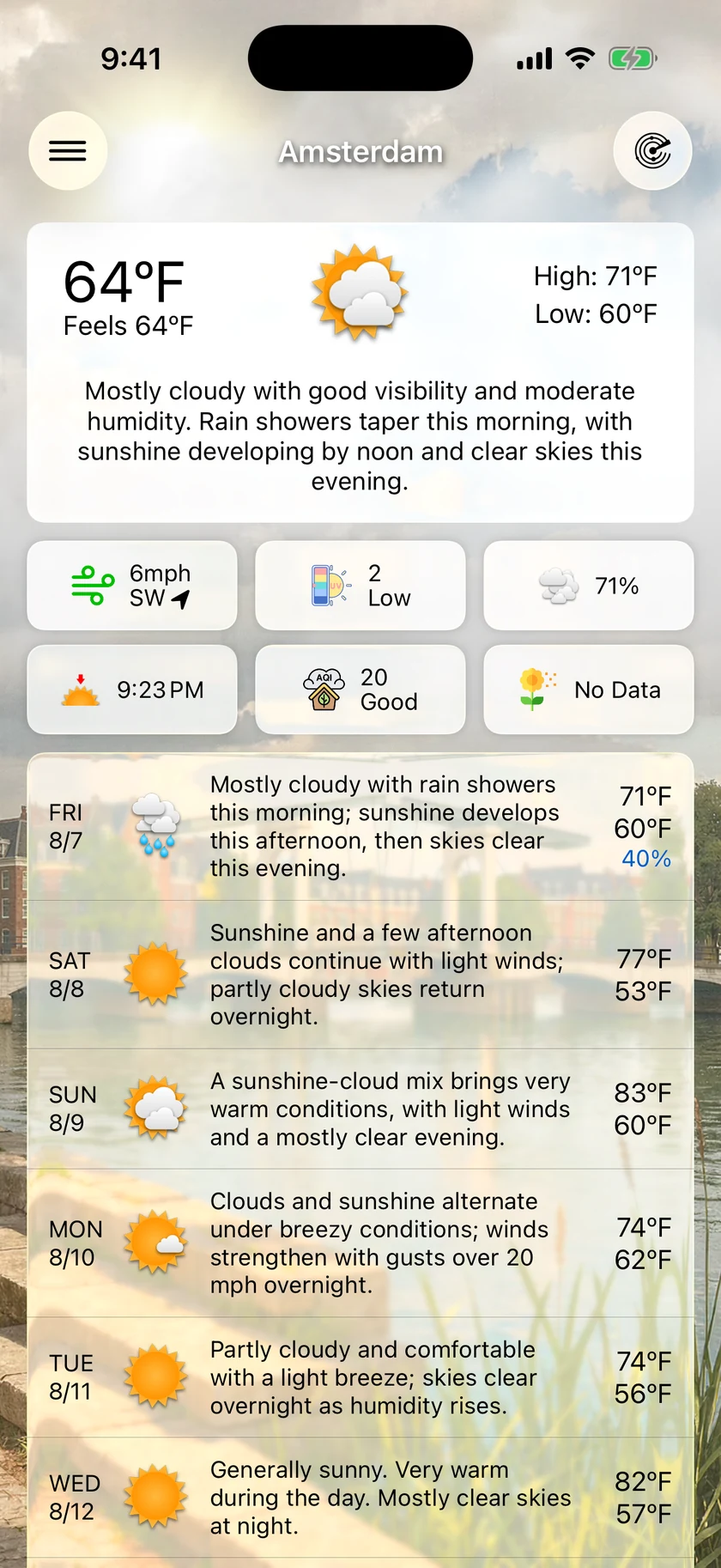
O sol nasce quando o seu sol nasce.
O Visualizar o Dia usa o mesmo modelo solar dos fundos animados do app, refeito na versão 11.4: o sol segue os horários reais do nascer e do pôr do sol do seu local, em vez de um arco fixo das seis às seis, se põe fora do quadro em vez de sumir na borda da tela, e as cores do céu e das nuvens mudam no nascer e no pôr do sol de verdade do dia.
- O nascer e o pôr do sol vêm da previsão para o seu local exato
- As cores do céu e das nuvens mudam de forma contínua, não aos saltos
- As estrelas aparecem à noite, e a Lua mostra sua fase atual
- O mesmo céu anima a tela principal por trás da sua previsão

O mesmo dia no seu Mac — e exportado como vídeo.
No macOS, o Visualizar o Dia abre em sua própria janela — pelo rodapé do painel do tempo, pelo menu de clique com o botão direito do ícone na barra de menus ou em Visualizar › Visualizar o Dia. E nas duas plataformas o dia que você acabou de ver pode sair do app: exporte-o como vídeo, pronto para enviar ou publicar.
- Janela própria no Mac, aberta com ⌥⌘V de qualquer lugar do app
- A exportação renderiza o dia inteiro offline — com mais qualidade que uma gravação de tela
- O menu de compartilhamento padrão no iOS e o seletor de compartilhamento no macOS
- Um ícone de condição ao lado da temperatura está a uma chave de distância nos Ajustes
Uma nota honesta: é uma visualização, não uma câmera.
O cenário é arte — uma cena escolhida para o seu local ou um dos Pacotes de Cidades para baixar do Forecast Bar, quando a sua cidade tem um. O que é real é a previsão por trás: a luz, as nuvens, a chuva e a temperatura de cada hora vêm da previsão horária real para onde você está.
Quando uma cena genérica está no lugar da sua cidade, um botão Solicitar um Pacote de Cidade aparece dentro do Visualizar o Dia — assinantes do Gold podem pedir que seja criada uma arte da própria cidade. O Visualizar o Dia em si não depende de nenhum nível; só esse botão depende.
Perguntas sobre o Visualizar o Dia
O que é o Visualizar o Dia no Forecast Bar?
Como abro o Visualizar o Dia?
Posso salvar ou compartilhar a animação como vídeo?
Quais aparelhos têm o Visualizar o Dia?
Por que puxar para baixo não abre o Visualizar o Dia?
O Visualizar o Dia exige assinatura?
Quanto custa o Forecast Bar?

Veja o amanhã antes que ele chegue.
O Visualizar o Dia está incluído em todos os planos — e, no iPhone e no iPad, toda assinatura começa com 7 dias de teste grátis.
Download gratuito; o tempo ao vivo exige uma assinatura. No iPhone e no iPad, toda assinatura inclui 7 dias de teste grátis para novos assinantes; os planos para Mac não incluem. Os planos para Mac e iOS são separados; o Apple TV está incluído no Forecast Bar Gold para iOS.
Mais do Forecast Bar
Widgets de tempo para iPhone
Mais de 12 widgets para a Tela de Início e a Tela Bloqueada, Em Espera e Atividades ao Vivo que acompanham a chuva minuto a minuto.
O tempo na barra de menus do Mac
Até cinco itens configuráveis na barra de menus, uma linha do tempo de 48 horas e o panorama de 15 dias a um clique.
Previsões do tempo com IA
Uma previsão escrita para o seu dia, no estilo de boletim que você escolher — e não um paredão de números.