Visualisera dagen i Forecast Bar i korthet
- Vad det är
- Visualisera dagen spelar upp de kommande 24 timmarna av din prognos som en animerad flygtur i helskärm – himmel, sol, stjärnor, moln och nederbörd som ändras timme för timme – och börjar sedan om.
- På iPhone och iPad
- Dra nedåt på huvudskärmen, förbi punkten där uppdateringen startar, och fortsätt dra – flygturen tar över skärmen.
- På Mac
- Öppna den från väderpanelens nederkant, menyn som visas när du högerklickar på symbolen i menyraden eller Visa › Visualisera dagen (⌥⌘V).
- Tidsfönstret
- Alltid de kommande 24 timmarna från den aktuella timmen, så att du ser vädret som väntar i stället för att spela upp morgonen igen.
- Himlen
- Solen går upp och ned vid de verkliga tiderna för soluppgång och solnedgång där du är, och himlens färger skiftar med dem.
- Delning
- Vilken dag som helst kan exporteras som video och delas direkt från flygturen.
- Kräver
- Forecast Bar 11.4 eller senare på iOS och macOS. Visualisera dagen finns inte på Apple TV eller Apple Watch.

Dra nedåt förbi uppdateringen och fortsätt.
Uppdateringen är det första stoppet. Dra förbi den, så lämnar huvudskärmen plats åt Visualisera dagen: de kommande 24 timmarna som en sammanhängande flygtur, där scenen ljusnar och mörknar med timmarna och tid, väderförhållanden och temperatur rullar längs nederkanten.
- Himmel, sol, stjärnor, moln och regn följer prognosen timme för timme
- Börjar vid den aktuella timmen och går ett dygn framåt – prognos, inte repris
- Ett helt dygn spelas upp på ungefär 30 sekunder och börjar sedan om
- Dra tidslinjen till valfri timme – soluppgång och solnedgång är markerade där de infaller
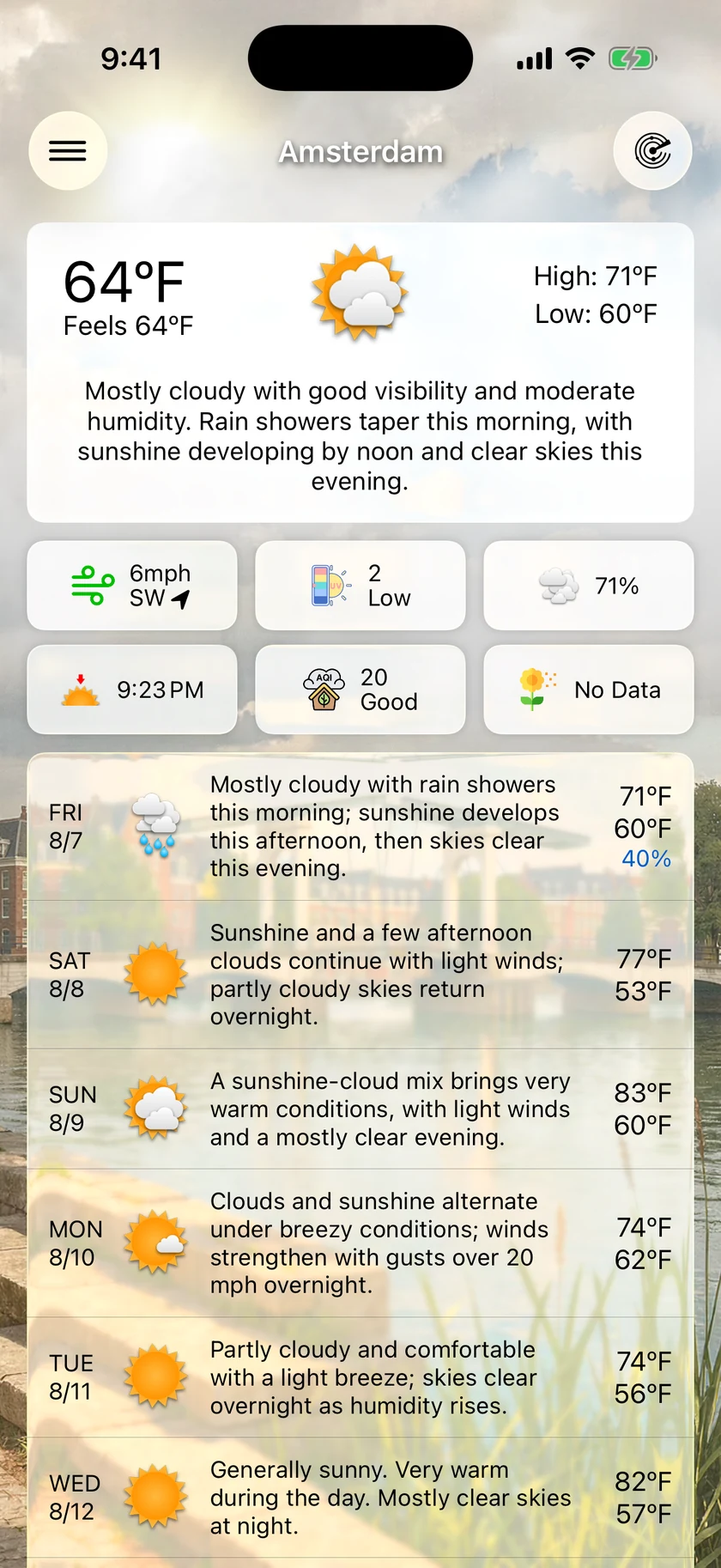
Solen går upp när din sol går upp.
Visualisera dagen använder samma solmodell som appens animerade bakgrunder, som byggdes om i 11.4: solen följer de verkliga tiderna för soluppgång och solnedgång där du är i stället för en fast båge från sex till sex, går ned utanför bild i stället för att försvinna vid skärmkanten, och himlens och molnens färger skiftar vid dagens faktiska soluppgång och solnedgång.
- Soluppgång och solnedgång hämtas från prognosen för just din plats
- Himlens och molnens färger skiftar kontinuerligt, inte stegvis
- Stjärnorna tänds på natten, och månen visar sin aktuella fas
- Samma himmel animerar huvudskärmen bakom din prognos

Samma dag på din Mac – och exporterad som video.
På macOS öppnas Visualisera dagen i ett eget fönster – från väderpanelens nederkant, menyn som visas när du högerklickar på symbolen i menyraden eller Visa › Visualisera dagen. Och på båda plattformarna kan dagen du just såg lämna appen: exportera den som video, redo att skicka eller publicera.
- Ett eget fönster på Mac, som öppnas med ⌥⌘V var som helst i appen
- Exporten renderar hela dagen i bakgrunden – högre kvalitet än en skärminspelning
- Den vanliga delningsmenyn på iOS, delningsväljaren på macOS
- En väderförhållandesymbol bredvid temperaturen är bara ett reglage bort i Inställningar
Ärligt talat: det är en visualisering, inte en kamera.
Landskapet är illustrationer – en scen som passar din plats, eller ett av de nedladdningsbara stadspaketen i Forecast Bar när det finns ett för din stad. Det som är verkligt är prognosen som styr det: varje timmes ljus, moln, regn och temperatur kommer från den faktiska timvisa prognosen där du är.
När en allmän scen står i stället för din stad visas knappen Begär ett stadspaket direkt i Visualisera dagen – abonnenter med Gold kan be om att illustrationer av deras egen stad skapas. Visualisera dagen i sig är inte knuten till någon nivå; det är bara den knappen som är det.
Frågor om Visualisera dagen
Vad är Visualisera dagen i Forecast Bar?
Hur öppnar jag Visualisera dagen?
Kan jag spara eller dela flygturen som video?
Vilka enheter har Visualisera dagen?
Varför öppnas inte Visualisera dagen när jag drar nedåt?
Kräver Visualisera dagen ett abonnemang?
Vad kostar Forecast Bar?

Se morgondagen innan den kommer.
Visualisera dagen ingår i alla abonnemang – och på iPhone och iPad börjar alla abonnemang med en kostnadsfri provperiod på 7 dagar.
Gratis att ladda ned; aktuellt väder kräver ett abonnemang. På iPhone och iPad ingår en kostnadsfri provperiod på 7 dagar i alla abonnemang för nya abonnenter, men inte i Mac-abonnemangen. Mac- och iOS-abonnemangen är separata; Apple TV ingår i Forecast Bar Gold på iOS.
Mer från Forecast Bar
Väderwidgetar för iPhone
Över 12 widgetar för hemskärmen och låsskärmen, Standby och liveaktiviteter som följer regnet minut för minut.
Väder i menyraden på Mac
Upp till fem anpassningsbara objekt i menyraden, en tidslinje för 48 timmar och en prognos för 15 dagar ett klick bort.
AI-väderprognoser
En prognos skriven för din dag i en översiktsstil som du väljer – inte en vägg av råa siffror.