„Tag visualisieren“ in Forecast Bar in Kürze
- Was es ist
- „Tag visualisieren“ spielt die nächsten 24 Stunden deiner Vorhersage als bildschirmfüllenden, animierten Flug ab – Himmel, Sonne, Sterne, Wolken und Niederschlag ändern sich Stunde für Stunde – und beginnt dann von vorn.
- Auf iPhone und iPad
- Zieh den Hauptbildschirm nach unten, über den Punkt hinaus, an dem die Aktualisierung startet, und zieh weiter – der Flug übernimmt den Bildschirm.
- Auf dem Mac
- Öffne die Funktion über die Fußzeile des Wetterbereichs, über das Kontextmenü des Menüleistensymbols oder über „Darstellung“ › „Tag visualisieren“ (⌥⌘V).
- Das Zeitfenster
- Immer die nächsten 24 Stunden ab der aktuellen Stunde – du siehst also das Wetter, das vor dir liegt, statt den Morgen noch einmal abzuspielen.
- Der Himmel
- Die Sonne geht zu den echten Zeiten für Sonnenaufgang und Sonnenuntergang an deinem Standort auf und unter, und die Farben des Himmels wechseln mit.
- Teilen
- Jeder Tag kann als Video exportiert und direkt aus dem Flug heraus geteilt werden.
- Voraussetzungen
- Forecast Bar 11.4 oder neuer unter iOS und macOS. „Tag visualisieren“ gibt es nicht auf Apple TV oder Apple Watch.

Zieh über die Aktualisierung hinaus nach unten – und weiter.
Die Aktualisierung ist die erste Station. Zieh darüber hinaus, und der Hauptbildschirm macht Platz für „Tag visualisieren“: die kommenden 24 Stunden als ein durchgehender Flug, die Szene wird mit den Stunden heller und dunkler, und Uhrzeit, Wetterlage und Temperatur laufen am unteren Rand mit.
- Himmel, Sonne, Sterne, Wolken und Regen folgen der Vorhersage Stunde für Stunde
- Beginnt bei der aktuellen Stunde und läuft einen Tag voraus – Vorhersage, keine Wiederholung
- Ein ganzer Tag läuft in etwa 30 Sekunden ab und beginnt dann von vorn
- Zieh die Zeitleiste zu jeder beliebigen Stunde – Sonnenaufgang und Sonnenuntergang sind dort markiert, wo sie liegen
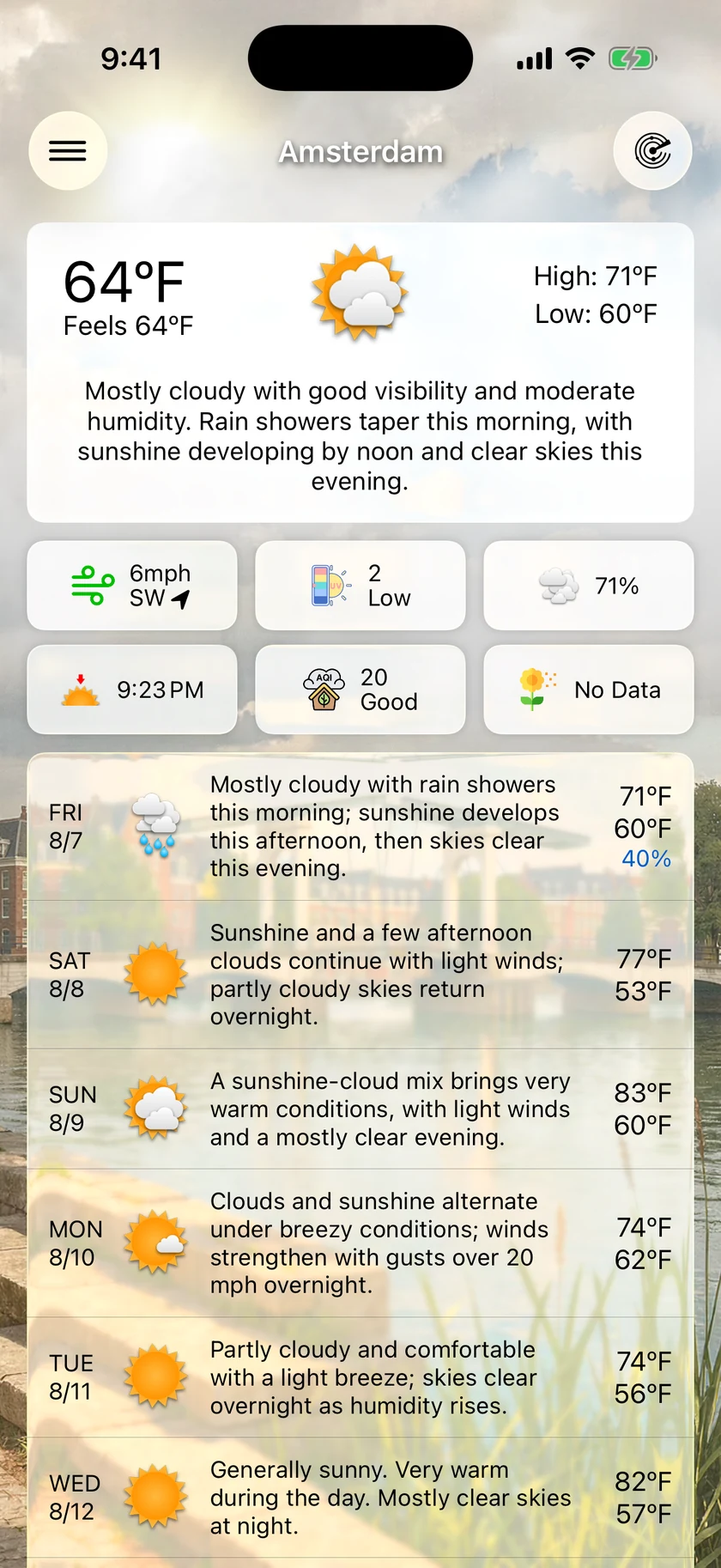
Die Sonne geht auf, wenn deine Sonne aufgeht.
„Tag visualisieren“ nutzt dasselbe Sonnenmodell wie die animierten Hintergründe der App, neu entwickelt in 11.4: Die Sonne folgt den echten Zeiten für Sonnenaufgang und Sonnenuntergang an deinem Standort statt einem festen Bogen von sechs bis sechs, geht außerhalb des Bildes unter, statt am Bildschirmrand zu verschwinden, und die Farben von Himmel und Wolken wechseln zum tatsächlichen Sonnenaufgang und Sonnenuntergang des Tages.
- Sonnenaufgang und Sonnenuntergang stammen aus der Vorhersage für deinen genauen Standort
- Die Farben von Himmel und Wolken ändern sich fließend, nicht in Stufen
- Nachts erscheinen Sterne, und der Mond zeigt seine aktuelle Phase
- Derselbe Himmel belebt den Hauptbildschirm hinter deiner Vorhersage

Derselbe Tag auf deinem Mac – und als Video exportiert.
Unter macOS öffnet sich „Tag visualisieren“ in einem eigenen Fenster – über die Fußzeile des Wetterbereichs, das Kontextmenü des Menüleistensymbols oder „Darstellung“ › „Tag visualisieren“. Und auf beiden Plattformen kann der Tag, den du gerade gesehen hast, die App verlassen: Exportiere ihn als Video, bereit zum Verschicken oder Posten.
- Ein eigenes Fenster auf dem Mac, überall in der App mit ⌥⌘V zu öffnen
- Der Export rendert den ganzen Tag offline – in besserer Qualität als eine Bildschirmaufnahme
- Das normale Teilen-Menü unter iOS, die Teilen-Auswahl unter macOS
- Ein Wettersymbol neben der Temperatur lässt sich in den Einstellungen mit einem Schalter aktivieren
Ehrlich gesagt: Es ist eine Visualisierung, keine Kamera.
Die Szenerie ist gezeichnet – eine zu deinem Standort passende Szene oder eines der Stadtpakete von Forecast Bar zum Herunterladen, wenn es eines für deine Stadt gibt. Echt ist die Vorhersage dahinter: Licht, Wolken, Regen und Temperatur jeder Stunde stammen aus der tatsächlichen stündlichen Vorhersage für deinen Ort.
Wenn eine allgemeine Szene deine Stadt vertritt, erscheint direkt in „Tag visualisieren“ die Taste „Stadtpaket anfragen“ – Abonnenten von Gold können Illustrationen ihrer eigenen Stadt anfragen. „Tag visualisieren“ selbst ist an keine Stufe gebunden; nur diese eine Taste.
Fragen zu „Tag visualisieren“
Was ist „Tag visualisieren“ in Forecast Bar?
Wie öffne ich „Tag visualisieren“?
Kann ich den Flug als Video sichern oder teilen?
Auf welchen Geräten gibt es „Tag visualisieren“?
Warum öffnet sich „Tag visualisieren“ beim Herunterziehen nicht?
Braucht „Tag visualisieren“ ein Abo?
Was kostet Forecast Bar?

Sieh dir den morgigen Tag an, bevor er da ist.
„Tag visualisieren“ ist in jedem Abo enthalten – und auf iPhone und iPad beginnt jedes Abo mit einem 7-tägigen kostenlosen Probezeitraum.
Kostenloser Download; für Live-Wetterdaten ist ein Abo erforderlich. Auf iPhone und iPad enthält jedes Abo einen 7-tägigen kostenlosen Probezeitraum für neue Abonnenten, die Mac-Abos nicht. Mac- und iOS-Abos sind getrennt; Apple TV ist in Forecast Bar Gold für iOS enthalten.
Mehr von Forecast Bar
Wetter-Widgets für das iPhone
Über 12 Widgets für Home-Bildschirm und Sperrbildschirm, Standby und Live-Aktivitäten, die Regen Minute für Minute verfolgen.
Wetter in der Mac-Menüleiste
Bis zu fünf konfigurierbare Menüleistenobjekte, eine 48-Stunden-Zeitleiste und ein 15-Tage-Ausblick, nur einen Klick entfernt.
KI-Wettervorhersagen
Eine Vorhersage, geschrieben für deinen Tag, in einem Stil deiner Wahl – keine Wand aus rohen Zahlen.