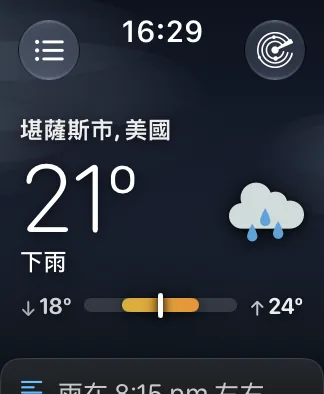
Apple Watch版Forecast Bar

完整的天氣預報,就在你的手腕上。

大多數手錶天氣App只有一眼能看的畫面和一個數字。Forecast Bar則是完整的App:主頁面的天空會跟著真實天氣和真實的太陽變化,一週天氣一眼就能看懂,每個數值都有資料方塊,還有用數位錶冠轉動查看的圖表,而且每個區塊都能由你顯示、隱藏或移動。

免費下載;即時天氣需要訂閱。在iPhone和iPad上,每種訂閱方案都為新訂閱者提供7天免費試用;Mac方案則不含試用。Mac與iOS方案各自獨立;iOS上的Forecast Bar Gold已包含Apple TV。

9區塊,由你安排
17資料方塊可選
一週逐小時資訊,用數位錶冠查看
27錶面複雜功能

Apple Watch版Forecast Bar重點整理

這是什麼
完整的Apple Watch天氣App:在與天氣相符的天空下顯示目前天氣狀況、「未來一週」清單、每個數值的資料方塊、未來一小時或6小時的降水、「太陽與月亮」和「風」畫面、互動式圖表、劇烈天氣警示和動態雷達。
天空
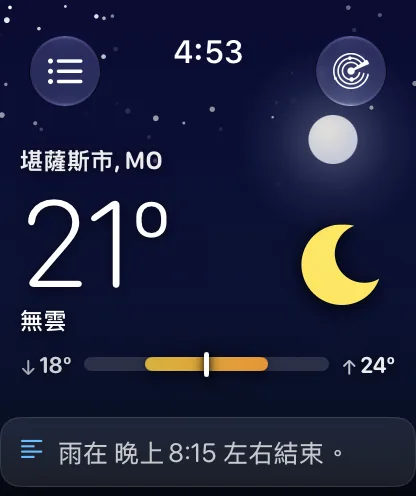
主頁面的背景是依據你所在位置太陽的真實高度角和目前的天氣狀況繪製的:夜晚有星星,有太陽或月亮的光暈,多雲時有飄動的薄霧。它會在下方卡片的後面逐漸轉為黑色。
未來一週
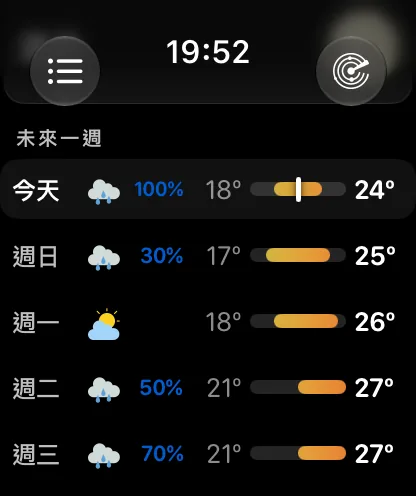
以直向清單列出每一天,每一天都有自己的溫度長條。長條依整週的範圍縮放,所以溫暖的日子看起來明顯更長、更偏右。
圖表
手錶App可為十二項資料繪製圖表,包括氣溫、體感溫度、降雨機率、風、濕度、露點溫度、酷熱指數、風寒指數、紫外線指數、雲量、氣壓和能見度,先顯示未來24小時,再逐日顯示約一週。點一下資料方塊,就會打開該數值的圖表。
逐小時資訊
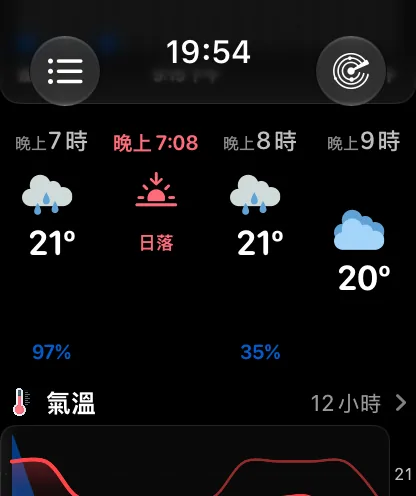
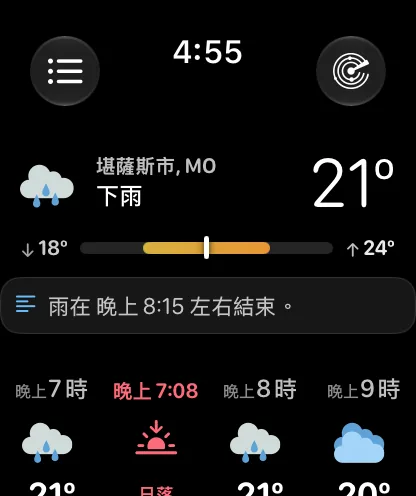
每小時資訊列有三種顯示方式:「簡潔」是對齊的欄位;「曲線」會讓每小時的圖像和氣溫依溫度高低浮動;「圖表」則以一條曲線呈現同樣的時段,點一下即可打開完整圖表。預設為「簡潔」。
未來一小時的降雨
在Apple天氣有涵蓋而且真的有降水時,手錶會自行取得Apple的逐分鐘預報,降水卡片上有「1小時」/「6小時」切換,並會記住你上次的選擇。其他情況下,則會顯示一直以來的六小時、每十五分鐘一筆的資料。天氣資料由Apple天氣提供。
自行安排
主頁面上的每個區塊都可以在手錶或iPhone上顯示、隱藏或移動。三種預設組合「一瞥」、「平衡」和「完整」只要點一下,三種頁首樣式則讓你以天空換取更緊湊的畫面。
訂閱
iPhone上的Forecast Bar Silver或Gold就已包含手錶App,不需另外購買。手錶上的雷達屬於Gold的功能。
系統需求
執行watchOS 10或以上版本的Apple Watch。重新設計的App、新畫面和「手錶版面」需要Forecast Bar 11.7或以上版本。
11.7新功能

看起來就像天氣本身的手錶App。

主頁面圍繞一個想法重新打造:在你讀到任何一個數字之前,畫面就應該已經告訴你一些事。
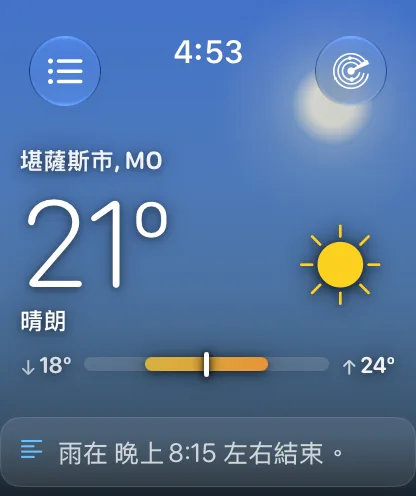
Forecast Bar的Apple Watch主頁面,在晴朗的藍天和明亮的太陽光暈下,顯示密蘇里州堪薩斯城72度、晴朗,範圍長條從66到72度,標記接近頂端,摘要卡片寫著未來6小時天氣乾燥
主頁面

與真實天氣相符的天空。

背景不是一張圖片,而是依據你所在位置太陽的真實高度角和天空的實際狀況繪製而成:正午是深藍色,太陽西沉時轉為玫瑰色和琥珀色,天色真正暗下來後則是滿天星斗,太陽或月亮實際所在的位置還會有光暈。雲量會讓它變灰、變平淡;暴風雨會讓它變暗。它在時鐘後方從邊緣延伸到邊緣,接著逐漸轉為黑色,讓下方的每張卡片都位於深色畫面上。

  • 夜晚有星星,太陽或月亮的光暈出現在正確的位置
  • 多雲時有飄動的薄霧
  • 範圍長條標示目前氣溫落在今天最低溫和最高溫之間的哪個位置
  • 有警示生效時,天氣狀況上方會出現依顏色分類的卡片
Apple Watch上的「未來一週」清單:今天66到72度,長條上的標記接近頂端;接著是星期二58到70度,降雨機率20%;星期三58到73度,20%;星期四62到75度;星期五65到71度,60%,每一天都有對齊的溫度長條
未來一週

一眼就能看懂的一週。

現在每一天以直向清單呈現,而不是需要左右滑動的橫列。每一列都有日期、天氣圖像、有降雨機率時會顯示降雨機率,以及一條溫度長條;每條長條都依同一週的範圍縮放,所以不必讀任何數字,你就能看出寒流即將來襲。今天那一列會以標記顯示目前的氣溫位置。點一下任何一列,即可打開那一天的畫面。

  • 溫度長條在整週之間對齊
  • 只在值得顯示時才顯示降雨機率
  • 今天那一列會標示目前氣溫在範圍內的位置
  • 顯示五天或完整清單,由你選擇
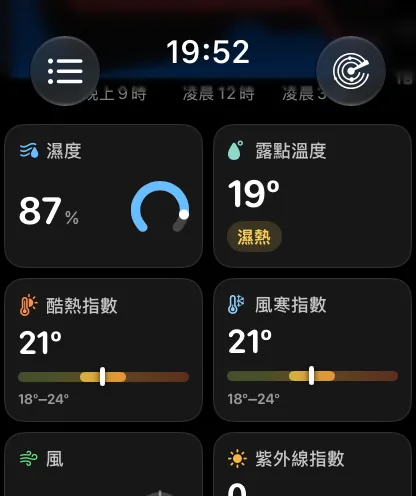
Apple Watch上的資料方塊:濕度79%配藍色圓環儀表,露點溫度65度標示為「悶熱」,酷熱指數72度位於66到72度分級上,風寒指數72度,下方開始是「風」和「紫外線指數」
每個數值,都畫出來

資料點變成了資料方塊。

主頁面底部過去是一張小數字表格,現在則是一格格的資料方塊,而且每一個都依照最適合閱讀該數值的方式繪製:濕度是會填滿的圓環,風是羅盤指針,UV是標準分級,氣壓是趨勢,露點溫度則是一個能讓你據以行動的詞。共有十七種資料方塊可選,由你決定顯示哪些以及排列順序,而且大多數點一下就能打開該數值的圖表。

  • 依每個數值選用圓環、羅盤、分級或趨勢
  • 十七種資料方塊可選,依你想要的順序排列
  • 點一下資料方塊即可查看圖表;「風」會打開「風」畫面
  • 資料方塊或精簡列,看哪一種適合你的手腕
  • 「空氣品質」、「潮汐」和「花粉」需要Gold,而且只顯示數值,不能點開
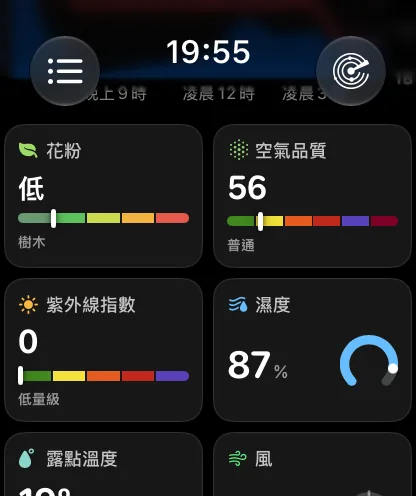
Apple Watch上的資料方塊:花粉顯示「低」,位於五色分級上,標記接近左側,下方寫著「樹木」;空氣品質11,標示為「良好」;紫外線指數0,標示為「低」;濕度89%配藍色圓環儀表
新資料方塊

花粉,就在你的手腕上。

加入「花粉」資料方塊後,手錶會連同其他天氣預報一起取得花粉資料:以一個詞表示的程度、顯示位於哪個級距的五段儀表,以及實際造成影響的類型,例如樹木、草類、雜草或黴菌。這是來自The Weather Company測站網路的美國資料,屬於Gold的功能;沒有資料可報告時,資料方塊就不會出現。

  • 從「低」到「非常高」,並顯示所在的級距
  • 顯示造成影響的類型,而不只是一個數字
  • 僅限美國,屬於Gold的功能
  • 只有資料方塊在你的方格中時才會取得資料
Apple Watch上「曲線」樣式的每小時資訊列:上方固定顯示凌晨2點、3點、4點和5點,每小時的雲朵圖像和氣溫依溫度高低浮動,65度最高、63度最低,每個時段下方都顯示15%
逐小時資訊,隨你呈現

同樣的十二小時,三種呈現方式。

每小時資訊列有「樣式」設定。「簡潔」是一直以來對齊的欄位。「曲線」會依每小時的溫度高低讓圖像和氣溫浮動,讓你在讀數字前就先看出一天的走勢,和iPhone的時間軸是同樣的概念。「圖表」則以跨越同樣時段的一條曲線取代資訊列。它和其他版面設定一樣,會與你的iPhone同步。

  • 「簡潔」、「曲線」或「圖表」,預設為「簡潔」
  • 「曲線」讓溫暖的時段在上、寒冷的時段在下
  • 「圖表」以一條曲線呈現同樣的時段,點一下即可打開完整圖表
  • 可在手錶上或iPhone的「手錶版面」中設定
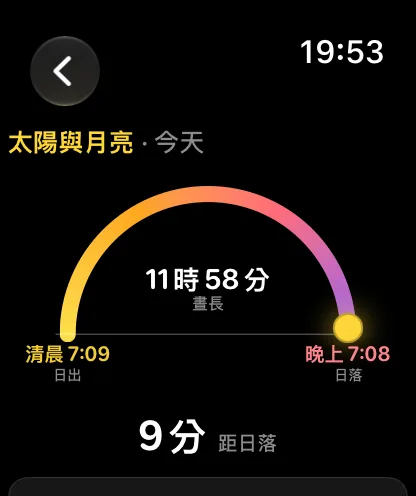
Apple Watch上的「太陽與月亮」畫面:一道金色弧線,發光的太陽剛越過最高點,中間顯示日照12小時11分,兩端分別是上午7:05日出和下午7:16日落,下方顯示距離日落還有5小時29分
新畫面

太陽的完整軌跡,以及月相。

「太陽與月亮」會把一天畫成一道弧線,太陽就在它實際所在的位置上,日出和日落位於弧線兩端,白天長度在中間,下方則是月相,和App其他地方繪製的一樣,是依真實明暗界線呈現的圓盤。兩者都是可選的區塊,可以放在主頁面上的任何位置。

  • 日出、日落和白天長度
  • 第一道曙光、最後一道天光和月相
  • 太陽在弧線上的標記,無論早晨或午夜
  • 同一個月亮圓盤,在每個地方都以同樣方式繪製
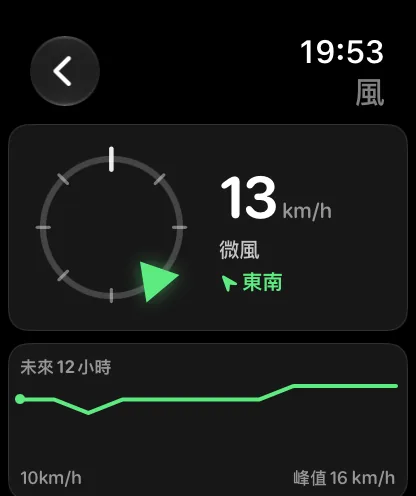
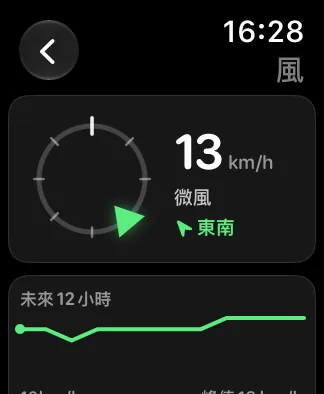
Apple Watch上的「風」畫面:左側是一個小羅盤圓環,圓環上的綠色標記指向北北東,旁邊顯示8英里/小時、「微風」和綠色的NNE,下方是標題為「未來12小時」的卡片,綠色迷你走勢圖標示5英里/小時和最高7英里/小時
風

關於風的一切,都在同一個畫面上。

「風」畫面把羅盤和數值並排呈現:圓環上顯示風從哪裡吹來,旁邊則是風速、蒲福風級描述、依你設定格式顯示的風向,以及有陣風時的陣風數值。下方以迷你走勢圖顯示未來十二小時,並標出最低值和最高值;在46mm的手錶上不需要捲動。

  • 羅盤和數值並排,而不是上下堆疊
  • 風速、描述、風向和陣風,一眼掌握
  • 未來十二小時,標出最低值和最高值
  • 方位、角度或兩者並列,依你的風向格式
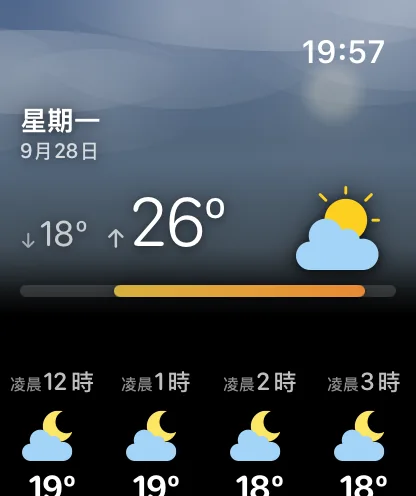
Apple Watch上9月24日星期四的每日詳細資訊畫面,在著色的白天天空和太陽光暈下:向下箭頭和63度,旁邊是大大的77度和太陽躲在雲後的圖像,一條依整週對齊的溫度長條,以及當天從凌晨12點、1點、2點和3點開始的每小時資訊列
每一天,都能展開

點一下某一天,看它完整的樣貌。

某一天的畫面會在依當天天氣著色的天空下打開,顯示日期、最低溫和最高溫,以及降雨機率。下方是當天專屬的每小時資訊列、文字天氣預報、當天的圖表、白天和夜晚各自的天氣,以及那一天的太陽與月亮。日出和日落時間依該地點的時區顯示,所以相差三個時區的已儲存城市也會正確顯示。不必返回就能在各天之間滑動切換。

  • 每一天都有自己的每小時資訊列,而不只有今天
  • 白天和夜晚分別摘要
  • 每一天的畫面上都有當天的圖表
  • 依該地點的時區顯示日出和日落
  • 直接在原地於各小時和各天之間滑動切換
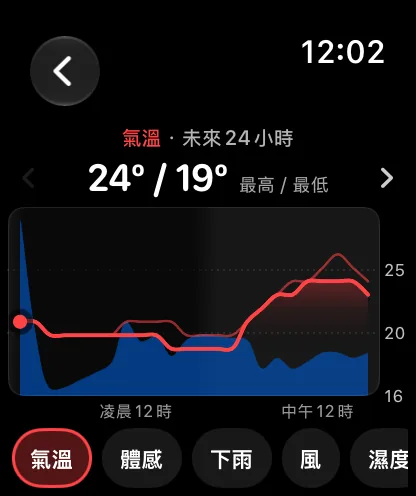
Apple Watch圖表畫面,標題為「氣溫,未來24小時」,顯示最高/最低71度和62度,紅色氣溫曲線位於藍色降雨機率帶上方,底部一排具名按鈕為「氣溫」、「體感」和「降雨」,「氣溫」已選取
圖表

用數位錶冠拖移查看的圖表。

打開「圖表」,天氣預報就會變成全螢幕的曲線。轉動數位錶冠,圓點就會沿著曲線逐小時移動,每個整點都有一格觸感回饋,上方的數值也跟著變化。轉過午夜繼續轉,圖表就會進入明天,並一路延續整週。你也可以用手指在上面拖移:抬起手指時數值會停留在原處,所以手指永遠不會擋住你想看的數字。

  • 十二項資料,包括酷熱指數和風寒指數
  • 按鈕可顯示為圖像或名稱,例如「氣溫」、「體感」、「降雨」、「風」
  • 降雨機率繪製在氣溫曲線後方
  • 夜晚以陰影標示,在日出和日落前後漸變
  • 與iPhone圖表相同的曲線和色彩
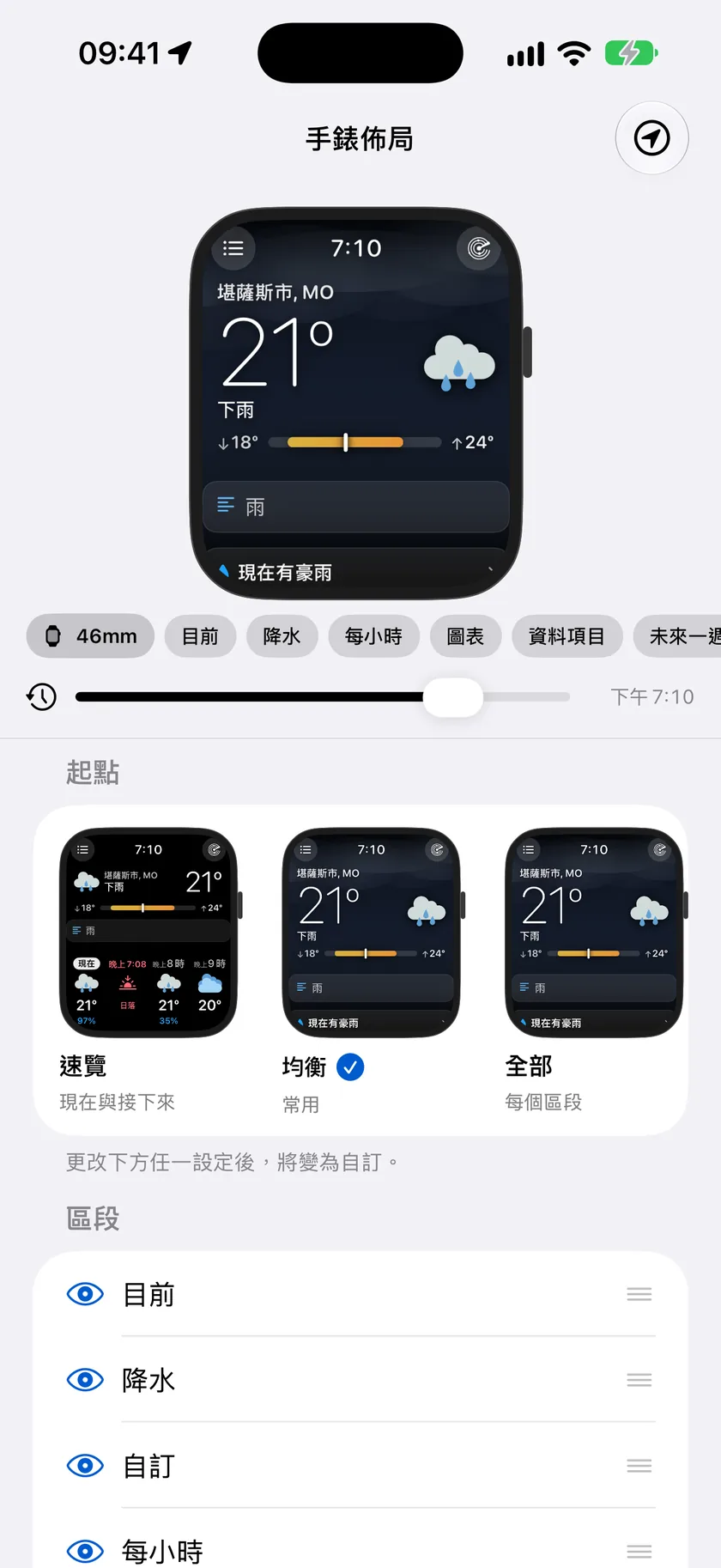
iPhone上的「手錶版面」,時間軸拖移到晚上7:10:手錶預覽在黃昏的淡紫色天空下顯示堪薩斯城69度,下方的每小時資訊列以玫瑰色標示晚上7:16日落,「一瞥」、「平衡」和「完整」預設組合卡片也顯示同樣的黃昏畫面
由你安排

在iPhone上使用「手錶版面」。

在iPhone上打開「手錶版面」,頂端的手錶並不是你手錶畫面的示意圖,而是你真正的手錶畫面:和手錶執行的是同樣的程式碼,裡面顯示你的天氣。重新排列區塊,它就會移動;隱藏區塊,它就會消失。拖移時間軸,這一天就會往前推進:天空從藍色轉為玫瑰色再轉為黑色,日落格子沿著每小時資訊列滑動,太陽沿著弧線往下移。

  • 真正的手錶畫面,而不是模擬圖
  • 涵蓋一整天的時間軸,附「現在」按鈕
  • 預設組合卡片會預覽你自己的版面
  • 46mm和40mm,讓你檢查小螢幕的效果
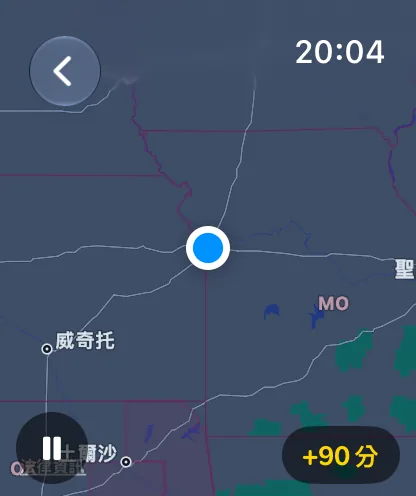
Apple Watch上以配戴者位置為中心的動態天氣雷達,附播放按鈕和時間標籤
Gold

動態雷達,用錶冠縮放。

手錶上的雷達會播放大約過去一小時的實際觀測和未來兩小時的預報,並以你的位置為中心。點一下即可暫停;轉動數位錶冠可在六個具名的層級之間縮放,從你所在的街道一路到全國大部分地區。

  • 過去與預報畫面,在同一個循環中播放
  • 數位錶冠縮放,從「街道」到「全國」
  • 地圖上標示你的位置
  • 包含在Forecast Bar Gold中
同一個畫面,從早到晚

一個App,隨你喜好呈現。

手錶App的實際畫面。天空畫面固定天氣預報、只移動太陽,所以畫面上的氣溫和天氣狀況都是即時數值。
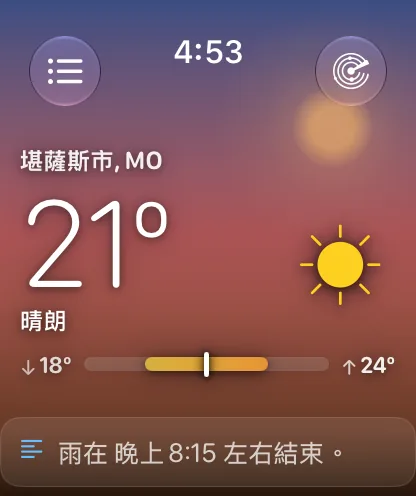
黃金時刻的Apple Watch主頁面,天空是玫瑰色與琥珀色的漸層,還有溫暖的太陽圓盤,顯示堪薩斯城72度、晴朗
黃金時刻 — 太陽西沉時的同一個畫面:玫瑰色和琥珀色,光暈就在太陽實際所在的位置。
夜晚的Apple Watch主頁面,深靛色的天空中散布著星星和月亮的光暈,顯示堪薩斯城72度、無雲
天黑之後 — 太陽完全落下後,星星就會出現,月亮也在它真實的位置上。
採用「一瞥」預設組合的Apple Watch主頁面:沒有天空,緊湊的頁首附雲朵圖像,顯示堪薩斯城、多雲和72度,還有範圍長條、摘要,以及顯示下午2點到5點的每小時資訊列
精簡頁首 — 比較喜歡看數字?「精簡」會完全拿掉天空,第一個畫面就開始顯示逐小時資訊。
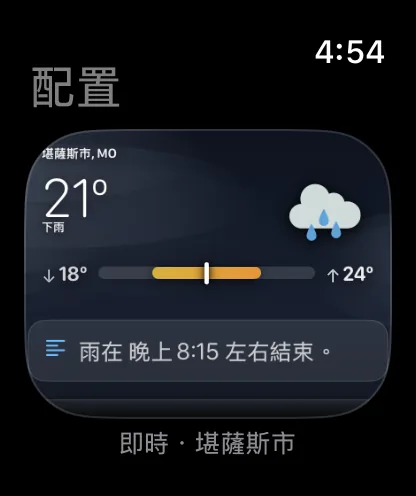
手錶App設定中的「版面配置」畫面,標題為「版面配置」,顯示主頁面的縮小即時預覽,堪薩斯城72度、多雲,說明文字為「即時」和「堪薩斯城」
忠實呈現的預覽 — 手錶的「版面配置」畫面會預覽你實際的主頁面:你的順序、你的區塊、你的天氣。
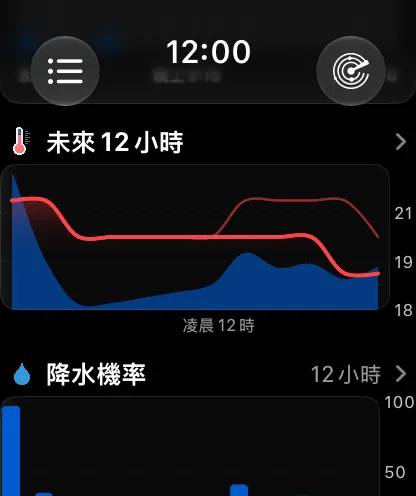
Apple Watch上「圖表」樣式的每小時區塊:標題為「未來12小時」並附箭頭的卡片,紅色氣溫曲線在細細的藍色降水區域上方從約72度降到63度,底部標示下午3點、6點、9點和凌晨12點,下方是標題為「降水機率」的「圖表」區塊
以圖表呈現逐小時資訊 — 「圖表」樣式以跨越同樣時段的一條曲線取代資訊列;點一下即可打開完整圖表。下方的「圖表」區塊會改為顯示另一項數值,避免氣溫重複繪製。
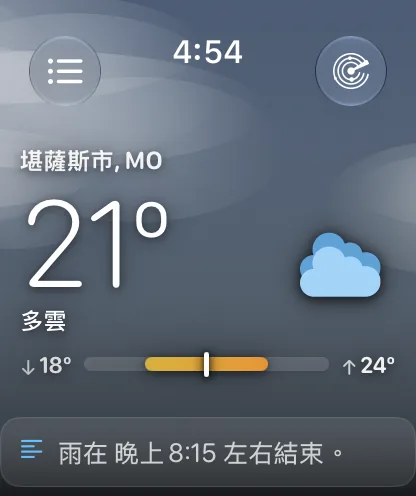
陰天灰藍色天空下的Apple Watch主頁面,有柔和的薄霧帶,顯示密蘇里州堪薩斯城64度、多雲,範圍長條左側為向下箭頭62度,右側為向上箭頭71度
雲,以及範圍長條 — 雲量會讓天空變灰、變平淡。在天空下方,當天的最低溫位於左側、最高溫位於右側,和App中每一條長條都一樣。
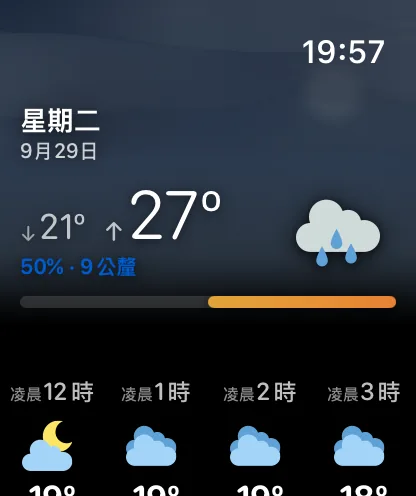
Apple Watch上9月25日星期五的每日詳細資訊畫面:向下箭頭和64度,旁邊是大大的71度和雨雲圖像,下方顯示40%和0.3英寸,一條依整週對齊的溫度長條,以及當天從凌晨12點、1點、2點和3點開始的每小時資訊列
任何一天,逐小時查看 — 未來的每一天現在都有自己的每小時資訊列,範圍限定在當天,並依該地點的時區顯示。
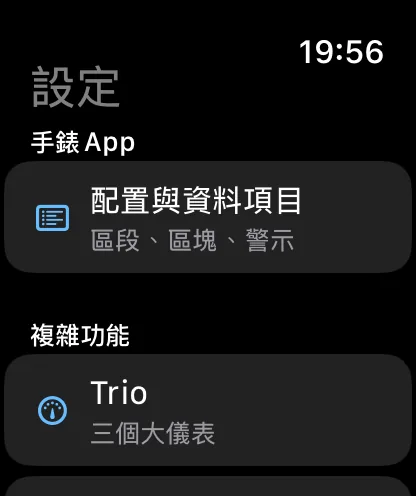
手錶App的「設定」畫面,標題為「設定」,「手錶App」區塊中有「配置與資料項目」,副標題為「區塊、資料方塊、警示」,下方開始是「複雜功能」區塊,第一項為「Trio,三個大型儀表」
設定,順序正確 — 手錶App的設定會先顯示手錶App本身的項目,複雜功能則在下方。
40mm Apple Watch SE上的「風」畫面:左側是一個小羅盤圓環,圓環上有綠色標記,旁邊顯示8英里/小時、「微風」和NNE,下方是附綠色迷你走勢圖的「未來12小時」卡片
40mm上的「風」 — 小手錶上的同一個畫面:羅盤縮小,數值維持原位。
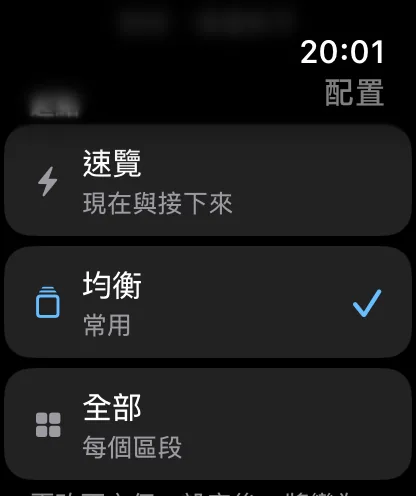
Apple Watch上的「起始組合」預設清單:「一瞥」說明為「現在與接下來」,「平衡」說明為「常用」且目前已選取,「完整」說明為「所有區塊」
從預設組合開始 — 「一瞥」、「平衡」或「完整」,點一下即可套用,之後修改任何項目就會變成「自訂」。
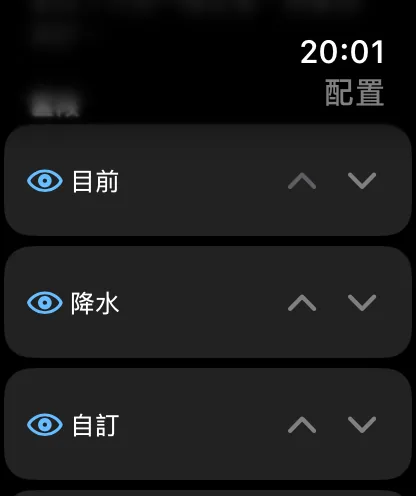
手錶App「版面配置」設定中的「區塊」清單,每一列都有眼睛圖像開關和一對上下箭頭,顯示「目前」、「降水」和「自訂」
每個區塊 — 顯示、隱藏、移動,直接在手錶上完成,不需要手機。
40mm Apple Watch SE上的同一個Apple Watch主頁面,顯示堪薩斯城72度、多雲,範圍長條和摘要卡片都清晰可讀
小尺寸手錶也沒問題 — 為40mm和46mm而設計,沒有內容被截斷,也沒有為了塞進畫面而縮小。

關於天空的坦白說明。

天空由色彩、光線和緩慢移動的薄霧組成,並不包含落下的雨或雪。我們做過粒子效果,在手錶上看過之後又把它拿掉了:在那樣的尺寸下,一道細細的線條看起來更像螢幕上的刮痕,而不是天氣。雨和雪改由色彩、天氣狀況圖像和降水卡片來呈現。

它也知道何時該停止移動。在「永遠開啟」、低耗電模式或「減少動態效果」下,天空會保持靜止。如果你希望它永遠不動,或完全不要出現,「版面配置」→「頁首」中有「靜態天空」和「精簡」可選。

常見問題

關於Apple Watch版Forecast Bar的問題

Forecast Bar有Apple Watch App嗎?
有。Forecast Bar提供完整的Apple Watch App:在與天氣相符的天空下顯示目前天氣狀況、「未來一週」清單、資料方塊、未來6小時的降水、「太陽與月亮」和「風」畫面、互動式圖表、劇烈天氣警示和動態雷達,另外還有27種錶面複雜功能。
手錶App在iPhone不在身邊時也能用嗎?
手錶App會透過手錶自己的連線取得天氣預報,所以不需要打開iPhone App。你的訂閱、已儲存的地點和設定都會從iPhone同步過來。
打開手錶時,會顯示舊的天氣預報嗎?
只會顯示最近的。如果上一次的預報不到10分鐘,會立即顯示,片刻後再由最新天氣取代;如果超過10分鐘,你會看到載入動畫,直到最新天氣送達。重新整理失敗時也適用相同規則:預報只有在不到10分鐘時才會留在畫面上。
我可以重新排列手錶App的主頁面嗎?
可以,而且比以前更自由。每個區塊,包括目前天氣狀況、降水、你的自訂資料點、逐小時資訊、圖表、「未來一週」、「太陽與月亮」、「風」和資料方塊,都可以顯示、隱藏或移動,可以在手錶的「設定」→「版面配置」中設定,也可以在iPhone的「設定」→「手錶」→「手錶版面」中設定。三種預設組合只要點一下就能接近你想要的樣子。變更會自動雙向同步。需要Forecast Bar 11.7或以上版本。
iPhone上的「手錶版面」是什麼?
它就是在你手機上執行的手錶App主頁面,裡面顯示你的天氣:和手錶繪製的是同樣的畫面,而不是一張圖片。重新排列或隱藏區塊,預覽就會跟著改變;透過時間軸,你還能讓這一天往前推進,在確定之前先看看畫面在黎明、日落或深夜時的樣子。
動態天空會很耗電嗎?
天空刻意設計成繪製成本很低:一層漸層、一道光暈和幾個柔和的形狀,沒有落下的粒子;而且在「永遠開啟」、低耗電模式或「減少動態效果」下會完全停止移動。我們還沒有在Forecast Bar支援的每一款手錶上測量過,所以如果你用的是較舊的機型,並且覺得發熱或變慢,「設定」→「版面配置」→「頁首」中有「靜態天空」和「精簡」可選,我們也很希望聽到你的回饋。
Apple Watch上的圖表如何運作?
在手錶App中打開「圖表」區塊並轉動數位錶冠:每轉一格,圓點就沿著曲線移動一小時,圖表上方的數值也會跟著變化。轉過圖表的尾端,就會進入下一天,最多可看約一週。完整說明請參閱使用手冊。
手錶會顯示逐分鐘降雨嗎?
在Apple天氣涵蓋的地區,而且真的有降水時,會:手錶會自行取得Apple的逐分鐘預報,以一分鐘為單位,降水卡片上有「1小時」/「6小時」切換,並會記住你上次的選擇。在涵蓋範圍以外,或沒有降水的時段,則會顯示一直以來的六小時、每十五分鐘一筆的資料。不需要開啟任何設定,也不需要額外方案。天氣資料由Apple天氣提供。
我可以改變每小時資訊列的樣式嗎?
可以。在手錶上的「設定」→「配置與資料項目」→「每小時」→「樣式」,或iPhone上「手錶版面」中的同一列,可選擇「簡潔」(對齊的欄位,預設值)、「曲線」(每小時的圖像和氣溫依溫度高低浮動,就像iPhone的時間軸)以及「圖表」(以一條曲線呈現同樣的時段)。這項設定會在你的裝置之間同步。
Apple Watch需要另外訂閱嗎?
不需要。iPhone上的Forecast Bar Silver或Gold就已包含手錶App。手錶上的雷達屬於Gold的功能,「空氣品質」、「潮汐」和「花粉」資料方塊也是。
Forecast Bar的價格是多少?
Forecast Bar可免費下載,即時天氣需要訂閱。在iPhone和iPad上,每種訂閱方案都為新訂閱者提供7天免費試用,讓你在付費前先體驗方案包含的所有功能。Mac方案不含試用。在App Store中,iPhone和iPad的Silver為每年$390.00,Gold為每年$690.00;Mac的Plus為每年$320.00,Pro為每年$690.00。價格依地區而異,App Store會顯示你實際需要支付的金額。Mac與iOS方案各自獨立;iOS上的Forecast Bar Gold已包含Apple TV。各方案包含哪些功能,請參閱比較方案。
Forecast Bar App圖像

把完整的天氣預報戴在手腕上。

Silver和Gold都已包含手錶App,而且每個iOS方案都提供一週免費試用。

免費下載;即時天氣需要訂閱。在iPhone和iPad上,每種訂閱方案都為新訂閱者提供7天免費試用;Mac方案則不含試用。Mac與iOS方案各自獨立;iOS上的Forecast Bar Gold已包含Apple TV。