Forecast Bar sur Apple Watch, en bref
- Ce que c’est
- Une app météo complète pour Apple Watch : les conditions actuelles sous un ciel assorti à la météo, la liste Semaine à venir, une vignette pour chaque donnée, les précipitations de l’heure ou des 6 heures à venir, les écrans Soleil et Lune ainsi que Vent, des graphiques interactifs, les alertes intempéries et un radar animé.
- Le ciel
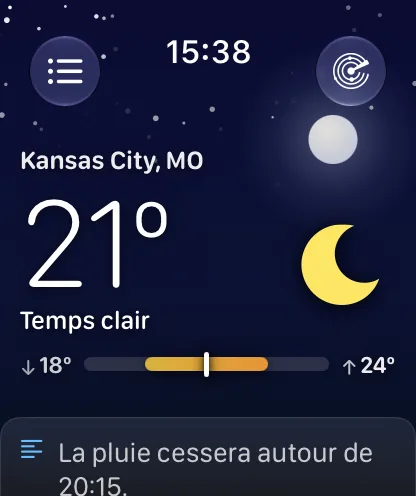
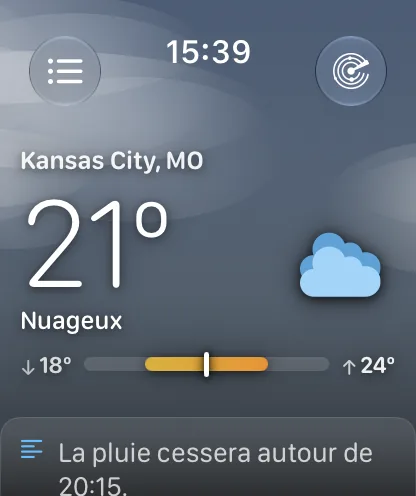
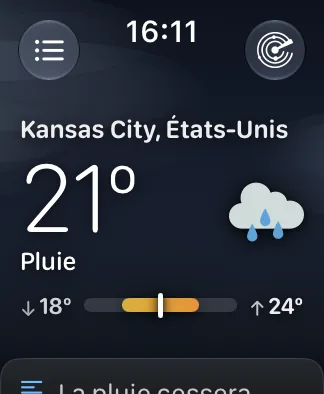
- L’arrière-plan de l’écran principal est calculé à partir de la hauteur réelle du soleil à votre position et des conditions actuelles — des étoiles la nuit, la lueur du soleil ou de la lune, une brume qui dérive par temps nuageux. Il s’estompe vers le noir derrière les cartes qui suivent.
- Semaine à venir
- Une liste verticale des jours, chacun avec sa propre barre de température. Les barres sont mises à l’échelle de toute la semaine : une journée chaude est visiblement plus longue et plus à droite qu’une journée froide.
- Graphiques
- L’app pour montre trace douze données — température, ressenti, risque de pluie, vent, humidité, point de rosée, indice de chaleur, refroidissement éolien, indice UV, couverture nuageuse, pression et visibilité — pour les 24 prochaines heures, puis jour par jour sur environ une semaine. Touchez une vignette de données et le graphique s’ouvre sur cette donnée.
- Les heures
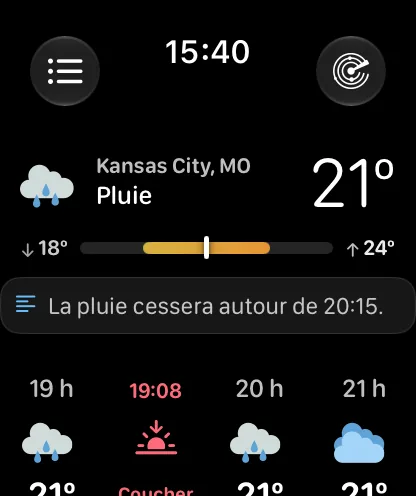
- Le bandeau horaire s’affiche de trois façons : Simple, les colonnes alignées ; Courbe, qui place l’icône et la température de chaque heure plus ou moins haut selon la chaleur ; et Graphique, qui trace les mêmes heures sous forme d’une seule courbe et ouvre les graphiques complets d’un toucher. Simple est le style par défaut.
- La pluie dans l’heure
- Là où Apple Météo offre une couverture et qu’il tombe réellement quelque chose, la montre récupère elle-même les prévisions minute par minute d’Apple, et la carte des précipitations propose un sélecteur 1 heure / 6 heures qui retient votre dernier choix. Sinon, elle affiche la même série sur six heures, par quarts d’heure, que d’habitude. Données météo fournies par Apple Météo.
- Organisez-la
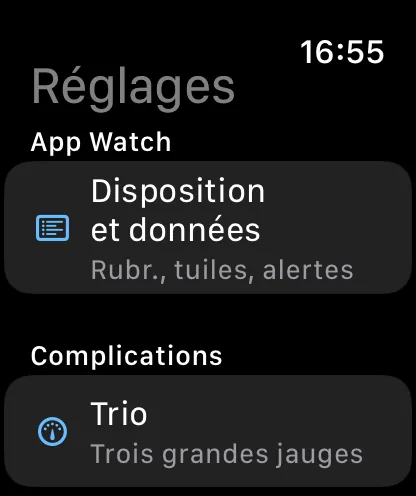
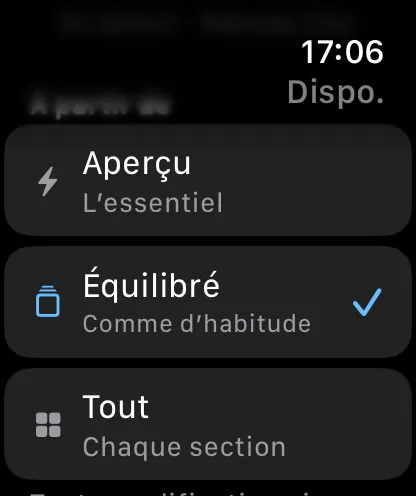
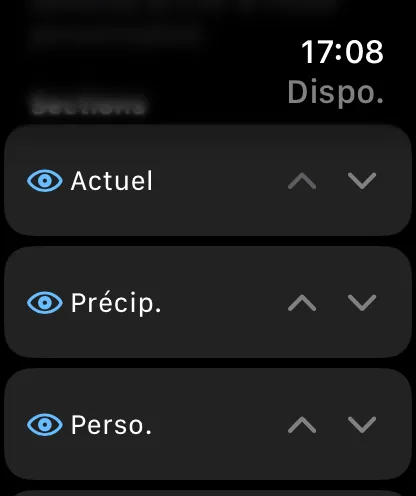
- Chaque section de l’écran principal peut être affichée, masquée ou déplacée, sur la montre ou depuis votre iPhone. Trois préréglages — Coup d’œil, Équilibré et Tout — sont à un toucher, et trois styles d’en-tête échangent le ciel contre un écran plus compact.
- Abonnement
- L’app pour montre est incluse avec Forecast Bar Silver ou Gold sur iPhone — ce n’est pas un achat séparé. Le radar sur la montre est une fonctionnalité Gold.
- Configuration requise
- Apple Watch sous watchOS 10 ou version ultérieure. L’app repensée, les nouveaux écrans et Disposition de la montre nécessitent Forecast Bar 11.7 ou version ultérieure.
Une app pour montre à l’image de la météo.
L’écran principal a été repensé autour d’une idée : avant même que vous ayez lu un seul chiffre, l’écran doit déjà vous avoir dit quelque chose.
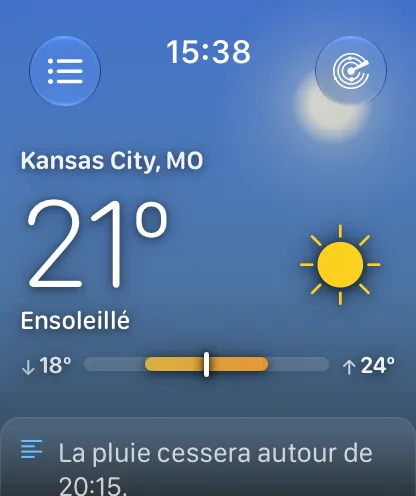
Un ciel assorti à la météo réelle.
L’arrière-plan n’est pas une image. Il est construit à partir de la hauteur réelle du soleil là où vous êtes et de ce que fait réellement le ciel — bleu profond à midi, rose et ambre quand le soleil descend, et un champ d’étoiles une fois la nuit bien tombée, avec une lueur là où se trouvent vraiment le soleil ou la lune. La couverture nuageuse le grise et l’aplatit ; un orage l’assombrit. Il occupe tout l’écran derrière l’heure, puis s’estompe vers le noir pour que chaque carte en dessous repose sur un écran sombre.
- Des étoiles la nuit, et la lueur du soleil ou de la lune au bon endroit
- Une brume qui dérive par temps nuageux
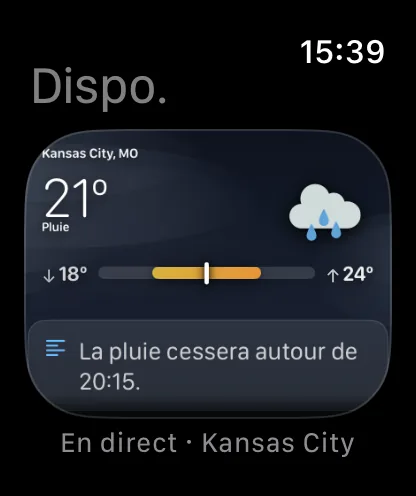
- Une barre de plage qui situe la température actuelle entre la minimale et la maximale du jour
- Une carte à code couleur au-dessus des conditions quand une alerte est en cours
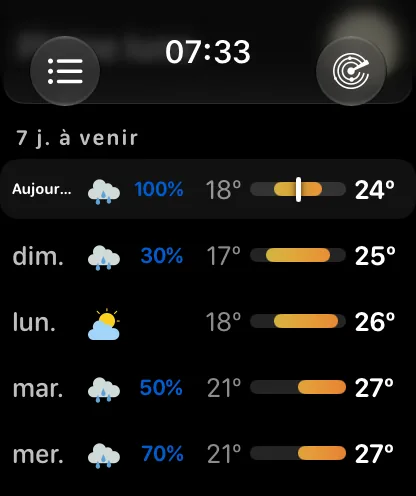
Une semaine lisible d’un seul regard.
Les jours forment désormais une liste verticale, et non un bandeau à faire défiler sur le côté. Chaque ligne affiche le jour, son icône, le risque de pluie quand il y en a un, et une barre de température — et toutes les barres sont à l’échelle de la même semaine : vous voyez venir la vague de froid sans lire un seul chiffre. La ligne d’aujourd’hui porte un repère indiquant la température actuelle. Touchez n’importe quelle ligne pour ouvrir l’écran de ce jour.
- Des barres de température alignées sur toute la semaine
- Le risque de pluie affiché seulement quand il vaut la peine de l’être
- La ligne d’aujourd’hui indique où se situe la température actuelle
- Cinq jours ou la liste complète, à vous de choisir
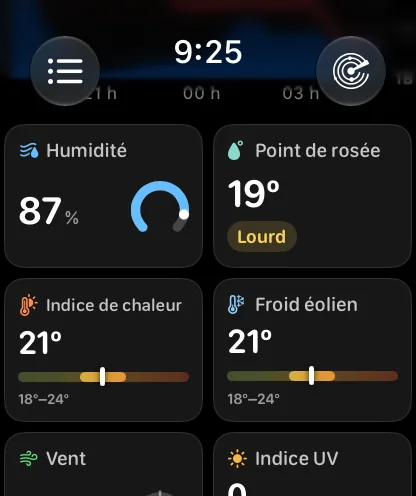
Les données deviennent des vignettes.
Le bas de l’écran principal était autrefois un tableau de petits chiffres. C’est désormais une grille de vignettes, chacune dessinée comme sa donnée demande à être lue : l’humidité en anneau qui se remplit, le vent en aiguille de boussole, les UV en bandes standard, la pression en tendance, le point de rosée en un mot qui vous parle. Dix-sept vignettes sont disponibles ; vous choisissez celles qui apparaissent et leur ordre — et la plupart ouvrent d’un toucher le graphique de leur donnée.
- Un anneau, une boussole, une bande ou une tendance adaptés à chaque donnée
- Dix-sept vignettes au choix, dans l’ordre que vous voulez
- Touchez une vignette pour voir son graphique ; Vent ouvre l’écran Vent
- Vignettes ou lignes compactes, selon votre poignet
- Qualité de l’air, Marées et Pollen nécessitent Gold, et affichent une donnée plutôt qu’un lien
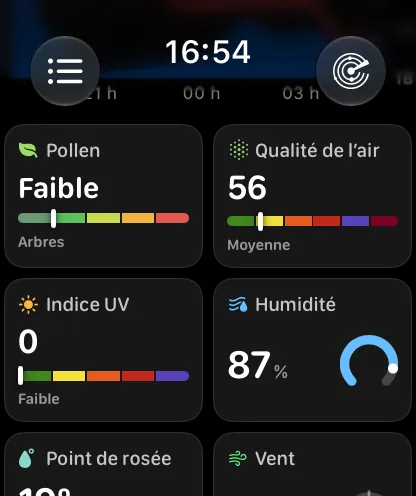
Le pollen, à votre poignet.
Ajoutez la vignette Pollen et la montre demande le niveau de pollen avec le reste des prévisions : le niveau en un mot, une jauge à cinq bandes qui situe la valeur sur l’échelle, et le type réellement en cause — arbres, graminées, herbacées ou moisissures. C’est une donnée propre aux États-Unis, issue du réseau de stations de The Weather Company ; elle fait partie de Gold, et la vignette disparaît simplement quand il n’y a rien à signaler.
- De Faible à Très élevé, avec la bande correspondante
- Le type en cause, pas seulement un chiffre
- États-Unis uniquement, et dans le cadre de Gold
- Demandé uniquement quand la vignette figure dans votre grille
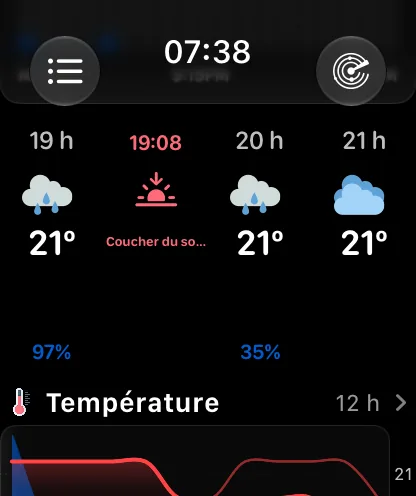
Trois façons d’afficher les mêmes douze heures.
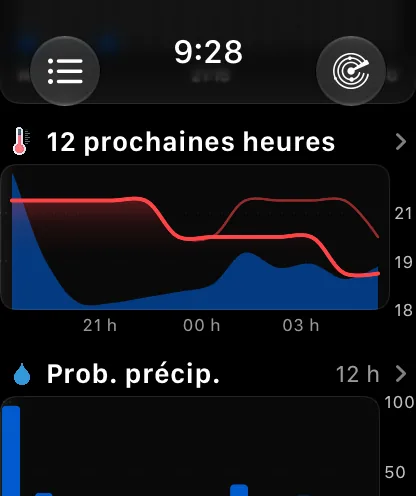
Le bandeau horaire dispose d’un réglage Style. Simple, ce sont les colonnes alignées de toujours. Courbe place l’icône et la température de chaque heure plus ou moins haut selon la chaleur de cette heure : l’allure de la journée se lit avant même les chiffres — la même idée que la chronologie de l’iPhone. Graphique remplace le bandeau par une seule courbe sur les mêmes heures. Le réglage se synchronise avec votre iPhone, comme tous les autres réglages de disposition.
- Simple, Courbe ou Graphique — Simple par défaut
- Courbe place les heures chaudes en haut et les heures froides en bas
- Graphique trace la même plage en une seule courbe — touchez-la pour les graphiques complets
- À régler sur la montre ou dans Disposition de la montre sur l’iPhone
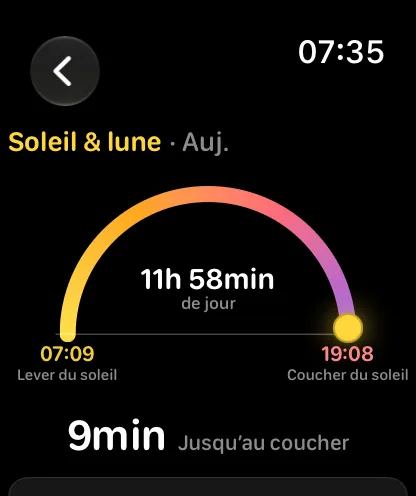
Toute la course du soleil, et la phase de la lune.
Soleil et Lune dessine la journée comme un arc, avec le soleil placé là où il se trouve réellement, le lever et le coucher à ses pieds, la durée du jour au centre, et la phase de la lune en dessous — le même disque au terminateur réaliste que l’app affiche partout ailleurs. Ces deux sections sont facultatives et peuvent être placées où vous voulez sur l’écran principal.
- Lever et coucher du soleil, et durée du jour
- Première et dernière lumière, et phase de la lune
- Le repère du soleil sur l’arc, le matin comme à minuit
- Un seul disque lunaire, dessiné de la même façon partout
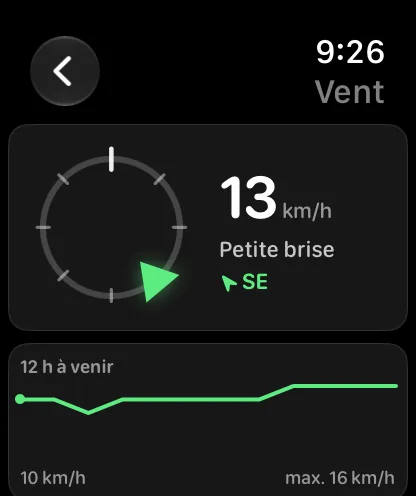
Tout sur le vent, sur un seul écran.
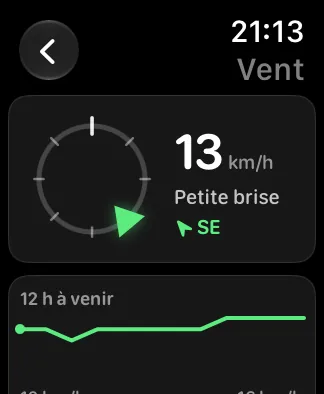
L’écran Vent place la boussole et les données côte à côte : d’où vient le vent sur l’anneau et, à côté, la vitesse, la description sur l’échelle de Beaufort, la direction dans votre format et les rafales quand il y en a. Les douze prochaines heures figurent en dessous sous forme de mini-courbe avec leur minimum et leur pic — sans défilement sur une montre de 46 mm.
- Boussole et données ensemble, pas empilées
- Vitesse, description, direction et rafales d’un seul coup d’œil
- Les douze prochaines heures, avec leur minimum et leur pic
- Points cardinaux, degrés ou les deux — votre format de direction
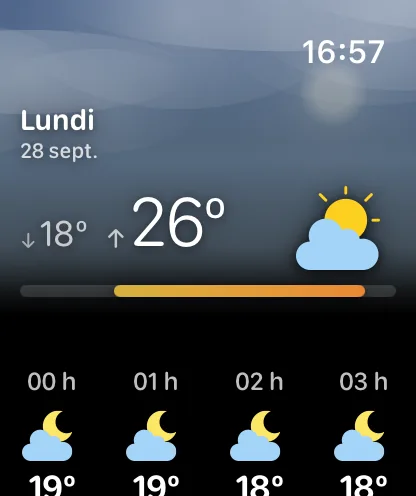
Touchez un jour, voyez toute sa physionomie.
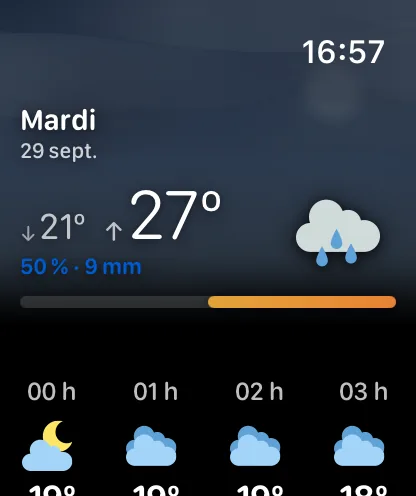
L’écran d’un jour s’ouvre sous un ciel teinté selon la météo de ce jour, avec la date, la minimale et la maximale, et le risque de pluie. En dessous : le bandeau horaire propre à ce jour, les prévisions rédigées, un graphique de la journée, ce que réservent séparément le jour et la nuit, et le soleil et la lune à cette date. Le lever et le coucher du soleil suivent le fuseau horaire du lieu : une ville enregistrée à trois fuseaux de distance s’affiche correctement. Passez d’un jour à l’autre d’un balayage, sans revenir en arrière.
- Chaque jour a son propre bandeau horaire, pas seulement aujourd’hui
- Résumés du jour et de la nuit, séparément
- Un graphique de la journée sur l’écran de chaque jour
- Lever et coucher du soleil dans le fuseau horaire du lieu
- Passez d’une heure ou d’un jour à l’autre d’un balayage, sur place
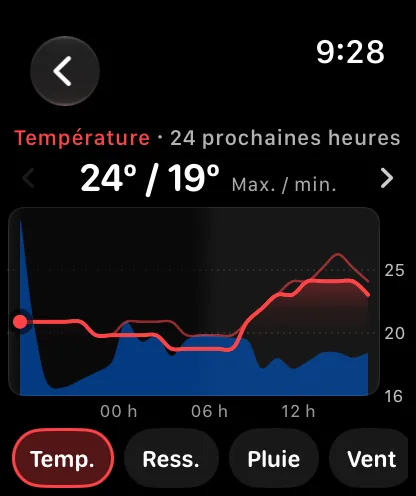
Des graphiques à parcourir avec la Digital Crown.
Ouvrez Graphiques et les prévisions deviennent une courbe en plein écran. Tournez la Digital Crown et un point la parcourt heure par heure — un cran à chaque heure, la valeur suivant au-dessus. Continuez au-delà de minuit et le graphique passe au lendemain, puis au reste de la semaine. Ou faites glisser le doigt dessus : la valeur reste affichée quand vous le levez, pour que votre doigt ne cache jamais le chiffre qui vous intéresse.
- Douze données, dont l’indice de chaleur et le refroidissement éolien
- Boutons en icônes ou en noms — Temp., Ressenti, Pluie, Vent
- Le risque de pluie tracé derrière la courbe de température
- La nuit ombrée, avec un fondu autour du lever et du coucher du soleil
- Les mêmes courbes et couleurs que les graphiques de l’iPhone
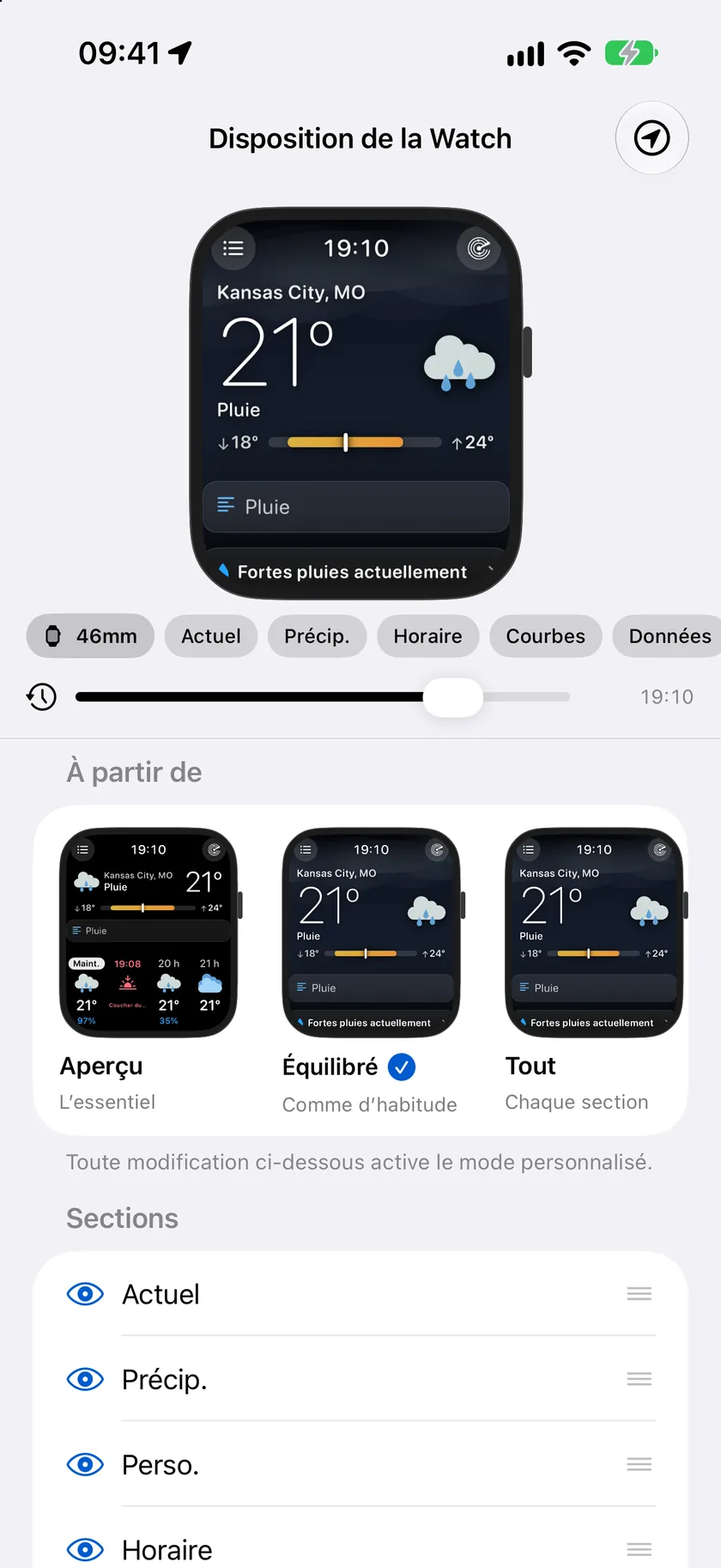
Disposition de la montre, sur votre iPhone.
Ouvrez Disposition de la montre sur l’iPhone : la montre en haut n’est pas un dessin de votre écran de montre — c’est votre écran de montre, le même code que celui qu’exécute la montre, avec votre météo. Réorganisez une section, elle se déplace. Masquez-en une, elle disparaît. Faites glisser la chronologie et la journée avance : le ciel passe du bleu au rose puis au noir, la case du coucher du soleil glisse le long du bandeau horaire, le soleil descend le long de son arc.
- Le véritable écran de la montre, pas une maquette
- Une chronologie sur toute la journée, avec un bouton Maintenant
- Des cartes de préréglages qui prévisualisent votre propre disposition
- 46 mm et 40 mm, pour vérifier le petit écran
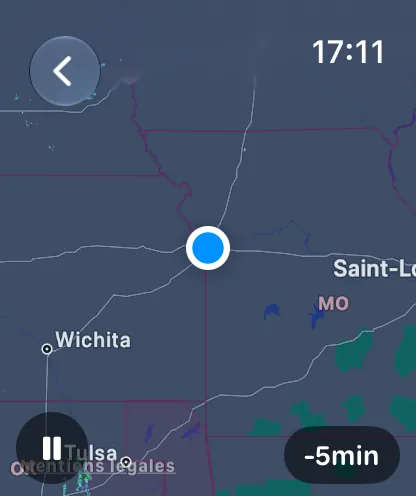
Le radar animé, zoomé avec la Digital Crown.
Le radar sur la montre affiche environ la dernière heure d’observations réelles et les deux prochaines heures de prévision, centrées sur vous. Touchez pour mettre en pause ; tournez la Digital Crown pour zoomer sur six niveaux nommés, de votre rue jusqu’à la majeure partie du pays.
- Images passées et prévues dans une même boucle
- Zoom à la Digital Crown, de la rue au pays
- Votre position indiquée sur la carte
- Inclus avec Forecast Bar Gold
Une seule app, comme vous la voulez.
Des captures réelles de l’app pour montre. Les images du ciel figent les prévisions et font bouger le soleil : la température et les conditions affichées sont donc les valeurs en direct.
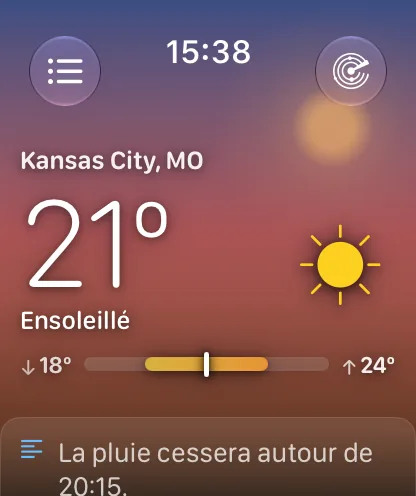
En toute honnêteté, à propos du ciel.
Le ciel, c’est de la couleur, de la lumière et une brume qui dérive lentement — pas de pluie ni de neige qui tombent. Nous avons conçu des particules, les avons regardées sur une montre, puis les avons retirées : à cette taille, un fin trait ressemble à une rayure sur l’écran plutôt qu’à de la météo. La pluie et la neige sont plutôt traduites par la couleur, l’icône des conditions et la carte des précipitations.
Il sait aussi quand cesser de bouger. Avec Toujours activé, le mode Économie d’énergie ou Réduire les animations, le ciel s’immobilise. Si vous préférez qu’il ne bouge jamais, ou qu’il n’apparaisse jamais, Disposition → En-tête propose Ciel fixe et Compact.
Questions sur Forecast Bar sur Apple Watch
Forecast Bar propose-t-il une app pour Apple Watch ?
L’app pour montre fonctionne-t-elle sans mon iPhone à proximité ?
La montre m’affichera-t-elle d’anciennes prévisions à l’ouverture ?
Puis-je réorganiser l’écran principal de l’app pour montre ?
Qu’est-ce que Disposition de la montre sur l’iPhone ?
Le ciel animé vide-t-il la batterie ?
Comment fonctionnent les graphiques sur l’Apple Watch ?
La montre affiche-t-elle la pluie minute par minute ?
Puis-je changer l’apparence du bandeau horaire ?
Faut-il un abonnement distinct pour l’Apple Watch ?
Combien coûte Forecast Bar ?

Mettez toutes les prévisions à votre poignet.
L’app pour montre est incluse avec Silver et Gold — et chaque formule iOS commence par une semaine d’essai gratuit.
Téléchargement gratuit ; la météo en direct nécessite un abonnement. Sur iPhone et iPad, chaque abonnement inclut un essai gratuit de 7 jours pour les nouveaux abonnés, ce qui n’est pas le cas des formules Mac. Les formules Mac et iOS sont distinctes ; la version Apple TV est incluse avec Forecast Bar Gold sur iOS.
Encore plus avec Forecast Bar
Complications Apple Watch
Composez un cadran autour de votre météo, avec toutes les familles de complications.
Radar météo pour iPhone et iPad
Radar animé avec radar futur, foudre en direct, satellite et polygones d’avertissement sur la carte.
App météo pour iPad
Toutes les prévisions, les graphiques et le radar, avec de l’espace pour respirer — et des widgets dans toutes les tailles iPad.