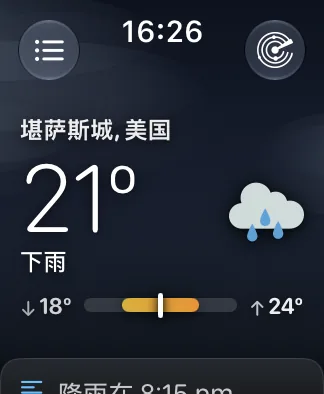
Apple Watch版Forecast Bar

完整的天气预报,就在你的手腕上。

大多数手表天气App只是瞥一眼、看个数字。Forecast Bar是完整的App:主屏幕的天空跟随真实的天气和真实的太阳,一眼就能看懂一周,每项数据都有卡片,图表用数码表冠转动查看,每个部分都能由你显示、隐藏或移动。

免费下载;实时天气需要订阅。在iPhone和iPad上,每种订阅都为新订阅者提供7天免费试用;Mac方案不含。Mac与iOS方案相互独立;iOS上的Forecast Bar Gold包含Apple TV版。

9部分,由你安排
17数据卡片可选
一周逐小时数据,用数码表冠查看
27表盘复杂功能

Apple Watch版Forecast Bar简介

它是什么
一款完整的Apple Watch天气App:天空与天气相匹配的当前天气状况、未来一周列表、每项数据都有卡片、未来一小时或未来6小时降水、太阳与月亮和风页面、交互式图表、严重天气警报和动态雷达。
天空
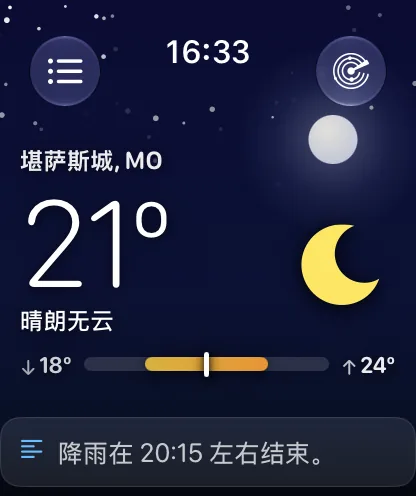
主屏幕的背景根据你所在位置太阳的真实高度和当前天气状况绘制:夜晚有星星,有太阳或月亮的光晕,多云时有飘动的薄雾。它会在下方的卡片后面渐变为黑色。
未来一周
一个纵向的日期列表,每天都有自己的气温条。这些气温条按整周范围缩放,所以暖和的一天明显更长、更靠右,冷的一天则相反。
图表
手表App可以为十二项数据绘制图表:气温、体感温度、降雨概率、风、湿度、露点温度、酷热指数、风寒指数、紫外线指数、云量、气压和能见度,先是未来24小时,然后逐日显示约一周。轻点某张数据卡片,图表就会打开对应的数据。
每小时
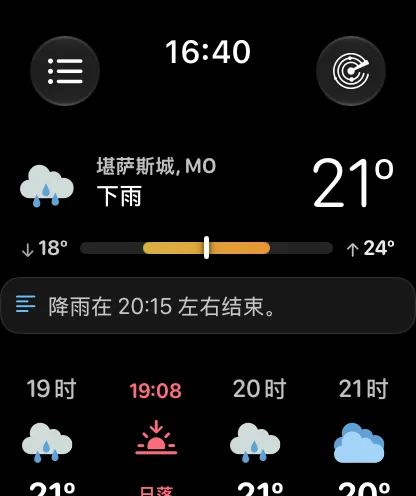
每小时信息条有三种显示方式:简洁,即对齐的竖列;曲线,按每小时的冷暖让图标和气温浮动;图表,把同样的这些小时画成一条曲线,轻点即可打开完整图表。默认为简洁。
未来一小时的降雨
在Apple天气覆盖的地区、且确实有降水时,手表会自己获取Apple的逐分钟预报,降水卡片上有1小时/6小时切换开关,并记住你上次的选择。否则,它会显示一直以来的六小时、每刻钟一格的序列。天气数据来自Apple天气。
自己安排
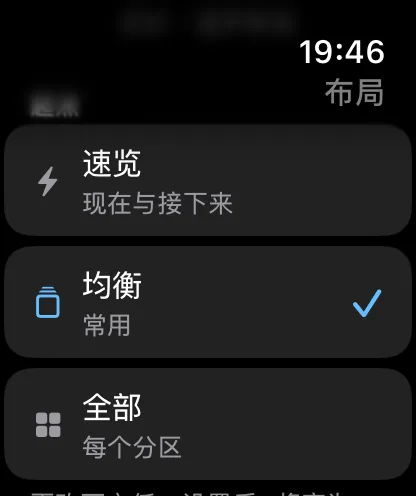
主屏幕上的每个部分都可以显示、隐藏或移动,在手表上或在iPhone上都行。速览、均衡和全部三个预设一键即可应用,三种顶部样式则可以舍弃天空,换来更紧凑的屏幕。
订阅
iPhone上的Forecast Bar Silver或Gold已包含手表App,无需另行购买。手表上的雷达属于Gold功能。
要求
运行watchOS 10或更高版本的Apple Watch。重新设计的App、新页面和“手表布局”需要Forecast Bar 11.7或更高版本。
11.7新功能

一款看起来就像天气的手表App。

主屏幕围绕一个理念重建:在你读到任何一个数字之前,屏幕就应该已经告诉了你一些东西。
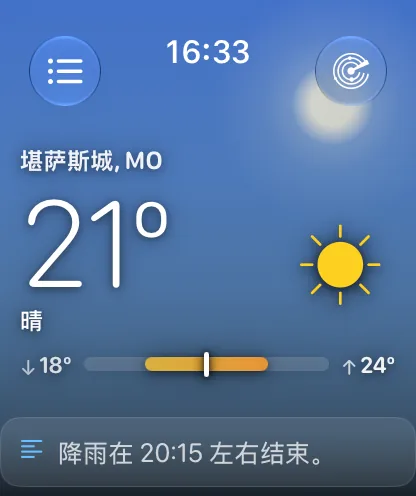
Forecast Bar的Apple Watch主屏幕,晴朗蓝天下有明亮的太阳光晕,显示密苏里州堪萨斯城72度、晴,区间条从66度到72度,标记靠近顶端,摘要卡片写着未来6小时无降水
主屏幕

与真实天气相匹配的天空。

背景不是一张图片。它根据你所在位置太阳的真实高度和天空的实际状况绘制:正午是深蓝,太阳西沉时是玫瑰色和琥珀色,天完全黑下来后是满天繁星,太阳或月亮真正所在的位置还有光晕。云量会让它变灰、变平淡;风暴会让它变暗。它在时钟后面铺满整个屏幕,然后渐变为黑色,让下方的每张卡片都位于深色背景上。

  • 夜晚有星星,太阳或月亮的光晕位置准确
  • 多云时有飘动的薄雾
  • 区间条标出当前气温在今天最低温与最高温之间的位置
  • 有生效中的警报时,天气状况上方会显示一张按颜色区分的卡片
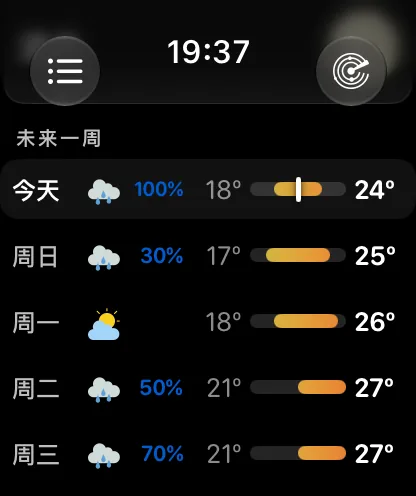
Apple Watch上的“未来一周”列表:今天66至72度,气温条顶端附近有标记;周二58至70度,降雨概率20%;周三58至73度,20%;周四62至75度;周五65至71度,60%;每天都有对齐的气温条
未来一周

一眼就能看懂的一周。

日期现在是纵向列表,而不是需要横向滑动的信息条。每一行显示日期、图标、降雨概率(如有),以及一根气温条;每根气温条都按同一周的范围缩放,所以无需读任何数字,就能看到寒潮即将来临。今天这一行带有一个标记,显示当前气温所处的位置。轻点任意一行即可打开当天的页面。

  • 气温条在整周范围内对齐
  • 只在值得显示时才显示降雨概率
  • 今天这一行标出当前气温在当天温度范围内的位置
  • 显示五天或完整列表,由你选择
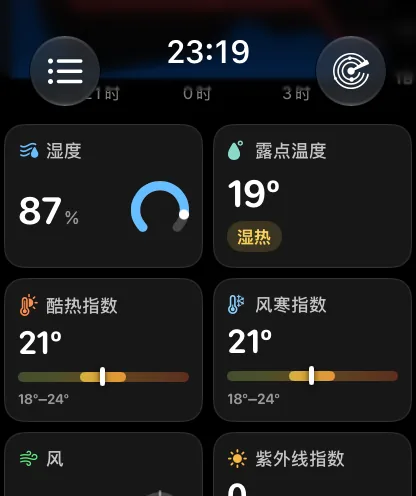
Apple Watch上的数据卡片网格:湿度79%,带蓝色圆环仪表;露点温度65度,标注“闷热”;酷热指数72度,位于66至72的色带上;风寒指数72度;下方开始显示风和紫外线指数
每项数据,都画出来

数据项变成了卡片。

主屏幕底部过去是一张写满小数字的表格。现在它是一格格卡片,每张都按照最适合其数据的方式绘制:湿度是一个逐渐填满的圆环,风是一根罗盘指针,紫外线是标准色带,气压是一条趋势,露点温度是一个能指导你行动的词。共有十七张卡片可选,显示哪些、按什么顺序都由你决定,而且大多数轻点后都能打开该数据的图表。

  • 圆环、罗盘、色带或趋势,因数据而异
  • 十七张卡片可选,按你想要的顺序排列
  • 轻点卡片查看图表;“风”会打开风页面
  • 卡片或紧凑行,选最适合你手腕的
  • 空气质量、潮汐和花粉需要Gold,只显示读数而不链接到图表
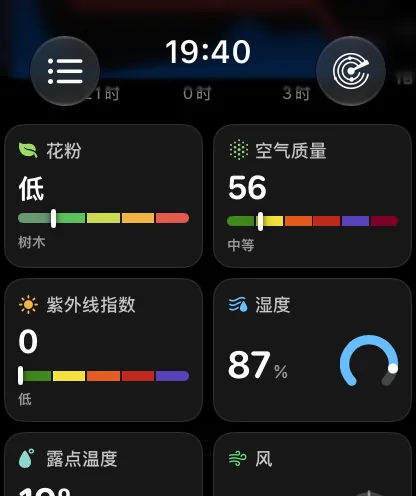
Apple Watch上的数据卡片网格:花粉读数为“低”,位于五色色带上,标记靠左,下方写着“树木”;空气质量11,标注“良好”;紫外线指数0,标注“低”;湿度89%,带蓝色圆环仪表
新卡片

花粉,就在你的手腕上。

添加“花粉”卡片后,手表会在获取天气预报时一并获取花粉读数:用一个词表示的等级、显示其在量表中位置的五段色带仪表,以及真正起主导作用的类型:树木、草类、杂草或霉菌。这是来自The Weather Company站点网络的美国数据,属于Gold;没有可报告的数据时,这张卡片就不会显示。

  • 从“低”到“非常高”,并标出所在色带
  • 显示起主导作用的类型,而不只是一个数字
  • 仅限美国,属于Gold
  • 只有当卡片在你的网格中时才会获取
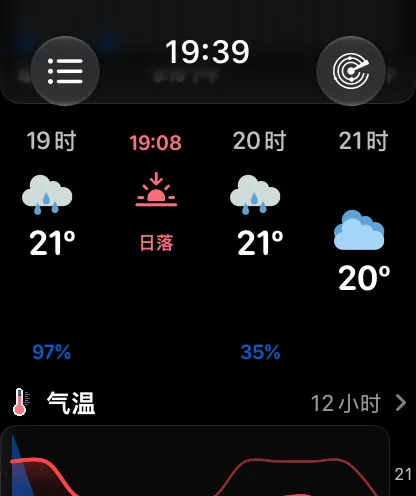
Apple Watch上曲线样式的每小时信息条:顶部固定显示凌晨2点、3点、4点和5点,每小时的云图标和气温按气温高低浮动,65度位置最高,63度最低,每小时下方均为15%
每小时,按你的方式

同样的十二个小时,三种画法。

每小时信息条有一个“样式”设置。简洁是一直以来对齐的竖列。曲线按每个小时的冷暖让图标和气温上下浮动,你在读任何数字之前就能看出这一天的走势,与iPhone上的时间线是同一个思路。图表则用一条贯穿这些小时的曲线取代信息条。它会像其他布局设置一样与iPhone同步。

  • 简洁、曲线或图表,默认为简洁
  • 曲线让暖的小时在上、冷的小时在下
  • 图表把同一时段画成一条曲线,轻点即可查看完整图表
  • 在手表上或iPhone上的“手表布局”中设置
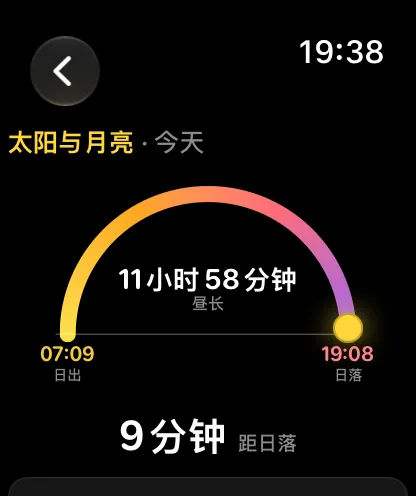
Apple Watch上的“太阳与月亮”页面:一道金色弧线,发光的太阳刚过最高点,中间显示白昼12小时11分钟,两端分别是早上7:05日出和晚上7:16日落,下方显示距日落还有5小时29分钟
新页面

太阳的完整轨迹,还有月相。

“太阳与月亮”把一天画成一道弧线,太阳就在它真实所在的位置沿弧线移动,日出和日落位于两端,白昼时长在中间,下方是月相:与App其他地方绘制的真实明暗界线月盘相同。两者都是可选部分,你可以把它们放在主屏幕上任何位置。

  • 日出、日落和白昼时长
  • 破晓与天黑,以及月相
  • 弧线上的太阳标记,无论清晨还是午夜
  • 同一个月盘,在每个地方都以同样的方式绘制
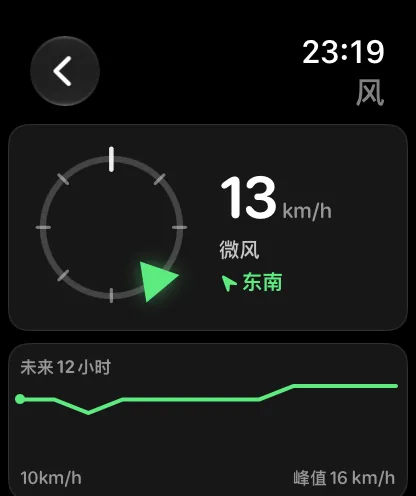
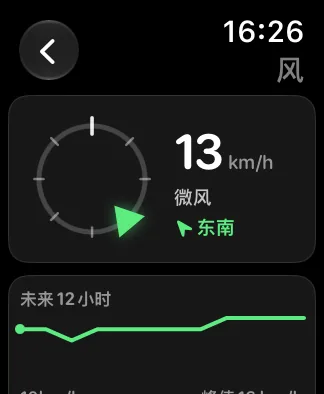
Apple Watch上的“风”页面:左侧是一个小罗盘圆环,环上的绿色标记指向北东北方向,旁边是8 mph、“微风”和绿色的NNE,下方是标题为“未来12小时”的卡片,绿色迷你走势图标注5 mph,峰值7 mph
风

关于风的一切,都在一个页面上。

“风”页面把罗盘和读数并排放置:圆环上显示风从哪里来,旁边是风速、蒲福风级描述、按你设置格式显示的风向,以及有阵风时的阵风。未来十二小时以迷你走势图显示在下方,标有最低值和峰值;在46毫米手表上无需滚动。

  • 罗盘和读数并排,而不是上下堆叠
  • 风速、描述、风向和阵风一眼看全
  • 未来十二小时,标有最低值和峰值
  • 方位、度数或两者兼有:由你选择风向格式
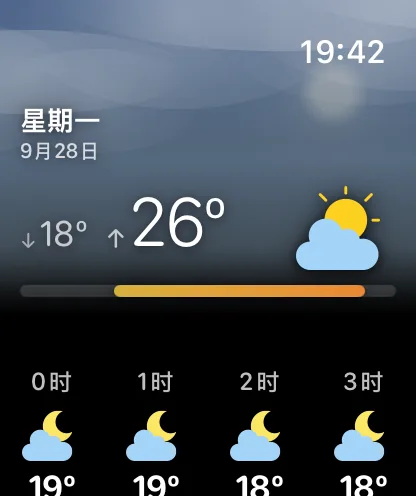
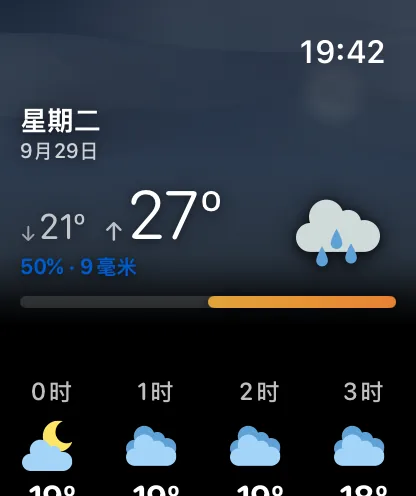
Apple Watch上9月24日星期四的详细页面,着色的白天天空下有太阳光晕:向下箭头和63度,旁边是大号的77度和太阳躲在云后的图标,一根按周对齐的气温条,以及当天自己的每小时信息条,从凌晨12点、1点、2点和3点开始
每一天,都能展开

轻点一天,看它的完整面貌。

每天的页面会在按当天天气着色的天空下打开,显示日期、最低温和最高温,以及降雨概率。下方是当天自己的每小时信息条、文字预报、当天的图表、白天和夜晚各自的天气,以及当天的太阳和月亮。日出和日落按该地点自己的时区显示,所以相差三个时区的已保存城市也能正确显示。无需返回,就能在不同日期之间滑动切换。

  • 每一天都有自己的每小时信息条,而不只是今天
  • 白天和夜晚分别总结
  • 每天的页面上都有当天的图表
  • 日出和日落按该地点自己的时区显示
  • 就地在小时和日期之间滑动切换
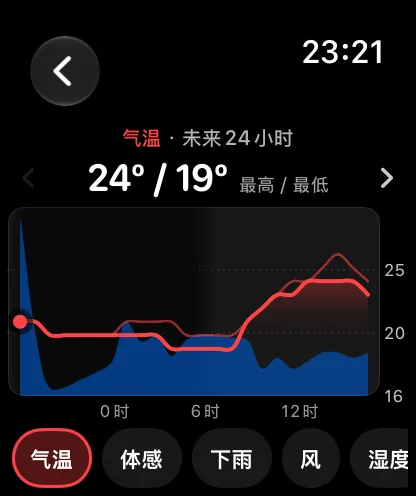
Apple Watch图表页面,标题为“气温,未来24小时”,显示最高/最低71度和62度,一条红色气温曲线位于蓝色降雨概率色带上方,底部一排按钮分别为“气温”、“体感”和“降雨”,已选中“气温”
图表

用数码表冠拖动查看的图表。

打开“图表”,天气预报就会变成一条全屏曲线。转动数码表冠,一个圆点会逐小时沿曲线移动,每到一个小时“咔嗒”一下,上方的读数随之变化。转过午夜继续转,图表会进入明天,一直延续到整周。也可以用手指在上面拖动:抬起手指后读数保持不动,你的手指永远不会挡住你想看的数字。

  • 十二项数据,包括酷热指数和风寒指数
  • 按钮可显示为图标或名称:气温、体感、降雨、风
  • 降雨概率绘制在气温曲线后面
  • 夜间有阴影,在日出和日落前后渐变
  • 与iPhone上的图表使用相同的曲线和颜色
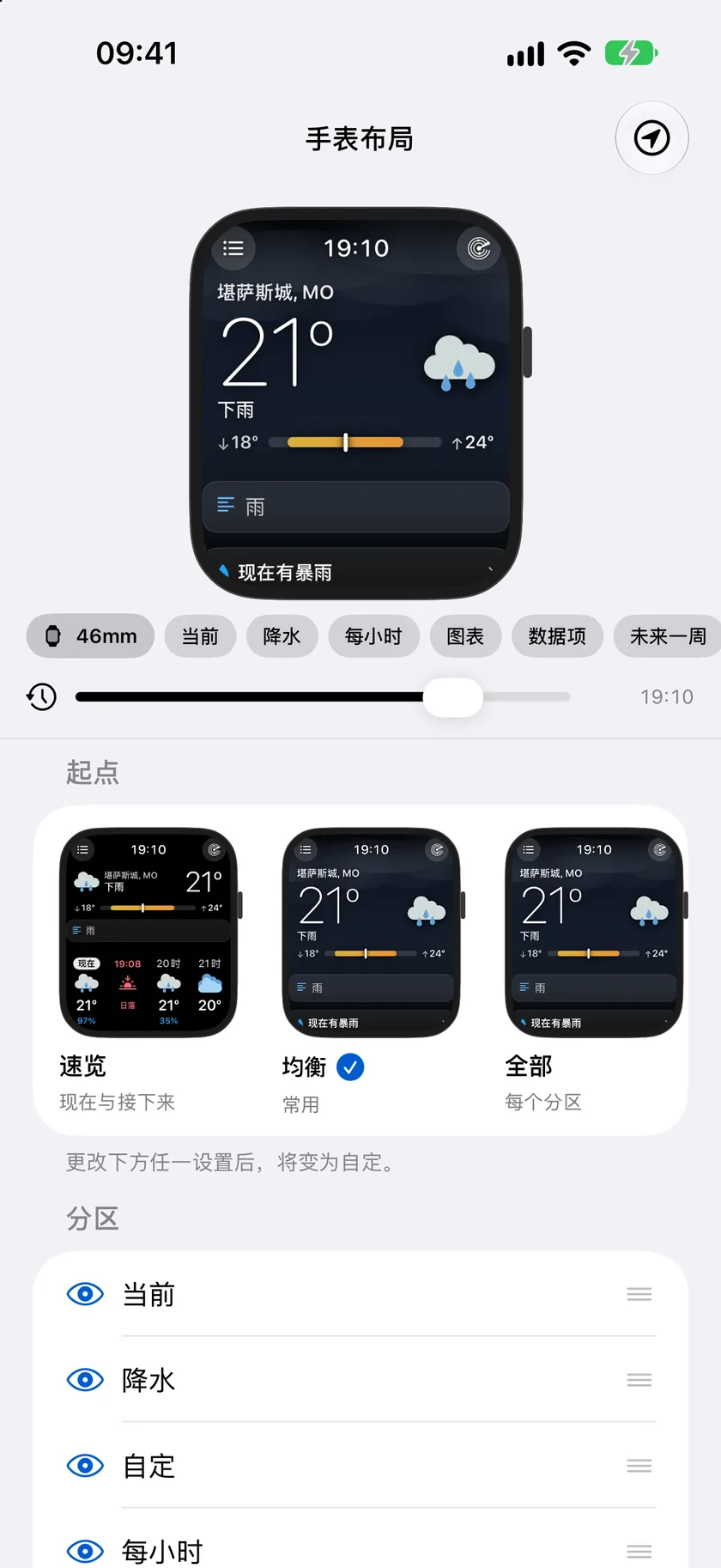
iPhone上的“手表布局”,时间线拖到晚上7:10:手表预览显示堪萨斯城69度,天空是黄昏的淡紫色,下方的每小时信息条以玫瑰色标出晚上7:16日落,速览、均衡和全部预设卡片显示同样的黄昏画面
由你安排

iPhone上的“手表布局”。

在iPhone上打开“手表布局”,顶部的手表并不是你手表屏幕的示意图,而就是你的手表屏幕:与手表运行的代码相同,显示着你的天气。重新排序某个部分,它就会移动;隐藏某个部分,它就会消失。拖动时间线,这一天就会向前推进:天空从蓝色变为玫瑰色再变为黑色,日落单元格在每小时信息条上滑动,太阳沿着弧线下落。

  • 真实的手表屏幕,而不是模型图
  • 贯穿全天的时间线,附“现在”按钮
  • 预设卡片会预览你自己的布局
  • 46毫米和40毫米,方便你检查小屏幕的效果
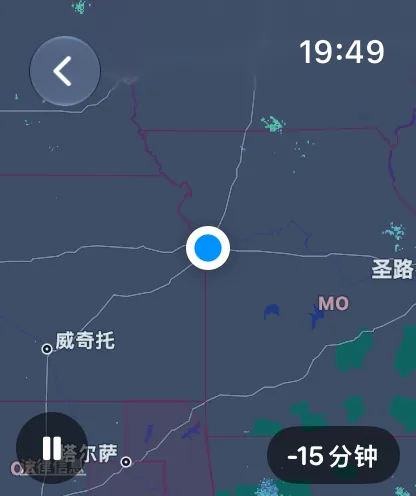
Apple Watch上的动态天气雷达,以佩戴者所在位置为中心,带有播放按钮和时间标签
Gold

动态雷达,用表冠缩放。

手表上的雷达会播放大约过去一小时的真实观测和未来两小时的预报,以你为中心。轻点即可暂停;转动数码表冠可在六个命名级别之间缩放,从你所在的街道到全国大部分地区。

  • 过去和预报画面在同一个循环中
  • 数码表冠缩放,从街道到全国
  • 地图上标出你的位置
  • Forecast Bar Gold包含此功能
同一个屏幕,从早到晚

一个App,随你所想。

来自手表App的真实截图。天空画面固定了天气预报、只移动太阳,所以画面上的气温和天气状况都是实时读数。
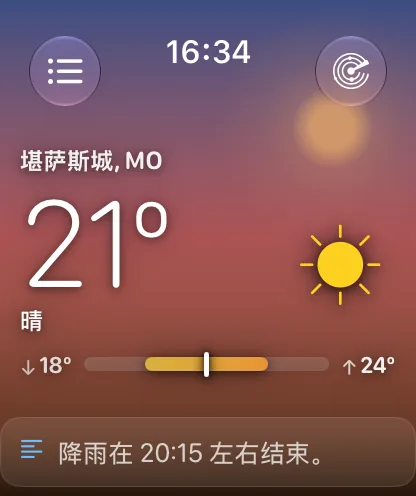
黄金时刻的Apple Watch主屏幕,天空是玫瑰色与琥珀色的渐变,有温暖的太阳圆盘,显示堪萨斯城72度、晴
黄金时刻 — 太阳西沉时的同一个屏幕:玫瑰色与琥珀色,光晕就在太阳真正所在的位置。
夜晚的Apple Watch主屏幕,深靛蓝色的天空中星光点点,还有月亮光晕,显示堪萨斯城72度、晴朗无云
天黑之后 — 太阳完全落下后星星出现,月亮位于它真实的位置。
“速览”预设下的Apple Watch主屏幕:没有天空,紧凑的顶部显示云图标、堪萨斯城、多云和72度,一根区间条、一段摘要,以及显示下午2点到5点的每小时信息条
紧凑顶部 — 更喜欢看数字?“紧凑”完全去掉天空,每小时信息从第一屏就开始显示。
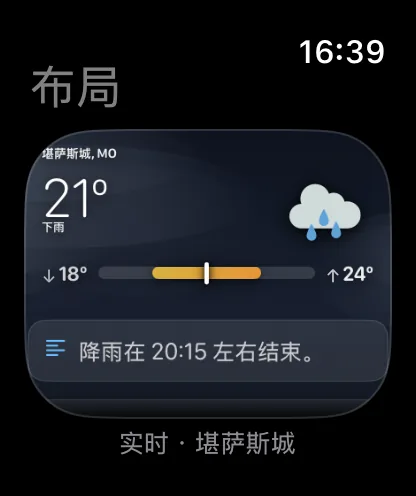
手表App自身设置中的“布局”页面,标题为“布局”,显示主屏幕的缩小实时预览,堪萨斯城72度、多云,说明文字为“实时”和“堪萨斯城”
如实呈现的预览 — 手表的“布局”页面会预览你真实的主屏幕:你的顺序、你的部分、你的天气。
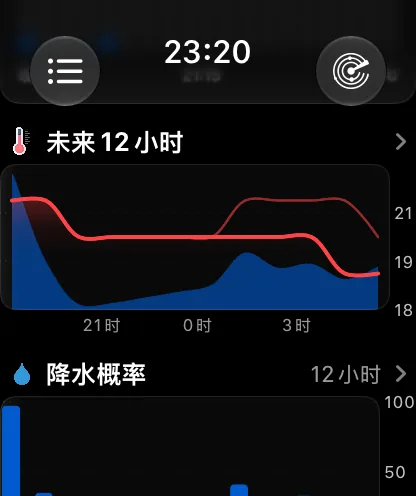
Apple Watch上图表样式的每小时部分:一张标题为“未来12小时”并带有箭头的卡片,一条红色气温曲线从约72度降到63度,下方是一片浅蓝色的降水区域,底部标有下午3点、6点、9点和凌晨12点,下方的图表部分标题为“降水概率”
每小时,画成图表 — 图表样式用一条贯穿同一时段的曲线取代信息条,轻点即可查看完整图表。下方的图表部分会换成另一项数据,避免气温被画两遍。
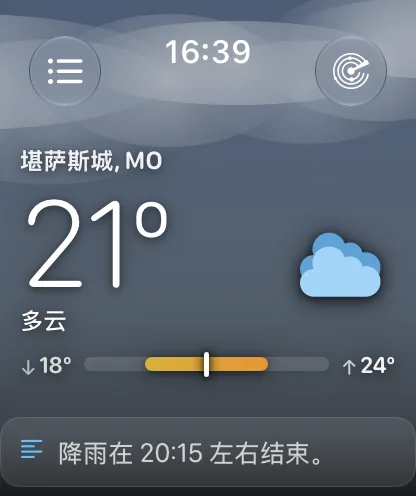
阴天灰蓝色天空下带柔和薄雾带的Apple Watch主屏幕,显示密苏里州堪萨斯城64度、多云,区间条左侧为向下箭头62度,右侧为向上箭头71度
云,以及区间条 — 云量会让天空变灰、变平淡。在它下方,当天的最低温在左、最高温在右,与App中所有的区间条一样。
Apple Watch上9月25日星期五的详细页面:向下箭头和64度,旁边是大号的71度和雨云图标,下方是40%和0.3英寸,一根按周对齐的气温条,以及当天自己的每小时信息条,从凌晨12点、1点、2点和3点开始
任意一天,逐小时查看 — 未来的某一天现在也有自己的每小时信息条,范围限定在当天,并按该地点自己的时区显示。
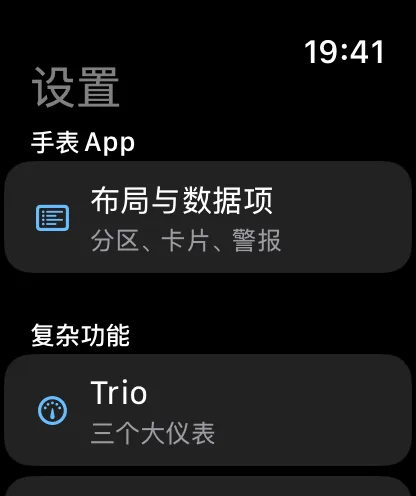
手表App的设置页面,标题为“设置”,其中“手表App”部分包含“布局与数据项”,副标题为“部分、卡片、提醒”,下方开始是“复杂功能”部分,首项为“Trio,三个大仪表”
设置,顺序合理 — 手表App自己的设置会先显示手表App相关内容,复杂功能在下方。
40毫米Apple Watch SE上的“风”页面:左侧是一个小罗盘圆环,环上有绿色标记,旁边是8 mph、“微风”和NNE,下方是一张带绿色迷你走势图的“未来12小时”卡片
40毫米上的风 — 小尺寸手表上的同一个页面:罗盘缩小,读数原地不动。
Apple Watch上的“起始预设”列表:“速览”描述为“现在与接下来”,“均衡”描述为“常用内容”且当前已选中,“全部”描述为“每个部分”
从预设开始 — 一键选择速览、均衡或全部,然后随意更改,它就会变成“自定义”。
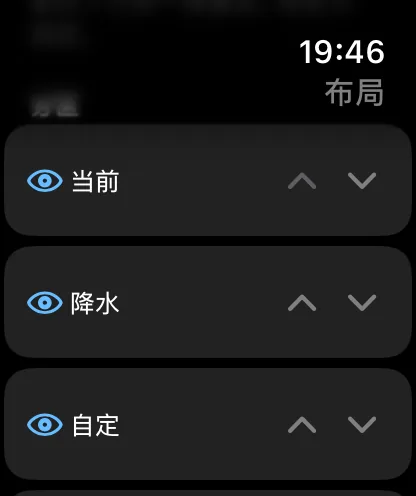
手表App“布局”设置中的“部分”列表,每一行都有一个眼睛开关和一对上下箭头,显示“当前”、“降水”和“自定义”
每个部分 — 显示、隐藏、移动,在手表上就能完成,无需手机。
40毫米Apple Watch SE上的同一个主屏幕,显示堪萨斯城72度、多云,区间条和摘要卡片都清晰可读
小尺寸手表也一样 — 为40毫米和46毫米手表而设计:没有截断,也没有为了塞下而缩小。

坦白说一句:关于天空。

天空由色彩、光线和缓慢移动的薄雾构成,没有下落的雨或雪。我们做过粒子效果,在手表上看了之后又拿掉了:在这么小的尺寸上,一道细细的线条看起来更像屏幕上的划痕,而不是天气。雨雪改由颜色、天气状况图标和降水卡片来表现。

它也知道什么时候该停下来。在“始终显示”、低电量模式或“减弱动态效果”下,天空会保持静止。如果你希望它从不移动,或者根本不出现,“布局”→“顶部”中有“静态天空”和“紧凑”可选。

常见问题

关于Apple Watch版Forecast Bar的问题

Forecast Bar有Apple Watch App吗?
有。Forecast Bar包含一款功能完整的Apple Watch App:天空与天气相匹配的当前天气状况、“未来一周”列表、数据卡片、未来6小时降水、“太阳与月亮”和“风”页面、交互式图表、严重天气警报和动态雷达,另有27种表盘复杂功能。
iPhone不在身边时,手表App能用吗?
手表App会通过手表自己的网络连接获取天气预报,所以不需要打开iPhone App。你的订阅、已保存的地点和设置会从iPhone同步过来。
打开手表时,会显示旧的天气预报吗?
只会显示较新的预报。如果上一次的预报不到10分钟,它会立即显示,片刻之后被最新天气取代;如果更早,你会看到加载动画,直到最新天气送达。刷新失败时也遵循同样的规则:只有不到10分钟的预报才会继续留在屏幕上。
我能重新排列手表App的主屏幕吗?
能,而且比以前更灵活。每个部分,包括当前天气状况、降水、你的自定义数据项、每小时、图表、未来一周、太阳与月亮、风以及数据卡片,都可以显示、隐藏或移动:在手表上的“设置”→“布局”中,或在iPhone上的“设置”→“手表”→“手表布局”中。三个预设一键即可接近你想要的效果。更改会自动双向同步。需要Forecast Bar 11.7或更高版本。
iPhone上的“手表布局”是什么?
它就是手表App的主屏幕,运行在你的手机上,显示着你的天气:与手表绘制的视图完全相同,而不是它们的图片。重新排序或隐藏某个部分,预览会随之改变;还有一条时间线,让你在做出任何决定之前,把这一天快进,看看屏幕在黎明、日落或半夜时的样子。
动态天空会很耗电吗?
天空刻意设计得绘制成本很低:一层渐变、一团光晕和几个柔和的形状,没有下落的粒子;在“始终显示”、低电量模式或“减弱动态效果”下,它会完全停止移动。我们没有在Forecast Bar支持的每一款手表上都做过测量,所以如果你用的是较旧的手表,感觉发热或卡顿,“设置”→“布局”→“顶部”中有“静态天空”和“紧凑”可选,我们也非常希望听到你的反馈。
图表在Apple Watch上怎么用?
在手表App中打开“图表”部分,转动数码表冠:一个圆点沿着曲线移动,每转一格走一小时,图表上方的读数随之变化。转过图表末尾会进入下一天,最多约一周。完整的使用说明请见使用手册。
手表会显示逐分钟降雨吗?
在Apple天气覆盖的地区、且确实有降水时,会:手表会自己获取Apple的逐分钟预报,以一分钟为间隔,降水卡片上有1小时/6小时切换开关,并记住你上次的选择。在覆盖范围之外,或在没有降水的时段,它会显示一直以来绘制的六小时、每刻钟一格的序列。无需开启任何设置,也不需要额外等级。天气数据来自Apple天气。
我能改变每小时信息条的样式吗?
能。在手表上的“设置”→“布局与数据项”→“每小时”→“样式”中,或iPhone“手表布局”中的同一行,可以选择简洁(对齐的竖列,默认)、曲线(每小时的图标和气温按冷暖高低浮动,类似iPhone上的时间线)和图表(把同样的这些小时画成一条曲线)。该设置会在你的设备之间同步。
Apple Watch需要单独订阅吗?
不需要。iPhone上的Forecast Bar Silver或Gold已包含手表App。手表上的雷达属于Gold,空气质量、潮汐和花粉卡片也是如此。
Forecast Bar多少钱?
Forecast Bar可免费下载,实时天气需要订阅。在iPhone和iPad上,每种订阅都为新订阅者提供7天免费试用,你可以在付费前体验方案包含的全部功能。Mac方案不含免费试用。在美国App Store中,iPhone和iPad的Silver为每年$11.49,Gold为每年$19.99;Mac的Plus为每年$9.99,Pro为每年$19.99。价格因地区而异,App Store会显示你实际支付的金额。Mac与iOS方案相互独立;iOS上的Forecast Bar Gold包含Apple TV版。各等级包含哪些功能,请参阅比较方案。
Forecast Bar App图标

把完整的天气预报戴在手腕上。

Silver和Gold都包含手表App,而且每种iOS方案都提供一周免费试用。

免费下载;实时天气需要订阅。在iPhone和iPad上,每种订阅都为新订阅者提供7天免费试用;Mac方案不含。Mac与iOS方案相互独立;iOS上的Forecast Bar Gold包含Apple TV版。