Forecast Bar su Apple Watch, in breve
- Che cos’è
- Un’app meteo completa per Apple Watch: condizioni attuali sotto un cielo che rispecchia il meteo, un elenco Settimana in arrivo, un riquadro per ogni valore, precipitazioni per la prossima ora o le prossime 6 ore, schermate Sole e luna e Vento, grafici interattivi, notifiche di maltempo e radar animato.
- Il cielo
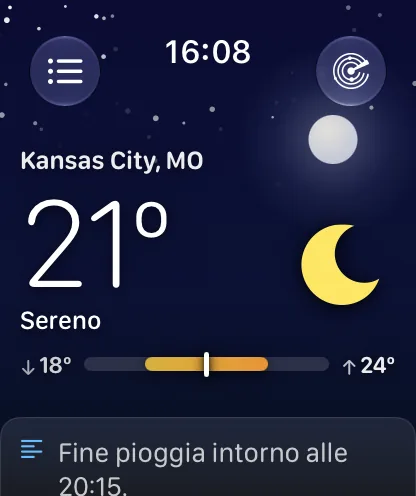
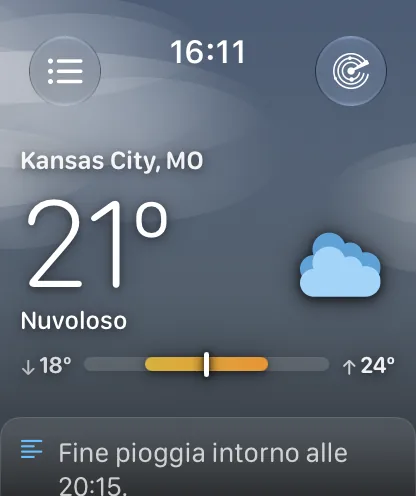
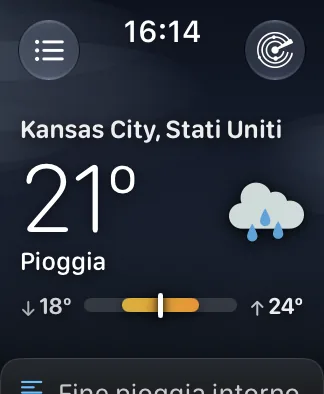
- Lo sfondo della schermata principale viene disegnato in base all’altezza reale del sole nella tua posizione e alle condizioni attuali — stelle di notte, il bagliore del sole o della luna, foschia che scorre quando è nuvoloso. Sfuma nel nero dietro le schede sottostanti.
- Settimana in arrivo
- Un elenco verticale dei giorni, ognuno con la propria barra della temperatura. Le barre sono in scala sull’intera settimana, quindi un giorno caldo è visibilmente più lungo e più a destra di uno freddo.
- Grafici
- L’app per Apple Watch mostra in grafico dodici dati — temperatura, temperatura percepita, probabilità di pioggia, vento, umidità, punto di rugiada, indice di calore, wind chill, indice UV, copertura nuvolosa, pressione e visibilità — per le prossime 24 ore e poi giorno per giorno per circa una settimana. Tocca un riquadro dei dati e il grafico si apre su quel valore.
- Le ore
- La striscia oraria si disegna in tre modi: Plain, le colonne allineate; Curve, che posiziona in altezza l’icona e la temperatura di ogni ora in base a quanto fa caldo; e Chart, che disegna le stesse ore come un’unica curva e, se la tocchi, apre i grafici completi. Plain è l’impostazione predefinita.
- La pioggia nella prossima ora
- Dove Meteo di Apple ha copertura e sta davvero cadendo qualcosa, Apple Watch scarica direttamente le previsioni minuto per minuto di Apple, e la scheda delle precipitazioni ha un selettore 1 ora / 6 ore che ricorda l’ultima scelta. Altrimenti mostra la stessa serie di sei ore a intervalli di un quarto d’ora di sempre. Dati meteo forniti da Meteo di Apple.
- Organizzala
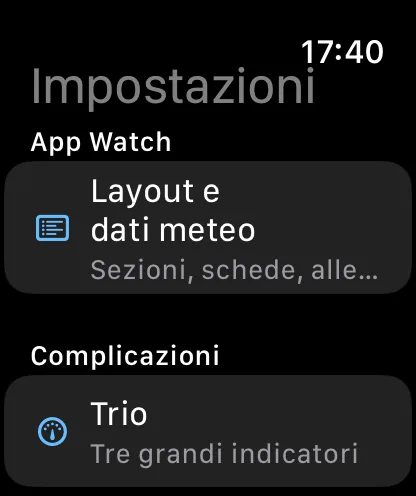
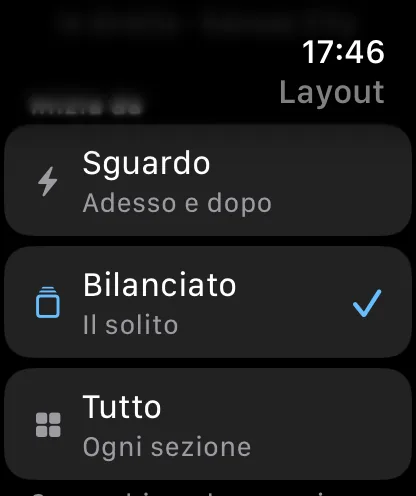
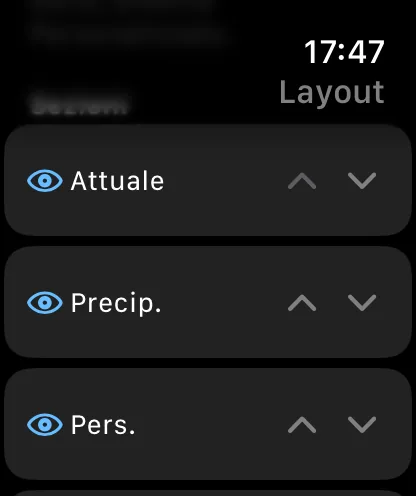
- Ogni sezione della schermata principale si può mostrare, nascondere o spostare, su Apple Watch o da iPhone. Tre preimpostazioni — Glance, Balanced ed Everything — sono a un tocco, e tre stili di intestazione rinunciano al cielo per una schermata più compatta.
- Abbonamento
- L’app per Apple Watch è inclusa con Forecast Bar Silver o Gold su iPhone — non è un acquisto separato. Il radar su Apple Watch è una funzionalità Gold.
- Requisiti
- Apple Watch con watchOS 10 o versioni successive. L’app ridisegnata, le nuove schermate e Layout di Apple Watch richiedono Forecast Bar 11.7 o versioni successive.
Un’app per Apple Watch che somiglia al meteo.
La schermata principale è stata ricostruita intorno a un’idea: prima ancora che tu abbia letto un numero, lo schermo dovrebbe averti già detto qualcosa.
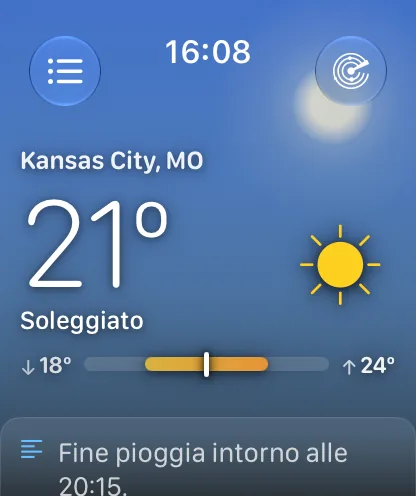
Un cielo che rispecchia il meteo reale.
Lo sfondo non è un’immagine. È costruito in base all’altezza reale del sole dove ti trovi e a ciò che il cielo sta effettivamente facendo — blu intenso a mezzogiorno, rosa e ambra mentre il sole cala, e un campo di stelle quando è davvero buio, con un bagliore dove si trovano realmente il sole o la luna. La copertura nuvolosa lo rende grigio e piatto; un temporale lo scurisce. Si estende da bordo a bordo dietro l’orologio, poi sfuma nel nero, così ogni scheda sottostante poggia su uno schermo scuro.
- Stelle di notte e il bagliore del sole o della luna nel punto giusto
- Foschia che scorre quando è nuvoloso
- Una barra dell’escursione che indica dove si trova ora la temperatura tra la minima e la massima di oggi
- Una scheda con codice colore sopra le condizioni quando c’è un’allerta attiva
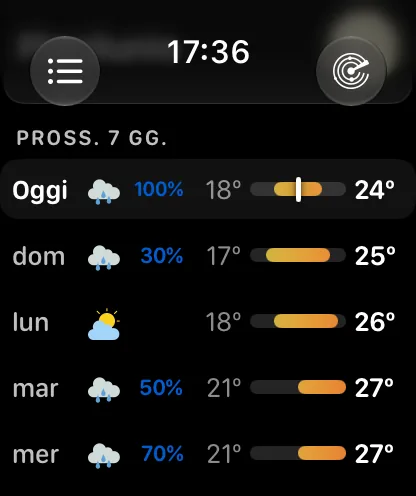
Una settimana da leggere in un colpo d’occhio.
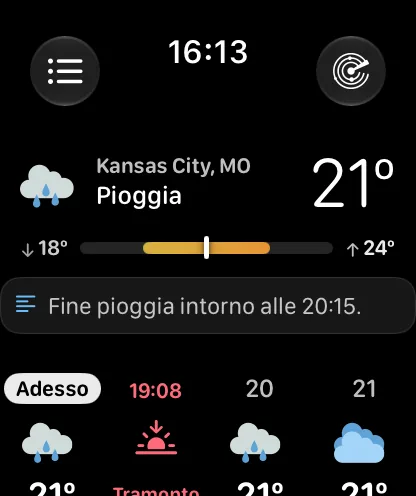
Ora i giorni sono un elenco verticale, non una striscia da far scorrere di lato. Ogni riga riporta il giorno, la sua icona, la probabilità di pioggia quando c’è e una barra della temperatura — e tutte le barre sono in scala sulla stessa settimana, così vedi arrivare l’ondata di freddo senza leggere un solo numero. La riga di oggi ha un indicatore che mostra dove si trova la temperatura in questo momento. Tocca una riga qualsiasi per la schermata di quel giorno.
- Barre della temperatura allineate sull’intera settimana
- Probabilità di pioggia mostrata solo quando vale la pena mostrarla
- La riga di oggi indica la temperatura attuale rispetto alla minima e alla massima
- Cinque giorni o l’elenco completo, a tua scelta
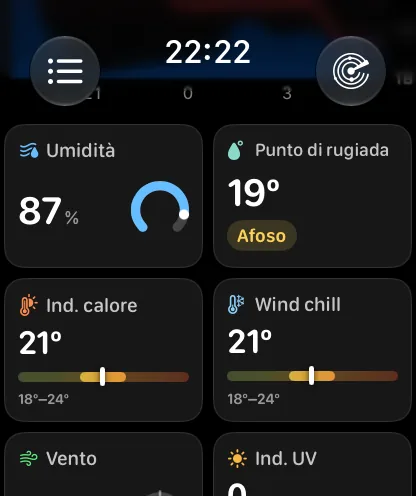
I dati sono diventati riquadri.
La parte inferiore della schermata principale era una tabella di piccoli numeri. Ora è una griglia di riquadri, e ognuno è disegnato nel modo in cui il suo valore va letto: l’umidità come un anello che si riempie, il vento come l’ago di una bussola, l’UV con le fasce standard, la pressione come una tendenza, il punto di rugiada come una parola su cui puoi agire. Sono disponibili diciassette riquadri e scegli tu quali compaiono e in che ordine — e la maggior parte, se li tocchi, apre il grafico di quel valore.
- Un anello, una bussola, una fascia o una tendenza adatti a ogni valore
- Diciassette riquadri tra cui scegliere, nell’ordine che vuoi
- Tocca un riquadro per il suo grafico; Vento apre la schermata Vento
- Riquadri o righe compatte, come preferisci al polso
- Qualità dell’aria, Maree e Pollini richiedono Gold e sono valori, non collegamenti
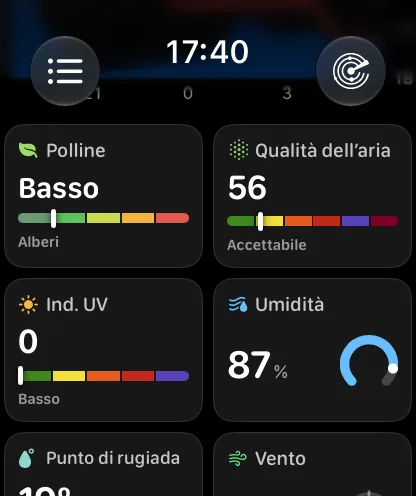
I pollini, al polso.
Aggiungi il riquadro Pollini e Apple Watch richiede il dato dei pollini insieme al resto delle previsioni: il livello in una parola, un indicatore a cinque fasce che mostra dove si colloca sulla scala e il tipo che lo determina davvero — alberi, graminacee, erbe infestanti o muffe. È un dato disponibile negli Stati Uniti dalla rete di stazioni di The Weather Company, fa parte di Gold e il riquadro semplicemente non compare quando non c’è nulla da segnalare.
- Da Basso a Molto alto, con la fascia in cui si trova
- Il tipo che lo determina, non solo un numero
- Solo negli Stati Uniti e come parte di Gold
- Richiesto solo quando il riquadro è nella tua griglia
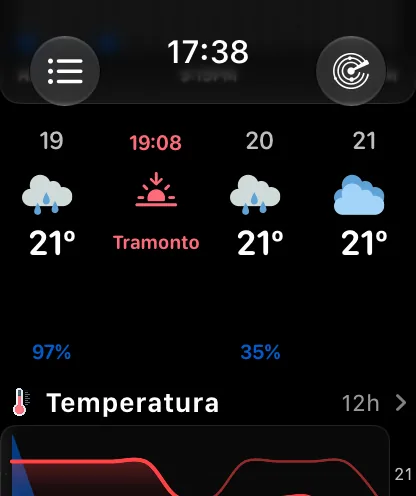
Tre modi di disegnare le stesse dodici ore.
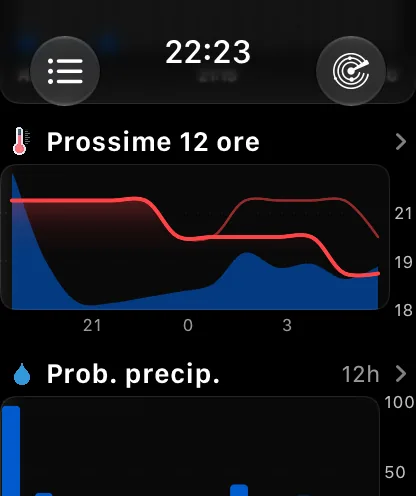
La striscia oraria ha un’impostazione Stile. Plain sono le colonne allineate di sempre. Curve posiziona in altezza l’icona e la temperatura di ogni ora in base a quanto fa caldo in quell’ora, così la forma della giornata si legge prima ancora dei numeri — la stessa idea della Timeline di iPhone. Chart sostituisce la striscia con un’unica curva sulle stesse ore. Si sincronizza con iPhone come ogni altra impostazione del layout.
- Plain, Curve o Chart — Plain è l’impostazione predefinita
- Curve mette in alto le ore calde e in basso quelle fredde
- Chart disegna la stessa finestra come un’unica curva — toccala per i grafici completi
- Impostalo su Apple Watch o in Layout di Apple Watch su iPhone
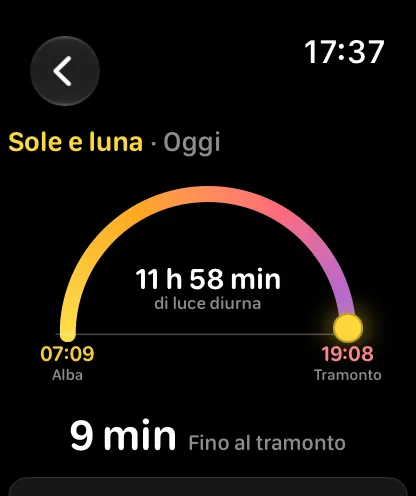
Tutto il percorso del sole e la fase della luna.
Sole e luna disegna la giornata come un arco con il sole nel punto in cui si trova davvero, alba e tramonto alle estremità, la durata del giorno al centro e la fase lunare sotto — lo stesso disco con il terminatore reale che l’app disegna ovunque. Sono entrambe sezioni facoltative che puoi mettere dove vuoi nella schermata principale.
- Alba, tramonto e durata del giorno
- Prima e ultima luce, e la fase lunare
- L’indicatore del sole sull’arco, di mattina o a mezzanotte
- Un unico disco lunare, disegnato allo stesso modo ovunque
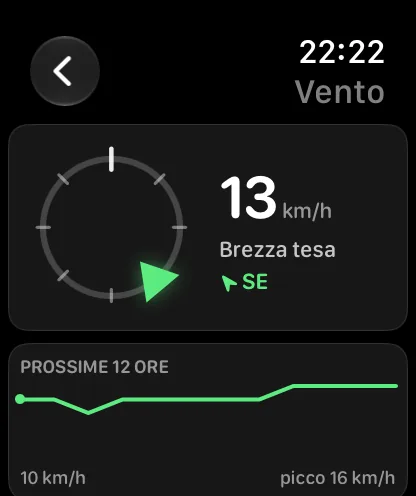
Tutto sul vento, in un’unica schermata.
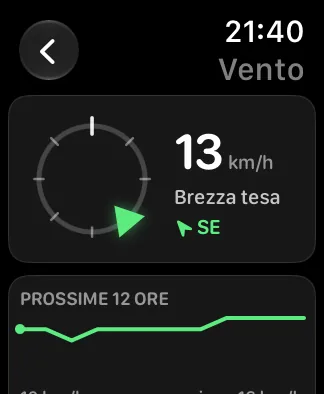
La schermata Vento mette fianco a fianco la bussola e i valori: da dove arriva il vento sull’anello e, accanto, la velocità, la descrizione della scala Beaufort, la direzione nel formato che preferisci e le raffiche quando ci sono. Le prossime dodici ore stanno sotto in un piccolo grafico con minimo e picco — senza bisogno di scorrere su un Apple Watch da 46 mm.
- Bussola e valori insieme, non uno sopra l’altro
- Velocità, descrizione, direzione e raffiche in un colpo d’occhio
- Le prossime dodici ore, con minimo e picco
- Punti cardinali, gradi o entrambi — il tuo formato di direzione
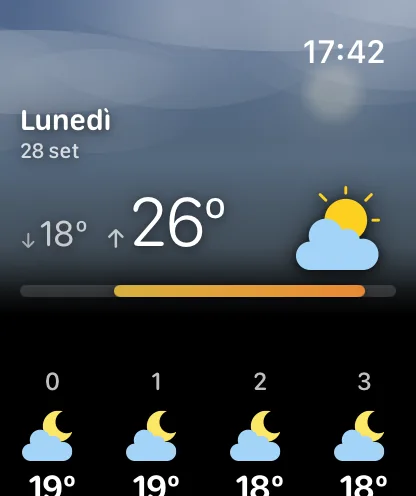
Tocca un giorno, vedine tutta la forma.
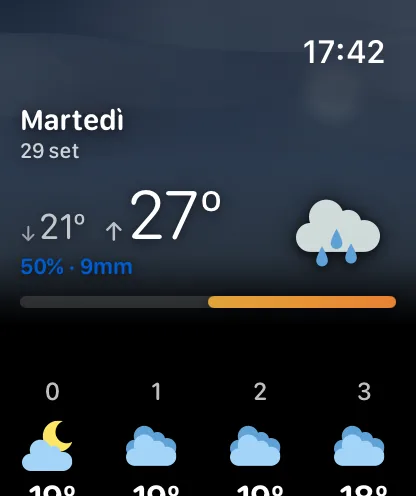
La schermata di un giorno si apre sotto un cielo colorato in base al meteo di quel giorno, con la data, la minima e la massima e la probabilità di pioggia. Sotto: la striscia oraria di quel giorno, la previsione descrittiva, un grafico della giornata, cosa riservano separatamente il giorno e la notte, e il sole e la luna per quella data. Alba e tramonto seguono il fuso orario della località, quindi una città salvata tre fusi più in là viene letta correttamente. Scorri tra i giorni senza tornare indietro.
- Ogni giorno ha la sua striscia oraria, non solo oggi
- Riepiloghi separati per il giorno e la notte
- Un grafico della giornata nella schermata di ogni giorno
- Alba e tramonto nel fuso orario della località
- Scorri tra ore e giorni senza cambiare schermata
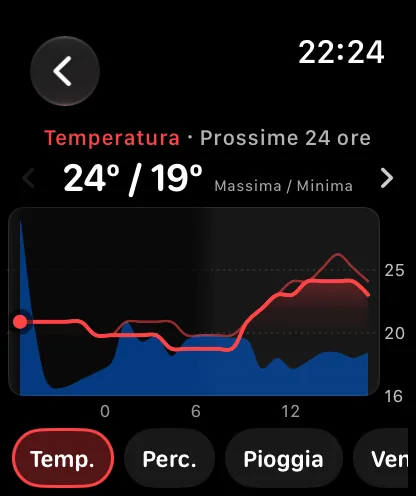
Grafici da scorrere con la Digital Crown.
Apri Grafici e le previsioni diventano una curva a tutto schermo. Ruota la Digital Crown e un punto la percorre ora per ora — uno scatto a ogni ora, con il valore che segue sopra. Continua a ruotare oltre la mezzanotte e il grafico passa a domani, e così via per tutta la settimana. Oppure trascina un dito sul grafico: il valore resta dov’è quando sollevi il dito, così il dito non copre mai il numero che volevi vedere.
- Dodici dati, tra cui indice di calore e wind chill
- Pulsanti come icone o come nomi — Temp., Percepita, Pioggia, Vento
- La probabilità di pioggia disegnata dietro la curva della temperatura
- La notte ombreggiata, con sfumature intorno all’alba e al tramonto
- Le stesse curve e gli stessi colori dei grafici su iPhone
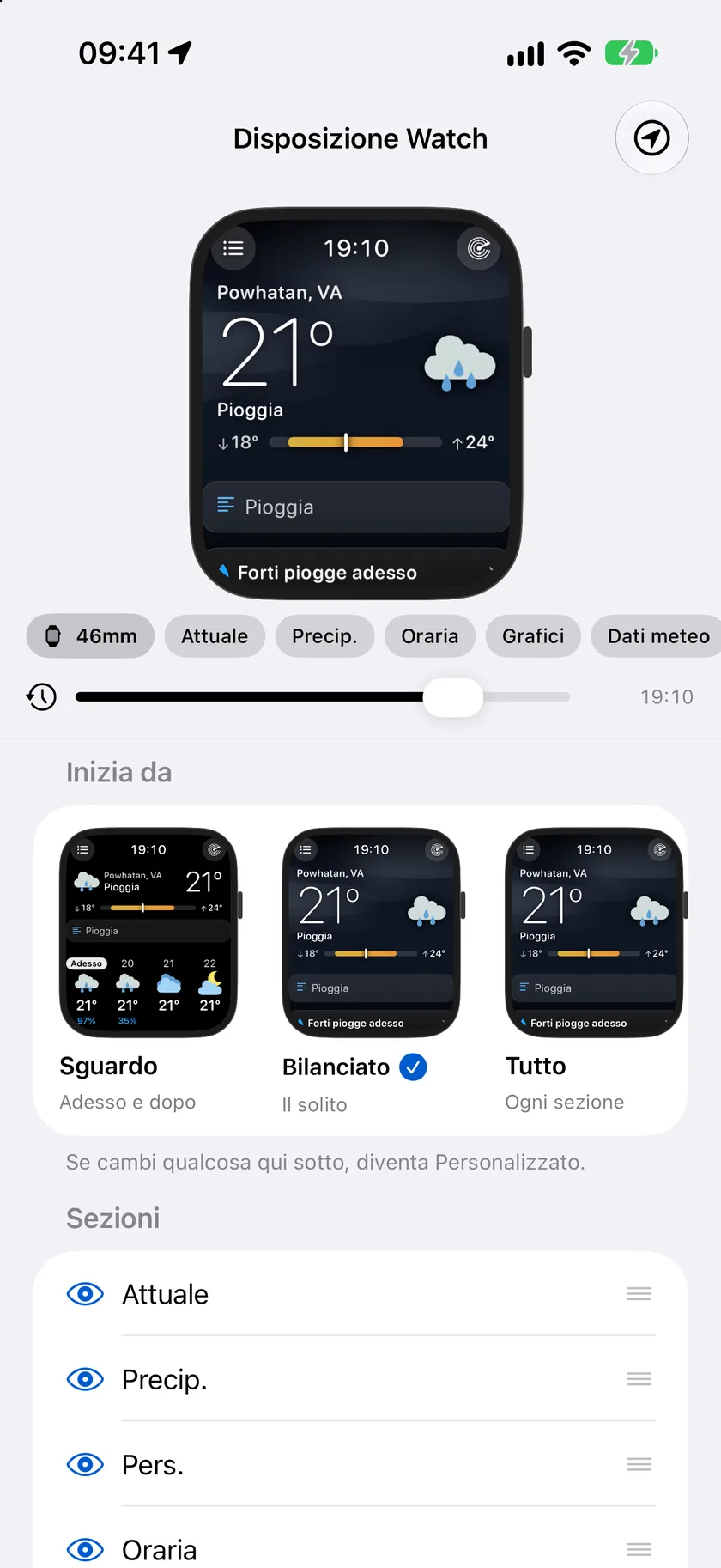
Layout di Apple Watch, su iPhone.
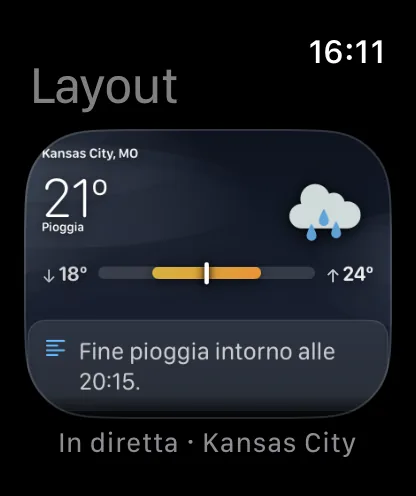
Apri Layout di Apple Watch su iPhone e l’Apple Watch in alto non è un disegno della schermata dell’orologio — è la schermata dell’orologio, lo stesso codice che esegue Apple Watch, con il tuo meteo. Riordina una sezione e si sposta. Nascondine una e sparisce. Trascina la timeline e la giornata scorre in avanti: il cielo passa dal blu al rosa al nero, la cella del tramonto scivola lungo la striscia oraria, il sole scende lungo il suo arco.
- La vera schermata di Apple Watch, non una simulazione
- Una timeline sull’intera giornata, con un pulsante Adesso
- Schede delle preimpostazioni che mostrano in anteprima il tuo layout
- 46 mm e 40 mm, così puoi controllare lo schermo piccolo
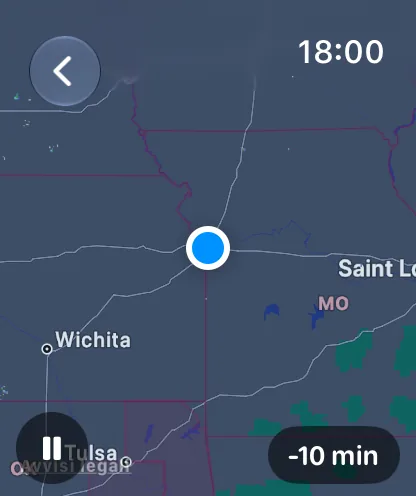
Radar animato, con lo zoom della Digital Crown.
Il radar su Apple Watch riproduce all’incirca l’ultima ora di osservazioni reali e le due ore successive di previsione, centrato su di te. Tocca per mettere in pausa; ruota la Digital Crown per passare tra sei livelli di zoom con un nome, dalla tua via fino a gran parte del Paese.
- Fotogrammi passati e previsti in un unico loop
- Zoom con la Digital Crown, da Via a Paese
- La tua posizione indicata sulla mappa
- Incluso con Forecast Bar Gold
Un’unica app, come la vuoi tu.
Acquisizioni reali dall’app per Apple Watch. Le schermate del cielo mantengono fisse le previsioni e spostano il sole, quindi temperatura e condizioni sono il valore in tempo reale.
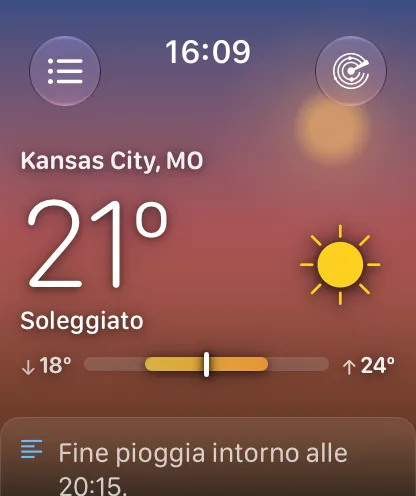
Una nota onesta sul cielo.
Il cielo è fatto di colore, luce e foschia che scorre lenta — non di pioggia o neve che cadono. Abbiamo creato le particelle, le abbiamo guardate su un Apple Watch e le abbiamo tolte di nuovo: a quelle dimensioni una sottile striscia sembra un graffio sullo schermo più che meteo. Pioggia e neve sono invece rese dal colore, dall’icona delle condizioni e dalla scheda delle precipitazioni.
Sa anche quando smettere di muoversi. Con Sempre attivo, Risparmio energetico o Riduci movimento, il cielo resta fermo. Se preferisci che non si muova mai, o che non compaia affatto, in Layout → Intestazione trovi Cielo statico e Compatto.
Domande su Forecast Bar per Apple Watch
Forecast Bar ha un’app per Apple Watch?
L’app per Apple Watch funziona senza iPhone nelle vicinanze?
Quando la apro, Apple Watch mi mostrerà previsioni vecchie?
Posso riorganizzare la schermata principale dell’app per Apple Watch?
Cos’è Layout di Apple Watch su iPhone?
Il cielo animato consuma la batteria?
Come funzionano i grafici su Apple Watch?
Apple Watch mostra la pioggia minuto per minuto?
Posso cambiare l’aspetto della striscia oraria?
Mi serve un abbonamento separato per Apple Watch?
Quanto costa Forecast Bar?

Metti tutte le previsioni al polso.
L’app per Apple Watch è inclusa con Silver e Gold — e ogni piano iOS inizia con una settimana di prova gratuita.
Download gratuito; il meteo in tempo reale richiede un abbonamento. Su iPhone e iPad ogni abbonamento include una prova gratuita di 7 giorni per i nuovi abbonati; i piani per Mac no. I piani per Mac e iOS sono separati; Apple TV è inclusa con Forecast Bar Gold su iOS.
Scopri di più su Forecast Bar
Complicazioni per Apple Watch
Crea un quadrante intorno al tuo meteo, con ogni famiglia di complicazioni.
Radar meteo per iPhone e iPad
Radar animato con radar futuro, fulmini in tempo reale, satellite e poligoni delle allerte sulla mappa.
App meteo per iPad
Previsioni complete, grafici e radar con tutto lo spazio che meritano — più widget in ogni dimensione per iPad.