Forecast Bar på Apple Watch i korthet
- Vad det är
- En fullständig väderapp för Apple Watch: aktuellt väder under en himmel som matchar vädret, en lista för veckan framöver, en ruta för varje värde, nederbörd för nästa timme eller de kommande 6 timmarna, skärmar för sol och måne och för vind, interaktiva diagram, ovädersnotiser och animerad radar.
- Himlen
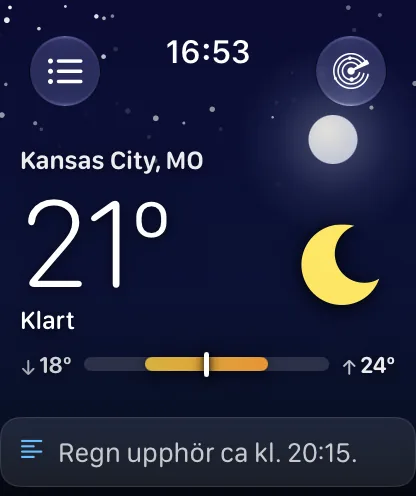
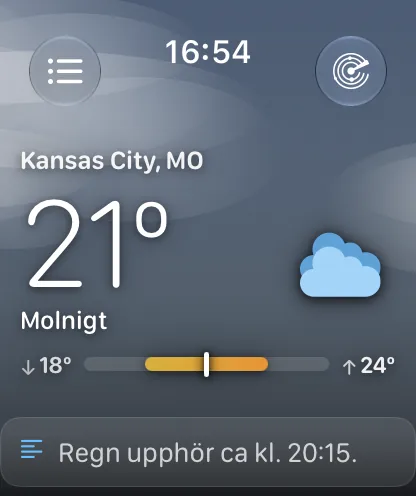
- Huvudskärmens bakgrund ritas utifrån solens verkliga höjd där du är och det aktuella vädret – stjärnor på natten, ett sken från solen eller månen, dis som driver förbi när det är molnigt. Den tonar ut till svart bakom korten nedanför.
- Veckan framöver
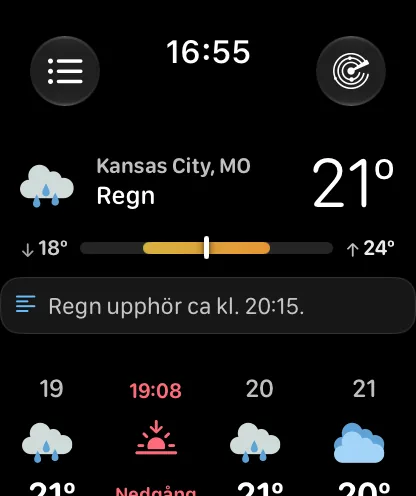
- En lodrät lista över dagarna, var och en med sin egen temperaturstapel. Staplarna är skalade efter hela veckan, så en varm dag är synbart längre och längre åt höger än en kall.
- Diagram
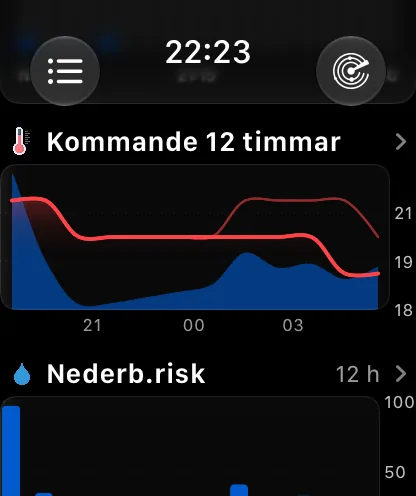
- Klockappen visar diagram för tolv datapunkter – temperatur, känns som, sannolikhet för regn, vind, luftfuktighet, daggpunkt, värmeindex, köldfaktor, UV-index, molnighet, lufttryck och sikt – för de kommande 24 timmarna och sedan dag för dag i ungefär en vecka. Tryck på en dataruta, så öppnas diagrammet för det värdet.
- Timmarna
- Timremsan kan ritas på tre sätt: Enkel, de rakt uppställda kolumnerna; Kurva, som placerar varje timmes symbol och temperatur efter hur varmt det är; och Diagram, som ritar samma timmar som en enda kurva och öppnar de fullständiga diagrammen när du trycker på den. Enkel är standard.
- Regn nästa timme
- Där Apple Väder har täckning och det faktiskt faller något hämtar klockan själv Apples prognos minut för minut, och nederbördskortet har reglaget 1 timme / 6 timmar som kommer ihåg vilket du senast valde. Annars visas samma serie för sex timmar i kvartssteg som alltid. Väderdata från Apple Väder.
- Ordna den
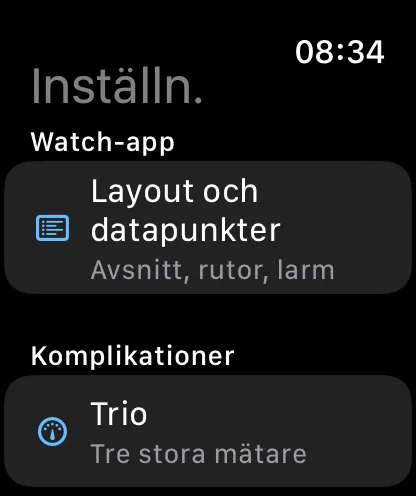
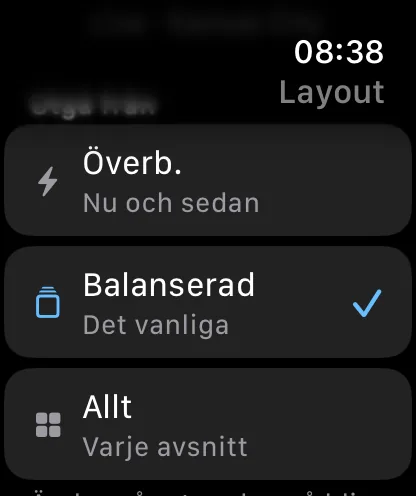
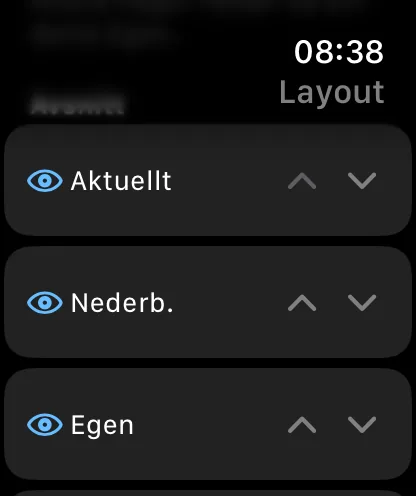
- Varje avsnitt på huvudskärmen kan visas, döljas eller flyttas, på klockan eller från din iPhone. Tre förinställningar – Översikt, Balanserad och Allt – ligger ett tryck bort, och tre stilar för sidhuvudet byter himlen mot en tätare skärm.
- Abonnemang
- Klockappen ingår i Forecast Bar Silver eller Gold på iPhone – den är inte ett separat köp. Radar på klockan är en funktion i Gold.
- Kräver
- Apple Watch med watchOS 10 eller senare. Den omgjorda appen, de nya skärmarna och Klocklayout kräver Forecast Bar 11.7 eller senare.
En klockapp som ser ut som vädret.
Huvudskärmen byggdes om kring en enda idé: redan innan du har läst en enda siffra ska skärmen ha berättat något för dig.
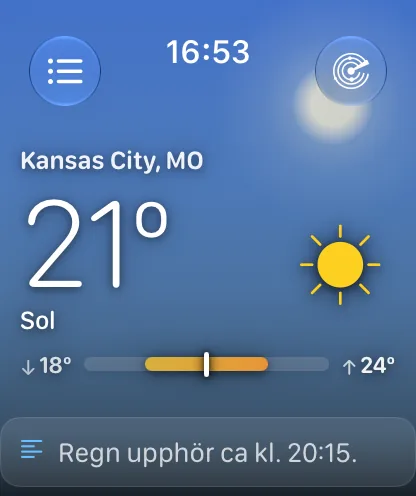
En himmel som matchar det verkliga vädret.
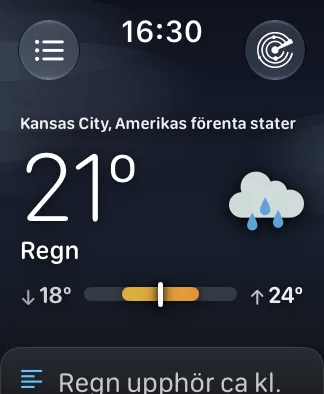
Bakgrunden är ingen bild. Den byggs utifrån solens verkliga höjd där du är och vad himlen faktiskt gör – djupblå mitt på dagen, rosa och bärnstensgul när solen sjunker och ett stjärnfält när det har blivit ordentligt mörkt, med ett sken där solen eller månen verkligen står. Molnighet gör den grå och platt; ett oväder gör den mörk. Den går kant till kant bakom klockan och tonar sedan ut till svart, så att varje kort nedanför ligger på en mörk skärm.
- Stjärnor på natten, och ett sken från solen eller månen på rätt ställe
- Dis som driver förbi när det är molnigt
- En spannstapel som visar var temperaturen ligger just nu mellan dagens lägsta och högsta
- Ett färgkodat kort ovanför väderförhållandena när en notis är aktiv
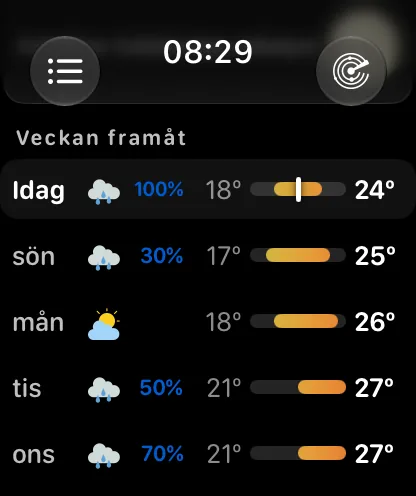
En vecka som du läser av med en blick.
Dagarna är nu en lodrät lista, inte en remsa som du skjuter i sidled. Varje rad visar dagen, dess symbol, sannolikheten för regn när det finns någon och en temperaturstapel – och alla staplar är skalade efter samma vecka, så att du ser köldknäppen komma utan att läsa en enda siffra. Dagens rad har en markör som visar var temperaturen ligger just nu. Tryck på en rad för att se den dagens skärm.
- Temperaturstaplar i samma skala för hela veckan
- Sannolikhet för regn visas bara när den är värd att visa
- Dagens rad markerad med var du befinner dig i den
- Fem dagar eller hela listan, du väljer
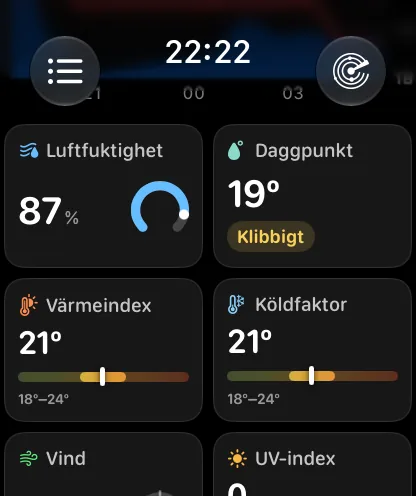
Datapunkterna blev rutor.
Längst ned på huvudskärmen fanns tidigare en tabell med små siffror. Nu är det ett rutnät, och varje ruta ritas så som dess värde vill bli läst: luftfuktighet som en ring som fylls, vind som en kompassnål, UV som standardskalan, lufttryck som en trend, daggpunkt som ett ord du kan agera på. Sjutton rutor finns att välja bland, och du bestämmer vilka som visas och i vilken ordning – och de flesta leder vidare till diagrammet för det värdet.
- En ring, kompass, skala eller trend som passar varje värde
- Sjutton rutor att välja bland, i den ordning du vill
- Tryck på en ruta för dess diagram; Vind öppnar vindskärmen
- Rutor eller kompakta rader, det som passar din handled
- Luftkvalitet, tidvatten och pollen kräver Gold och är värden snarare än länkar
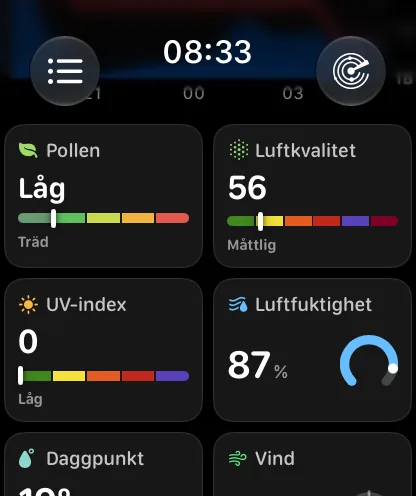
Pollen, på handleden.
Lägg till pollenrutan, så hämtar klockan pollenvärdet tillsammans med resten av prognosen: nivån i ett ord, en mätare med fem nivåer som visar var på skalan den ligger och den typ som faktiskt driver den – träd, gräs, ogräs eller mögel. Det är en mätning för USA från stationsnätet hos The Weather Company, den ingår i Gold, och rutan finns helt enkelt inte där när det inte finns något att rapportera.
- Låg till mycket hög, med den nivå värdet ligger på
- Typen som driver värdet, inte bara en siffra
- Endast USA, och ingår i Gold
- Hämtas bara när rutan finns i ditt rutnät
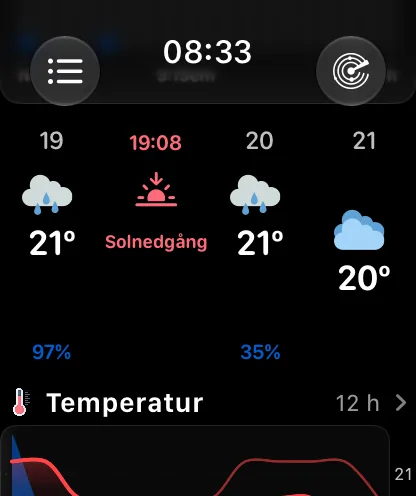
Tre sätt att rita samma tolv timmar.
Timremsan har en inställning för stil. Enkel är de rakt uppställda kolumnerna som den alltid har ritat. Kurva placerar varje timmes symbol och temperatur efter hur varm timmen är, så att dagens form syns innan du har läst någon siffra – samma idé som tidslinjen på iPhone. Diagram ersätter remsan med en enda kurva över samma timmar. Den synkroniseras med din iPhone precis som alla andra layoutinställningar.
- Enkel, Kurva eller Diagram – Enkel är standard
- Kurva lägger de varma timmarna högt och de kalla lågt
- Diagram ritar samma tidsfönster som en kurva – tryck på den för de fullständiga diagrammen
- Ställ in det på klockan eller i Klocklayout på iPhone
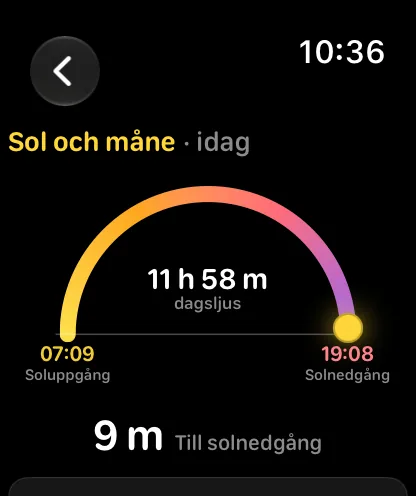
Solens hela bana, och månens fas.
Sol och måne ritar dagen som en båge med solen där den faktiskt står, soluppgång och solnedgång vid dess fötter, dagens längd i mitten och månens fas nedanför – samma verklighetstrogna skiva med skuggränsen som appen ritar överallt annars. Båda är valfria avsnitt som du kan placera var du vill på huvudskärmen.
- Soluppgång, solnedgång och dagens längd
- Gryning och skymning, och månens fas
- Solens markör på bågen, morgon som midnatt
- En och samma månskiva, ritad likadant överallt
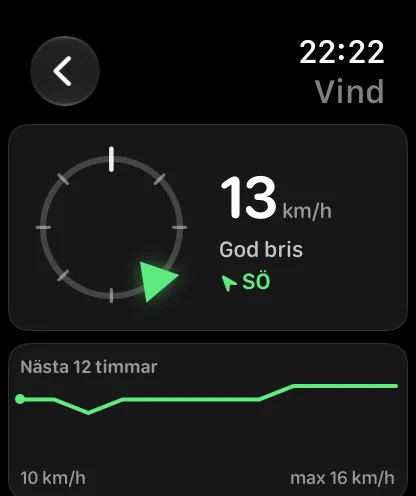
Allt om vinden, på en skärm.
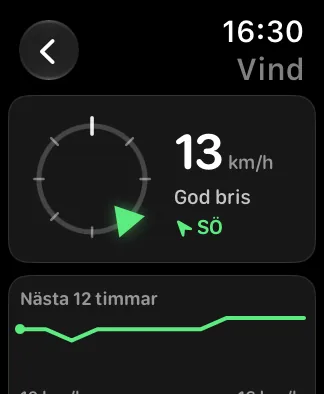
Vindskärmen lägger kompassen och värdena sida vid sida: varifrån det blåser på ringen, och bredvid den hastigheten, beskrivningen enligt Beaufortskalan, riktningen i ditt eget format och vindbyarna när det finns några. De kommande tolv timmarna ligger nedanför som ett minidiagram med lägsta och högsta värde – ingen rullning behövs på en klocka på 46 mm.
- Kompass och värden bredvid varandra, inte staplade
- Hastighet, beskrivning, riktning och vindbyar i en blick
- De kommande tolv timmarna, med lägsta och högsta värde
- Väderstreck, grader eller båda – ditt riktningsformat
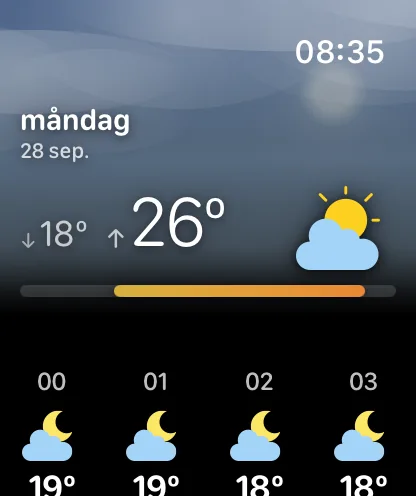
Tryck på en dag, se hela dess förlopp.
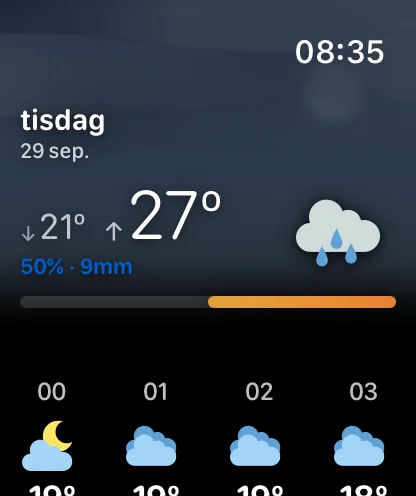
En dags skärm öppnas under en himmel som är tonad efter den dagens väder, med datum, lägsta och högsta temperatur och sannolikheten för regn. Nedanför: dagens egen timremsa, prognosen i text, ett diagram över dagen, vad dagen och natten var för sig har att bjuda på och solen och månen för det datumet. Soluppgång och solnedgång följer platsens egen tidszon, så att en sparad stad tre tidszoner bort visas rätt. Svep mellan dagarna utan att gå tillbaka.
- Varje dag har sin egen timremsa, inte bara idag
- Sammanfattningar för dag och natt, var för sig
- Ett diagram över dagen på varje dags skärm
- Soluppgång och solnedgång i platsens egen tidszon
- Svep mellan timmar och dagar på plats
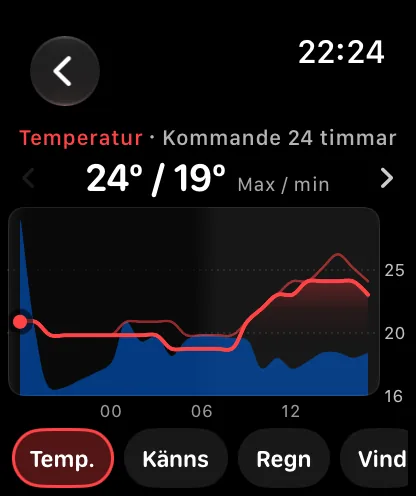
Diagram som du bläddrar i med Digital Crown.
Öppna Diagram, så blir prognosen en kurva i helskärm. Vrid på Digital Crown, så följer en punkt kurvan timme för timme – ett klick vid varje timme, med värdet ovanför. Fortsätt vrida förbi midnatt, så rullar diagrammet vidare till morgondagen och vidare genom veckan. Eller dra med fingret över det: värdet ligger kvar när du lyfter fingret, så att fingret aldrig täcker siffran du ville se.
- Tolv datapunkter, bland annat värmeindex och köldfaktor
- Knappar som symboler eller som namn – Temp, Känns, Regn, Vind
- Sannolikheten för regn ritad bakom temperaturkurvan
- Natten skuggad, med övergångar kring soluppgång och solnedgång
- Samma kurvor och färger som diagrammen på iPhone
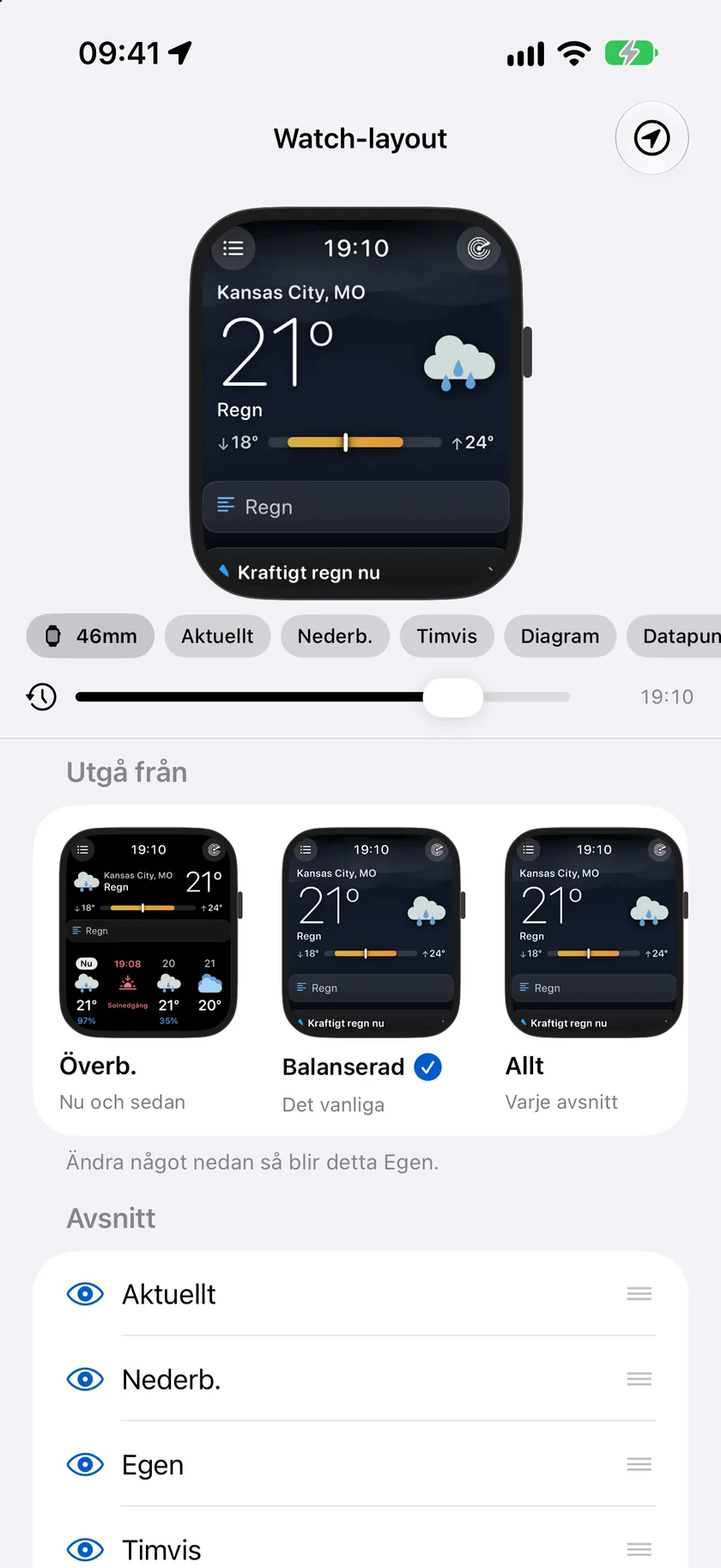
Klocklayout, på din iPhone.
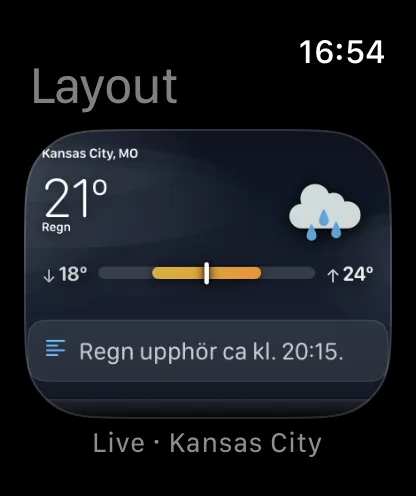
Öppna Klocklayout på iPhone, så är klockan högst upp inte en teckning av klockskärmen – det är din klockskärm, med samma kod som klockan kör och ditt väder i. Flytta ett avsnitt, så flyttas det. Dölj ett, så försvinner det. Dra i tidslinjen, så går dagen framåt: himlen skiftar från blått till rosa till svart, solnedgångscellen glider längs timremsan och solen rör sig ned längs sin båge.
- Den riktiga klockskärmen, inte en skiss av den
- En tidslinje genom hela dagen, med en knapp för Nu
- Kort för förinställningar som förhandsvisar din egen layout
- 46 mm och 40 mm, så att du kan kontrollera den lilla skärmen
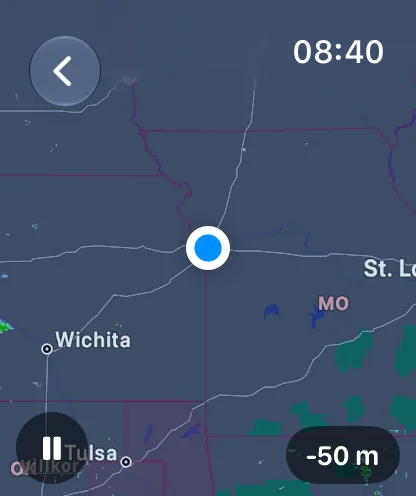
Animerad radar, som du zoomar med Digital Crown.
Radarn på klockan spelar upp ungefär den senaste timmens verkliga observationer och prognosen för de kommande två timmarna, centrerad på dig. Tryck för att pausa; vrid på Digital Crown för att zooma genom sex namngivna nivåer, från din gata till större delen av landet.
- Tidigare bilder och prognosbilder i en och samma loop
- Zoom med Digital Crown, från gata till land
- Din position markerad på kartan
- Ingår i Forecast Bar Gold
En app, precis som du vill ha den.
Riktiga skärmbilder från klockappen. I himmelsbilderna står prognosen still medan solen flyttas, så temperaturen och väderförhållandena på dem är det aktuella värdet.
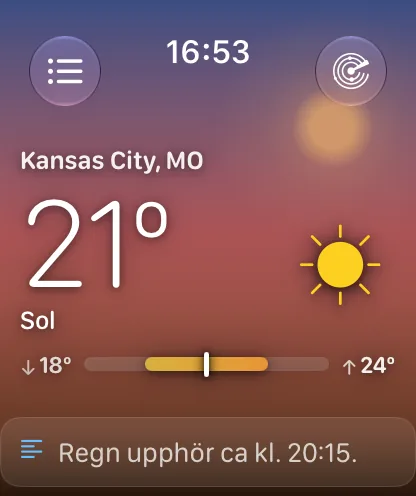
Ärligt talat om himlen.
Himlen är färg, ljus och långsamt drivande dis – inte fallande regn eller snö. Vi byggde partiklar, tittade på dem på en klocka och tog bort dem igen: i den storleken ser ett tunt streck ut som en repa på skärmen snarare än som väder. Regn och snö förmedlas i stället av färgen, vädersymbolen och nederbördskortet.
Den vet också när den ska sluta röra sig. Med Alltid på, Strömsparläge eller Minska rörelse står himlen stilla. Om du hellre vill att den aldrig rör sig, eller aldrig visas alls, finns Stilla himmel och Kompakt under Layout → Sidhuvud.
Frågor om Forecast Bar på Apple Watch
Har Forecast Bar en app för Apple Watch?
Fungerar klockappen utan att min iPhone är i närheten?
Visar klockan en gammal prognos när jag öppnar den?
Kan jag ordna om klockappens huvudskärm?
Vad är Klocklayout på iPhone?
Tömmer den animerade himlen batteriet?
Hur fungerar diagrammen på Apple Watch?
Visar klockan regn minut för minut?
Kan jag ändra hur timremsan ser ut?
Behöver jag ett separat abonnemang för Apple Watch?
Vad kostar Forecast Bar?

Lägg hela prognosen på handleden.
Klockappen ingår i Silver och Gold – och alla iOS-abonnemang börjar med en kostnadsfri provvecka.
Gratis att ladda ned; aktuellt väder kräver ett abonnemang. På iPhone och iPad ingår en kostnadsfri provperiod på 7 dagar i alla abonnemang för nya abonnenter, men inte i Mac-abonnemangen. Mac- och iOS-abonnemangen är separata; Apple TV ingår i Forecast Bar Gold på iOS.
Mer från Forecast Bar
Komplikationer för Apple Watch
Bygg en urtavla kring ditt väder, med alla komplikationsfamiljer.
Väderradar för iPhone och iPad
Animerad radar med radarprognos, blixtnedslag i realtid, satellit och varningspolygoner på kartan.
Väderapp för iPad
Hela prognosen, diagrammen och radarn med gott om utrymme – plus widgetar i alla storlekar för iPad.