O Forecast Bar no Apple Watch, em resumo
- O que é
- Um app de tempo completo para Apple Watch: condições atuais sob um céu que combina com o tempo, a lista Próximos 7 Dias, um bloco para cada dado, precipitação para a próxima hora ou as próximas 6 horas, telas de Sol e Lua e de Vento, gráficos interativos, notificações de tempo severo (EUA e Canadá) e radar animado.
- O céu
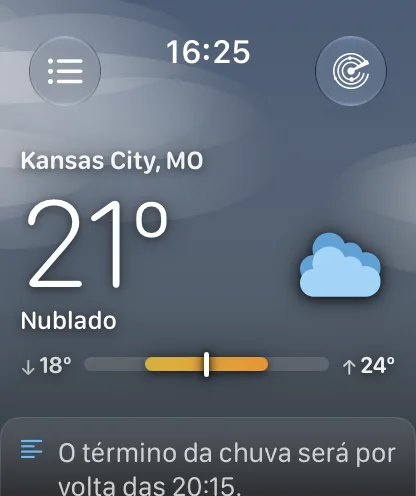
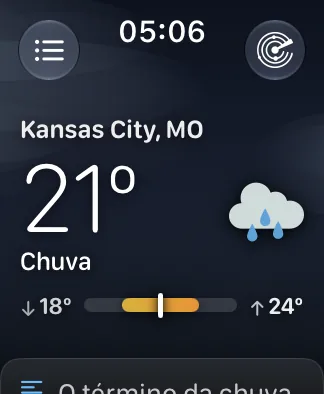
- O fundo da tela principal é desenhado a partir da altura real do sol no seu local e das condições atuais — estrelas à noite, o brilho do sol ou da lua, uma névoa que se move quando está nublado. Ele escurece até o preto atrás dos cartões abaixo.
- Próximos 7 Dias
- Uma lista vertical dos dias, cada um com sua própria barra de temperatura. As barras estão na escala da semana inteira, então um dia quente fica visivelmente mais longo e mais à direita do que um dia frio.
- Gráficos
- O app do relógio mostra gráficos de doze dados — temperatura, sensação térmica, chance de chuva, vento, umidade, ponto de orvalho, índice de calor, índice de resfriamento, índice UV, cobertura de nuvens, pressão e visibilidade — para as próximas 24 horas e depois dia a dia por cerca de uma semana. Toque em um bloco de dados e o gráfico abre naquele dado.
- As horas
- A faixa por hora pode ser mostrada de três formas: Simples, as colunas alinhadas; Curva, que posiciona o ícone e a temperatura de cada hora conforme o calor; e Gráfico, que mostra as mesmas horas como uma única curva e abre os gráficos completos com um toque. Simples é o padrão.
- Chuva na próxima hora
- Onde o Tempo da Apple tem cobertura e há algo realmente caindo, o próprio relógio busca a previsão minuto a minuto da Apple, e o cartão de precipitação tem uma chave 1 Hora / 6 Horas que lembra a última opção escolhida. Caso contrário, ele mostra a mesma série de seis horas, de quinze em quinze minutos, de sempre. Dados meteorológicos do Tempo da Apple.
- Organize do seu jeito
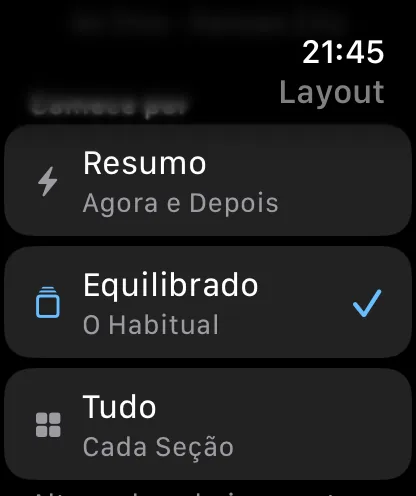
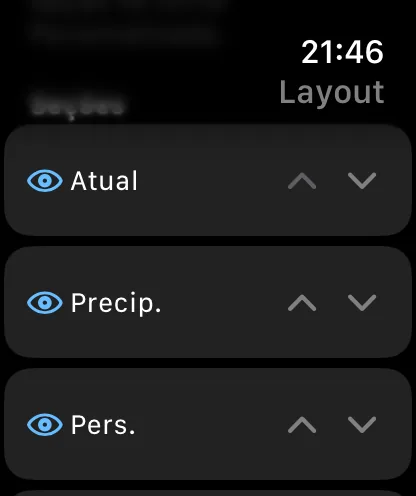
- Cada seção da tela principal pode ser mostrada, ocultada ou movida, no relógio ou no iPhone. Três predefinições — Relance, Equilibrado e Tudo — estão a um toque, e três estilos de cabeçalho trocam o céu por uma tela mais compacta.
- Assinatura
- O app do relógio está incluído no Forecast Bar Silver ou Gold do iPhone — não é uma compra separada. O radar no relógio é um recurso do Gold.
- Requisitos
- Apple Watch com watchOS 10 ou posterior. O app redesenhado, as novas telas e o Layout do Relógio exigem o Forecast Bar 11.7 ou posterior.
Um app de relógio com a cara do tempo.
A tela principal foi refeita em torno de uma ideia: antes de você ler um único número, a tela já deve ter dito alguma coisa.
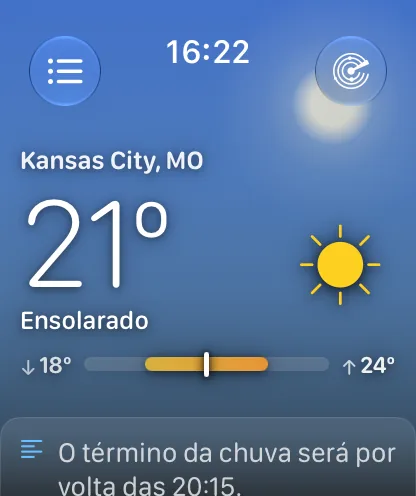
Um céu que combina com o tempo real.
O fundo não é uma imagem. Ele é construído a partir da altura real do sol onde você está e do que o céu está de fato fazendo — azul profundo ao meio-dia, rosa e âmbar quando o sol baixa e um campo de estrelas quando fica escuro de verdade, com um brilho onde o sol ou a lua realmente estão. A cobertura de nuvens deixa o céu acinzentado e sem contraste; uma tempestade o escurece. Ele ocupa a tela de ponta a ponta atrás do relógio e depois escurece até o preto, para que cada cartão abaixo fique sobre uma tela escura.
- Estrelas à noite e o brilho do sol ou da lua no lugar certo
- Uma névoa que se move quando está nublado
- Uma barra que marca onde a temperatura está agora entre a mínima e a máxima do dia
- Um cartão com cores acima das condições quando há um alerta ativo
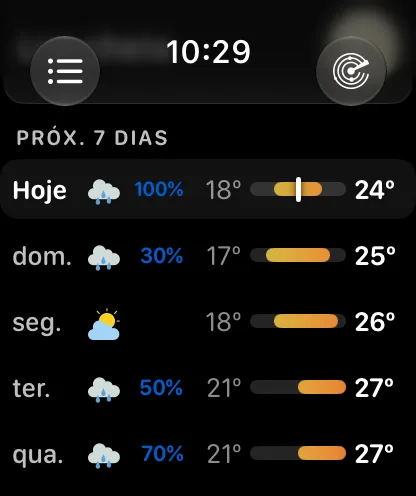
Uma semana que se lê num olhar.
Os dias agora são uma lista vertical, e não uma faixa que você empurra para o lado. Cada linha traz o dia, seu ícone, a chance de chuva quando houver e uma barra de temperatura — e todas as barras estão na escala da mesma semana, então você vê a onda de frio chegando sem ler um único número. A linha de hoje tem um marcador mostrando onde a temperatura está agora. Toque em qualquer linha para ver a tela daquele dia.
- Barras de temperatura alinhadas ao longo da semana inteira
- A chance de chuva aparece só quando vale a pena mostrar
- A linha de hoje marca a temperatura atual dentro da faixa de mínima e máxima do dia
- Cinco dias ou a lista inteira, você escolhe
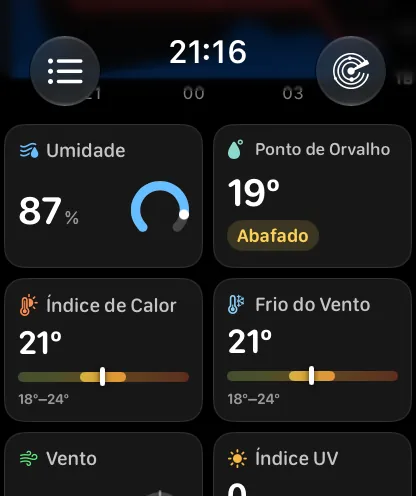
Os dados viraram blocos.
A parte de baixo da tela principal era uma tabela de números pequenos. Agora é uma grade de blocos, e cada um é desenhado do jeito que o seu dado pede para ser lido: a umidade como um anel que se enche, o vento como a agulha de uma bússola, o UV nas faixas padrão, a pressão como uma tendência, o ponto de orvalho como uma palavra que ajuda a decidir. São dezessete blocos disponíveis, e você escolhe quais aparecem e em que ordem — e a maioria deles abre o gráfico daquele dado com um toque.
- Um anel, uma bússola, uma faixa ou uma tendência para cada dado
- Dezessete blocos para escolher, na ordem que você quiser
- Toque em um bloco para ver o gráfico; Vento abre a tela de Vento
- Blocos ou linhas compactas, o que ficar melhor no seu pulso
- Qualidade do Ar, Marés e Pólen exigem o Gold e são dados, não atalhos
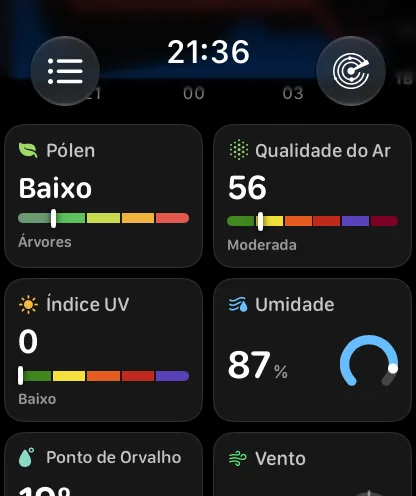
Pólen, no seu pulso.
Adicione o bloco de Pólen e o relógio pede a medição de pólen junto com o resto da previsão: o nível numa palavra, um medidor de cinco faixas mostrando em que ponto da escala ele está e o tipo que realmente está pesando — árvores, gramíneas, ervas daninhas ou mofo. É uma medição dos EUA, da rede de estações da The Weather Company, faz parte do Gold, e o bloco simplesmente não aparece quando não há nada a informar.
- De Baixo a Muito Alto, com a faixa em que está
- O tipo que está pesando, não só um número
- Só nos Estados Unidos, e parte do Gold
- Só é solicitado quando o bloco está na sua grade
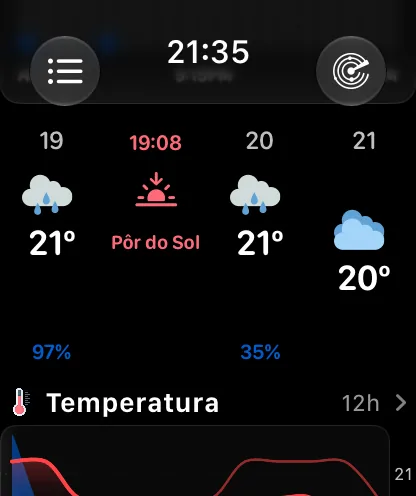
Três formas de mostrar as mesmas doze horas.
A faixa por hora tem um ajuste de Estilo. Simples são as colunas alinhadas de sempre. Curva posiciona o ícone e a temperatura de cada hora conforme o calor daquela hora, para que o formato do dia seja lido antes de qualquer número — a mesma ideia da Linha do Tempo do iPhone. Gráfico troca a faixa por uma única curva nas mesmas horas. Ele é sincronizado com o iPhone como todos os outros ajustes de layout.
- Simples, Curva ou Gráfico — Simples é o padrão
- Curva coloca as horas quentes no alto e as frias embaixo
- Gráfico mostra o mesmo período como uma curva — toque para ver os gráficos completos
- Defina no relógio ou no Layout do Relógio do iPhone
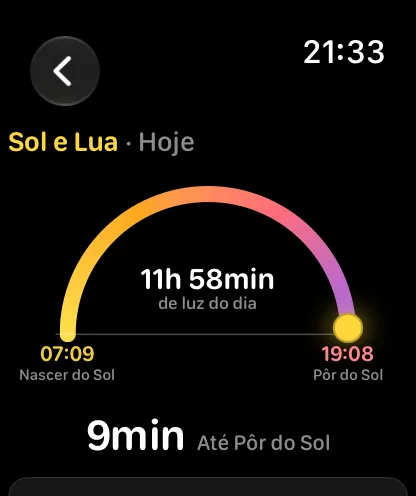
O caminho inteiro do sol e a fase da Lua.
Sol e Lua mostra o dia como um arco com o sol no ponto em que realmente está, o nascer e o pôr do sol nas pontas, a duração do dia no meio e a fase da Lua embaixo — o mesmo disco com o terminador real que o app desenha em todo lugar. As duas são seções opcionais que você pode colocar onde quiser na tela principal.
- Nascer e pôr do sol e a duração do dia
- Primeira e última luz e a fase da Lua
- O marcador do sol no arco, de manhã ou à meia-noite
- Um só disco lunar, desenhado do mesmo jeito em todo lugar
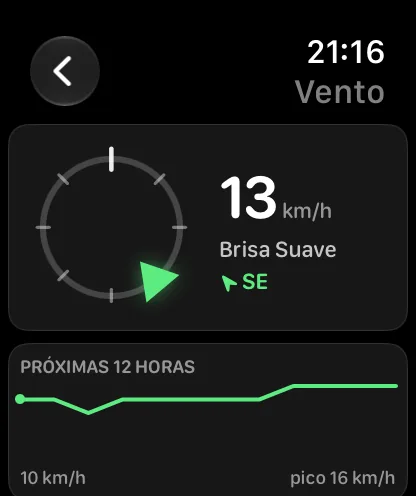
Tudo sobre o vento, numa só tela.
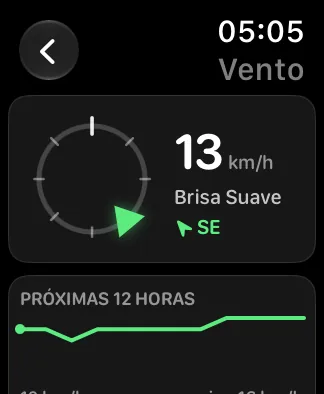
A tela de Vento coloca a bússola e os dados lado a lado: de onde ele vem, no anel, e ao lado a velocidade, a descrição na escala de Beaufort, a direção no formato que você escolheu e as rajadas, quando houver. As próximas doze horas ficam embaixo, num minigráfico com a mínima e o pico — sem precisar rolar num relógio de 46 mm.
- Bússola e dados juntos, não empilhados
- Velocidade, descrição, direção e rajadas de relance
- As próximas doze horas, com a mínima e o pico
- Pontos cardeais, graus ou ambos — o seu formato de direção
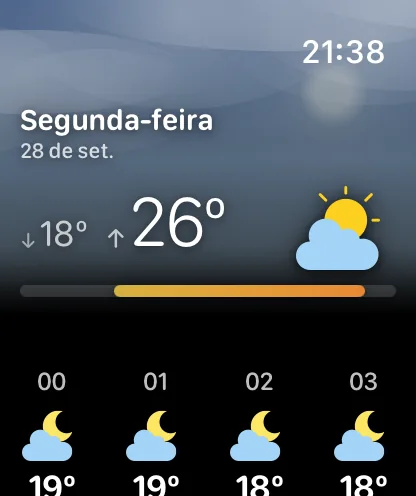
Toque em um dia e veja o formato dele inteiro.
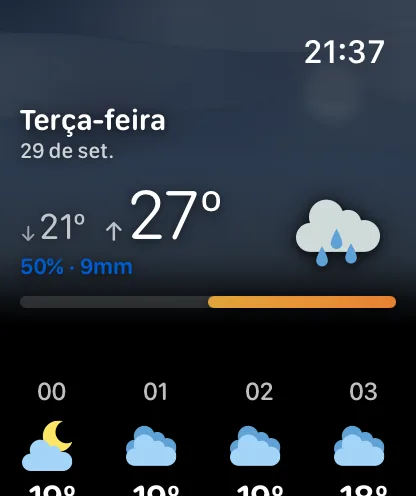
A tela de um dia abre sob um céu com o tom do tempo daquele dia, com a data, a mínima e a máxima e a chance de chuva. Abaixo, a faixa por hora daquele dia, a previsão em texto, um gráfico do dia, o que o dia e a noite reservam separadamente e o sol e a lua naquela data. O nascer e o pôr do sol seguem o fuso horário do próprio local, então uma cidade salva a três fusos de distância aparece corretamente. Deslize entre os dias sem precisar voltar.
- Cada dia tem sua própria faixa por hora, não só hoje
- Resumos do dia e da noite, separados
- Um gráfico do dia na tela de cada dia
- Nascer e pôr do sol no fuso horário do próprio local
- Deslize entre horas e dias ali mesmo
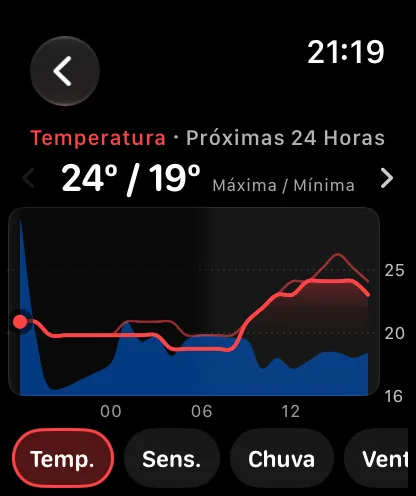
Gráficos que você percorre com a Digital Crown.
Abra Gráficos e a previsão vira uma curva em tela cheia. Gire a Digital Crown e um ponto a percorre hora a hora — um clique a cada hora, com o dado acompanhando logo acima. Continue girando depois da meia-noite e o gráfico passa para amanhã, e assim por diante ao longo da semana. Ou arraste o dedo sobre ele: o dado continua ali quando você levanta o dedo, então ele nunca cobre o número que você queria ver.
- Doze dados, entre eles índice de calor e índice de resfriamento
- Botões como ícones ou com nomes — Temp., Sensação, Chuva, Vento
- A chance de chuva desenhada atrás da curva de temperatura
- A noite sombreada, com transição suave no nascer e no pôr do sol
- As mesmas curvas e cores dos gráficos do iPhone
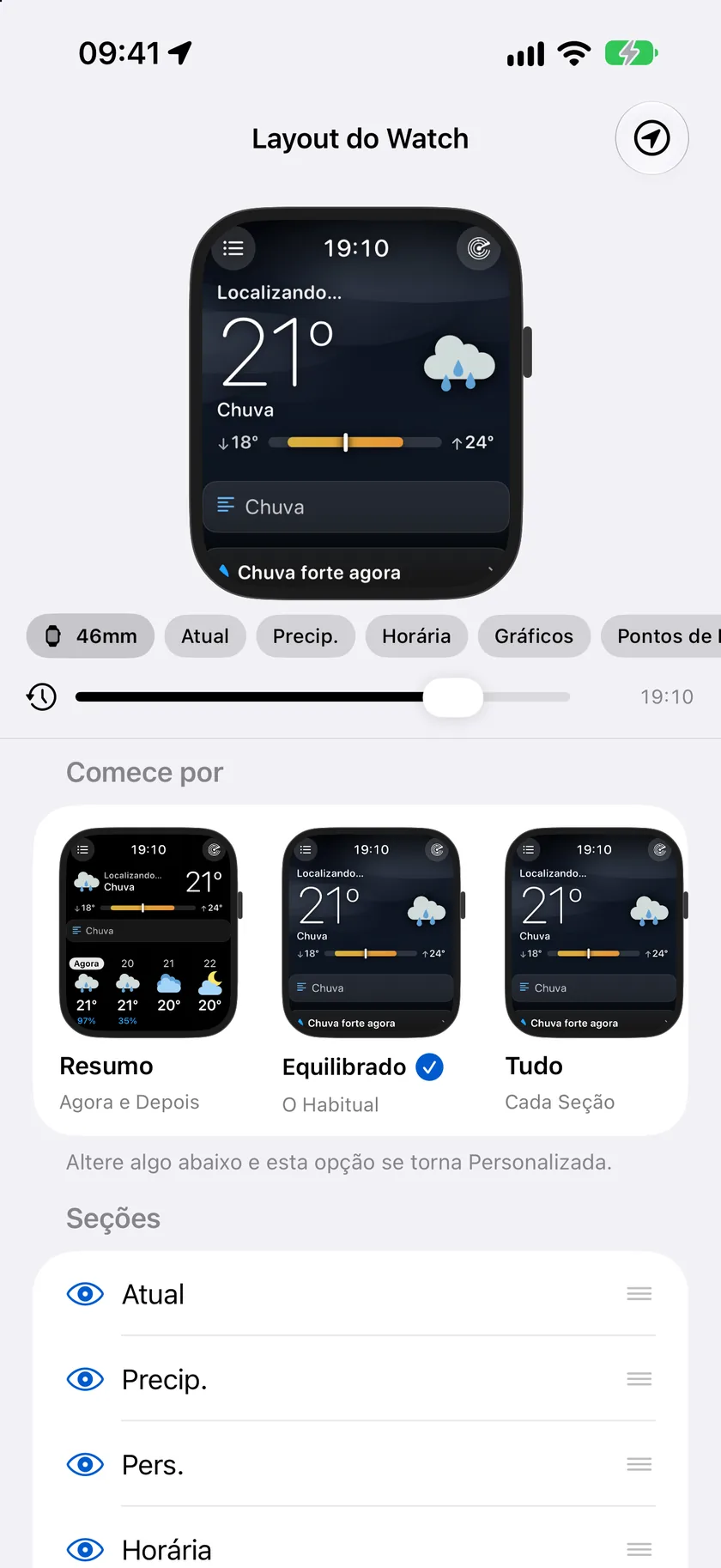
Layout do Relógio, no seu iPhone.
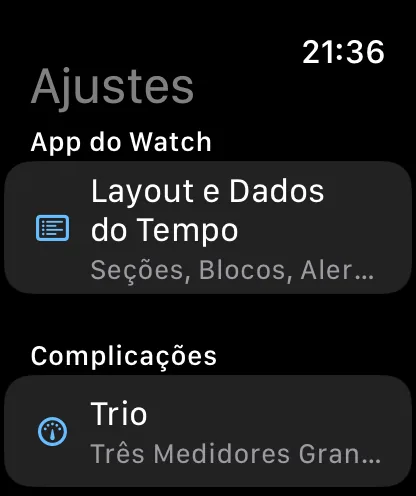
Abra o Layout do Relógio no iPhone e o relógio no topo não é um desenho da tela do seu relógio — é a tela do seu relógio, o mesmo código que o relógio executa, com o seu tempo. Reordene uma seção e ela se move. Oculte uma e ela some. Arraste a linha do tempo e o dia avança: o céu passa do azul ao rosa e ao preto, a célula do pôr do sol desliza pela faixa por hora e o sol desce pelo arco.
- A tela real do relógio, não uma simulação
- Uma linha do tempo que percorre o dia inteiro, com um botão Agora
- Cartões de predefinições que mostram uma prévia do seu próprio layout
- 46 mm e 40 mm, para você conferir a tela pequena
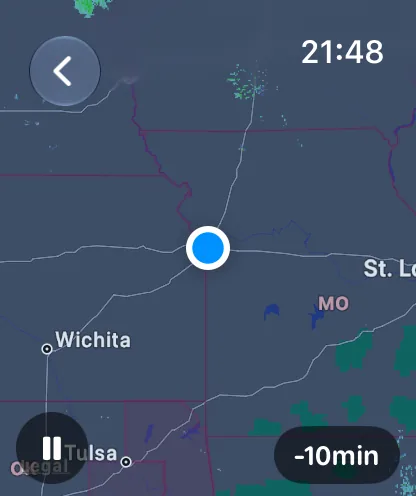
Radar animado, com zoom pela Digital Crown.
O radar no relógio mostra mais ou menos a última hora de observações reais e as próximas duas horas de previsão, centralizado em você. Toque para pausar; gire a Digital Crown para mudar o zoom por seis níveis com nome, da sua rua até quase o país inteiro.
- Quadros passados e da previsão num só loop
- Zoom pela Digital Crown, de Rua a País
- Sua posição marcada no mapa
- Incluído no Forecast Bar Gold
Um só app, do jeito que você quiser.
Capturas reais do app do relógio. Nas imagens do céu, a previsão fica parada e o sol se move, então a temperatura e as condições mostradas são a leitura ao vivo.
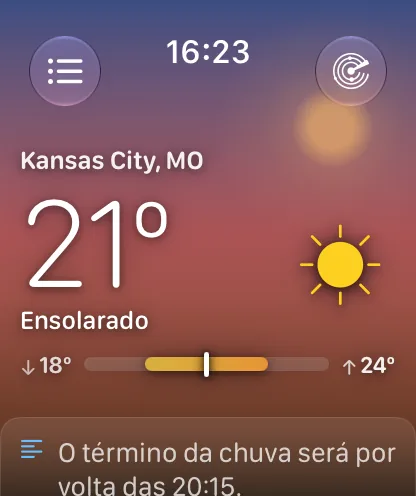
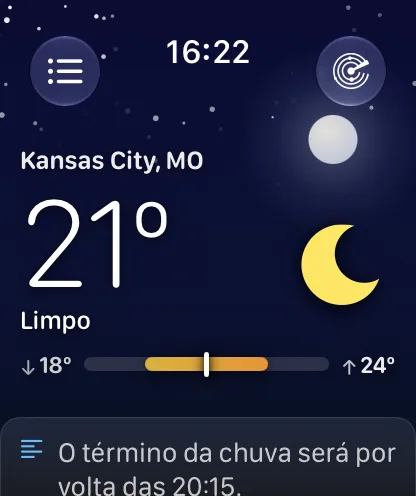
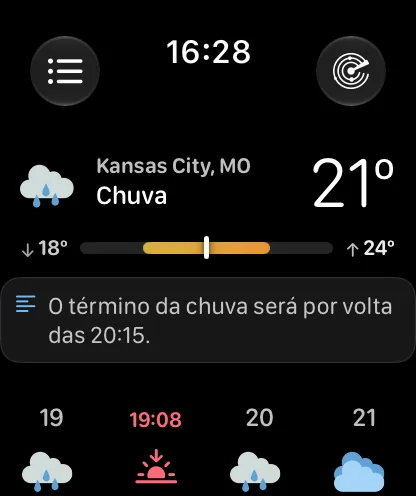
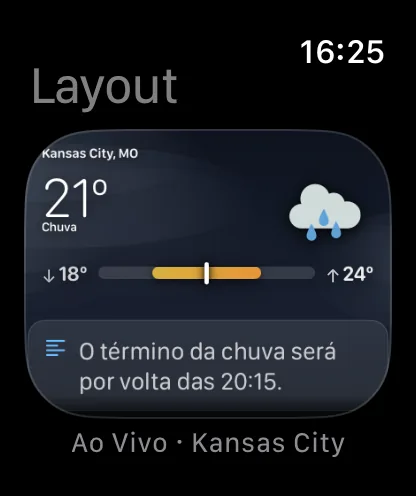
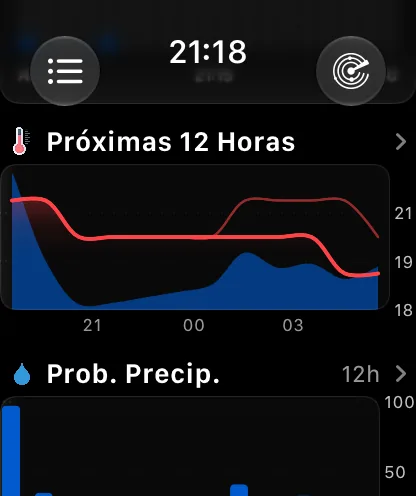
Uma nota honesta sobre o céu.
O céu é cor, luz e uma névoa que se move devagar — não é chuva ou neve caindo. Nós criamos partículas, olhamos para elas num relógio e tiramos de novo: nesse tamanho, um risco fino parece um arranhão na tela, e não o tempo. A chuva e a neve são transmitidas pela cor, pelo ícone da condição e pelo cartão de precipitação.
Ele também sabe a hora de parar de se mover. Com a tela Sempre Ativa, o Modo Pouca Energia ou o Reduzir Movimento, o céu fica parado. Se você prefere que ele nunca se mova, ou que nunca apareça, Layout → Cabeçalho tem as opções Céu Estático e Compacto.
Perguntas sobre o Forecast Bar no Apple Watch
O Forecast Bar tem app para Apple Watch?
O app do relógio funciona sem o iPhone por perto?
O relógio vai me mostrar uma previsão antiga quando eu abrir o app?
Posso reorganizar a tela principal do app do relógio?
O que é o Layout do Relógio no iPhone?
O céu animado gasta muita bateria?
Como funcionam os gráficos no Apple Watch?
O relógio mostra a chuva minuto a minuto?
Posso mudar a aparência da faixa por hora?
Preciso de uma assinatura separada para o Apple Watch?
Quanto custa o Forecast Bar?

Coloque a previsão inteira no seu pulso.
O app do relógio está incluído no Silver e no Gold — e todo plano para iOS começa com uma semana de teste grátis.
Download gratuito; o tempo ao vivo exige uma assinatura. No iPhone e no iPad, toda assinatura inclui 7 dias de teste grátis para novos assinantes; os planos para Mac não incluem. Os planos para Mac e iOS são separados; o Apple TV está incluído no Forecast Bar Gold para iOS.
Mais do Forecast Bar
Complicações para Apple Watch
Monte um mostrador em torno do seu tempo, em todas as famílias de complicações.
Radar meteorológico para iPhone e iPad
Radar animado com radar futuro, raios ao vivo, satélite e polígonos de alerta no mapa (EUA e Canadá).
App de tempo para iPad
A previsão completa, gráficos e radar com espaço para respirar — e widgets em todos os tamanhos do iPad.