O Forecast Bar no Apple Watch é um app completo do tempo no seu pulso: as condições atuais sob um céu que combina com o tempo, a lista Próximos 7 Dias, um bloco para cada leitura, a precipitação da próxima hora ou das próximas 6 horas, as telas Sol e Lua e Vento, gráficos interativos que você percorre com a Digital Crown, notificações de tempo severo e — para assinantes Gold — radar animado. Ele também alimenta um conjunto completo de complicações para o mostrador.
O app do Apple Watch exige uma assinatura Silver ou Gold — consulte Planos e Assinaturas. Se o relógio ainda não conseguir ver a sua assinatura, ele mostra uma tela de assinatura em vez da previsão, com duas formas de seguir em frente:
- Abrir no iPhone — pede ao iPhone para abrir o Forecast Bar, que sincroniza a sua assinatura com o relógio.
- Iniciar Sessão com a Apple — se você já configurou a sincronização no iPhone, iniciar sessão aqui traz a sua assinatura, os seus locais e os seus ajustes direto para o relógio.
Normalmente nenhum dos dois é necessário: a sua assinatura é sincronizada a partir do iPhone por conta própria, e a tela traz uma linha dizendo em que pé está essa sincronização. Ela também mostra o seu nível atual e a data de vencimento na parte inferior, o que ajuda quando você entra em contato com o suporte.
Novidade na 11.7: o app do Apple Watch foi redesenhado. A tela principal tem um céu, os dias viraram uma lista vertical, os pontos de dados viraram blocos, há as novas telas Sol e Lua, Vento e Próximas 6 Horas, e agora cada seção pode ser ocultada e reordenada — no relógio ou em uma prévia ao vivo no iPhone. Esta página descreve o app redesenhado.
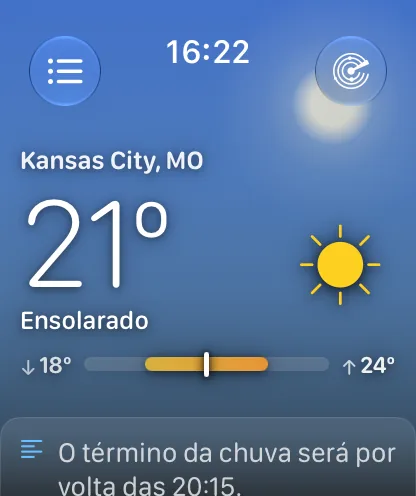
A tela principal
A tela principal é uma única visualização rolável feita de seções, e cada uma delas pode ser mostrada, ocultada ou movida — consulte Organizar a tela principal. De fábrica, a ordem é Condições Atuais, Precipitação (só quando há precipitação a mostrar), Dados Personalizados (desativada por padrão), Por Hora, Gráficos, Pontos de Dados, Próximos 7 Dias, Sol e Lua e Vento (oculta por padrão).
Se você usava uma versão anterior: a seção Pontos de Dados ficava no final, abaixo de Próximos 7 Dias. Ela passou para cima de Próximos 7 Dias na 11.7. Se você nunca tinha reordenado as seções, o relógio adota a nova ordem na primeira vez que roda a atualização; se tinha, a sua ordem fica exatamente como você a definiu.
Não há mais linhas divisórias entre as seções. O espaçamento e os cartões fazem a separação, e todos os cartões ficam sobre o preto abaixo do céu.
O céu
O topo da tela é um céu, e não é uma imagem de banco. Ele é desenhado a partir da elevação real do sol no seu local neste momento e do que o tempo está de fato fazendo, então muda ao longo do dia e com a previsão:
- A cor acompanha o sol. Azul profundo por volta do meio-dia, rosa e âmbar quando o sol desce e um azul quase preto quando ele já se pôs de vez. Ela passa suavemente de uma para outra em vez de saltar.
- As estrelas aparecem à noite, quando o sol está bem abaixo do horizonte e não há nuvens demais no caminho.
- Um disco de sol ou de lua brilha mais ou menos na posição em que o real está.
- Cobertura de Nuvens deixa tudo mais cinza e mais plano, com uma névoa suave que se desloca. As tempestades o escurecem; o nevoeiro o clareia e o achata.
O céu vai de uma borda à outra — atrás do relógio e dos botões da barra de ferramentas, não dentro de uma caixa — e se funde com o preto mais ou menos uma tela abaixo, então tudo o que vem depois fica sobre um fundo escuro.
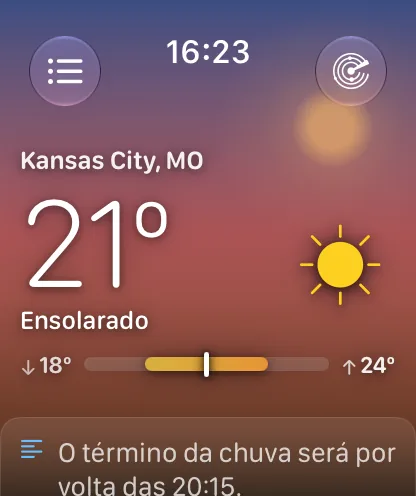
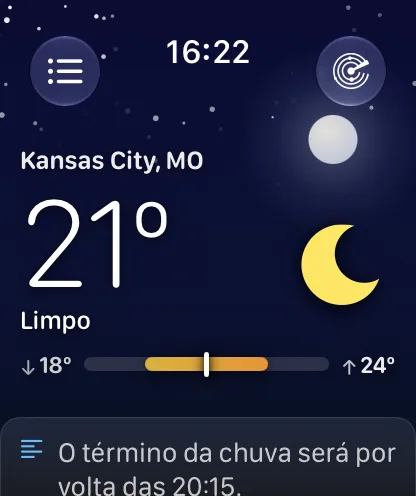
Observação: o céu é cor, luz e névoa que se move devagar. Ele não desenha chuva ou neve caindo — isso foi testado e removido, porque no tamanho do relógio um traço fino parece uma marca na tela, não o tempo. A chuva e a neve aparecem na cor, no ícone da condição e no cartão Próximas 6 Horas.
O céu fica parado sozinho quando o relógio está em Sempre Ativa, no Modo Pouca Energia ou quando Reduzir Movimento está ativado. Você também pode pará-lo ou removê-lo — consulte Estilo do cabeçalho.
Condições Atuais
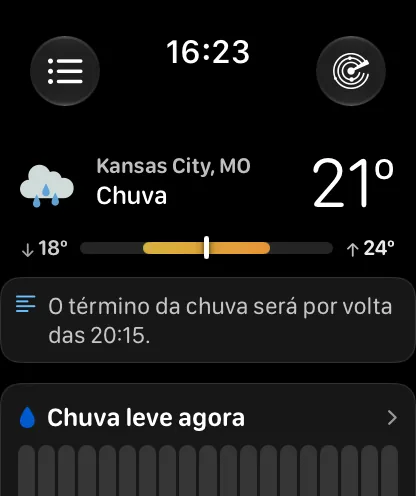
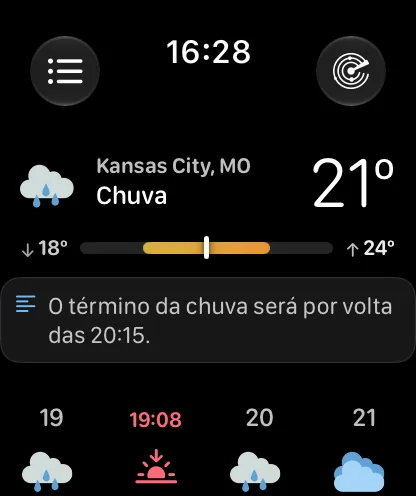
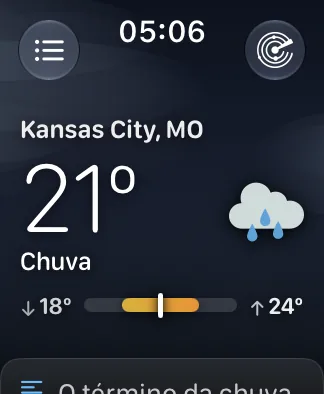
Abaixo do céu: o seu local, a temperatura atual em letras grandes e finas, a condição por extenso, uma linha menor “Sensação de N°” sempre que a sensação térmica for diferente e o ícone da condição. Abaixo deles há uma barra de variação que vai da mínima à máxima de hoje, com um marcador mostrando onde a temperatura atual está entre as duas. A mínima fica à esquerda com um ↓ e a máxima à direita com um ↑, que é a ordem usada por todas as barras de temperatura do app. Um resumo de uma linha das condições fica em um cartão logo abaixo. Toque em qualquer lugar deste bloco para abrir a tela de detalhes hora a hora na hora atual.
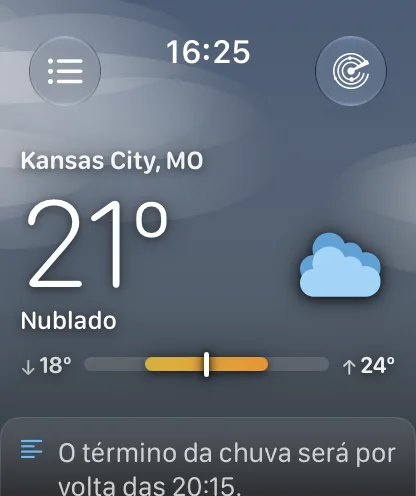
A mínima e a máxima de hoje aqui, na linha Hoje dos Próximos 7 Dias e na tela de detalhes de hoje vêm todas de uma única leitura compartilhada, e todas as barras da tela principal são dimensionadas para a mesma semana, então dois lugares não podem mais discordar sobre o quanto está quente hoje.
Estilo do cabeçalho
O cabeçalho inteiro tem três ajustes, em Ajustes → Layout e Pontos de Dados → Cabeçalho:
| Estilo | O que você tem |
|---|---|
| Céu | O padrão. O céu completo, em movimento. |
| Céu Estático | O mesmo céu, desenhado uma vez e deixado parado. |
| Compacto | Nenhum céu. Um bloco de condições atuais mais enxuto sobre o preto, com cerca de metade da altura, para que caiba mais da seção seguinte na primeira tela. |
Notificações meteorológicas
Quando há uma notificação de tempo severo ativa para o seu local, um cartão aparece acima das condições atuais, com a cor da gravidade da notificação, o nome dela e quando ela expira. Toque nele para ler a notificação completa. Várias notificações mostram uma contagem — toque para ver a lista e depois em qualquer notificação para ver os detalhes. Você pode ocultar completamente as notificações no relógio pelo iPhone. Consulte Notificações de Tempo Severo para saber como as notificações funcionam em todo o app.
Precipitação
Esta seção só aparece quando há precipitação a mostrar. É um cartão com um título que diz o que está acontecendo em palavras simples — “Chuva Leve agora” ou quando ela vai começar ou parar — sobre uma linha de cápsulas para o período à frente, coloridas pelo tipo de precipitação. Toque nele para abrir a tela Próximas 6 Horas.
Pontos de Dados Personalizados
Uma linha opcional com três leituras à sua escolha, desenhadas como pequenos medidores em anel — desativada por padrão. Os três espaços vêm com Velocidade do Vento, Índice UV e Cobertura de Nuvens por padrão.
Por Hora
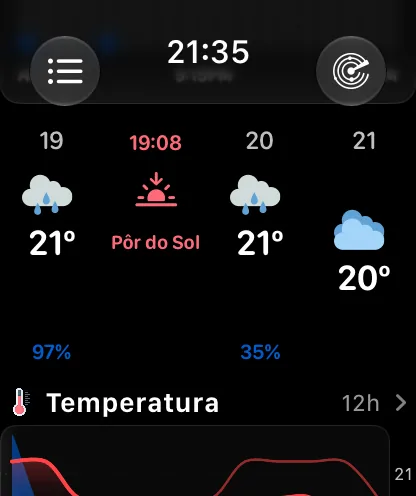
Uma faixa com as próximas horas que você pode arrastar para os lados. Cada coluna mostra o horário, um ícone da condição, a temperatura e uma linha inferior — por padrão, a chance de precipitação como uma pequena cápsula colorida pelo tipo, ou qualquer outro ponto de dados que você escolher. A primeira coluna é marcada como Agora. O nascer e o pôr do sol ganham colunas próprias em dourado e rosa, alinhadas com as outras horas em vez de ficarem um pouco à parte. Toque em qualquer hora para abrir a tela de detalhes dela.
A faixa mostra 12 horas por padrão e pode ser definida para 24 ou 48.
Observação: a faixa desenha apenas as células que estão na tela, então os ajustes de 24 ou 48 horas abrem tão rápido quanto o de 12 horas. Se a tela principal ainda parecer lenta em um relógio mais antigo, a faixa mais curta continua sendo um trabalho mais leve.
Estilo. Novidade na 11.7: Ajustes → Layout e Pontos de Dados → Por Hora → Estilo desenha as mesmas horas de três formas diferentes.
| Estilo | O que você tem |
|---|---|
| Simples | O padrão. Colunas alinhadas — horário, ícone, temperatura, linha inferior —, todas nas mesmas linhas. |
| Curva | Os rótulos das horas ficam fixos no topo, e o ícone e a temperatura de cada hora sobem ou descem conforme o quanto aquela hora é quente dentro da variação da própria faixa. A hora mais quente fica mais alta. É a versão de pulso do estilo de temperatura Curva do iPhone. |
| Gráfico | A faixa é substituída por um único cartão que desenha essas horas como uma curva, com a chance de precipitação atrás dela. Ele sempre mostra a temperatura — ou a sensação térmica, se for o que você usa — e tem como título o período que cobre (“Próximas 12 Horas”), não a leitura. Toque nele para abrir a tela de gráfico completa nessa mesma curva. |
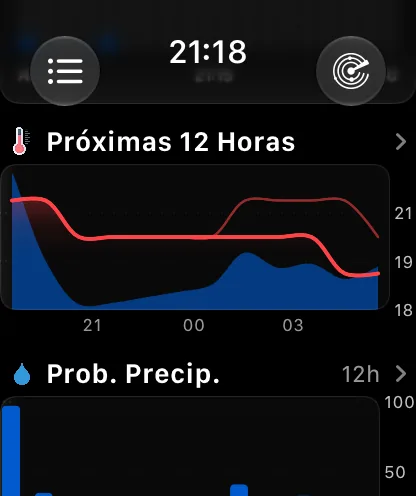
O ajuste é sincronizado entre o relógio e o iPhone como todos os outros ajustes de layout, e também está no estúdio Layout do Apple Watch.
Tocar no cartão Gráfico abre a tela de gráfico só naquela visita: assim como um toque em um bloco, isso não muda o ponto de dados que a seção Gráficos memoriza.
Observação: a tela de detalhes de um dia futuro tem a sua própria faixa por hora, e ela respeita os estilos Simples e Curva. O estilo Gráfico volta para Simples ali, porque essa tela já abre com um gráfico do dia inteiro.
Gráficos
Um gráfico compacto das próximas 12 horas, com o nome do ponto de dados acima dele. Ele mostra o último ponto de dados que você escolheu por conta própria na tela de gráfico completa — Temperatura até você escolher outro. Abrir um gráfico tocando em um bloco de dados, ou no gráfico da seção Por Hora, não o muda.
Com o estilo Por Hora definido como Gráfico, a seção Por Hora já é um gráfico de temperatura, então esta seção evita desenhar a mesma curva um cartão depois. Se o ponto de dados escolhido for Temperatura ou Sensação Térmica, ela mostra Chance de Precipitação quando há alguma chance de precipitação nas próximas 12 horas, e Velocidade do Vento quando não há. Qualquer outro ponto de dados que você escolher aparece normalmente, e, se a seção Por Hora estiver oculta, esta seção volta à sua escolha.
Toque nela para abrir os Gráficos.
Próximos 7 Dias
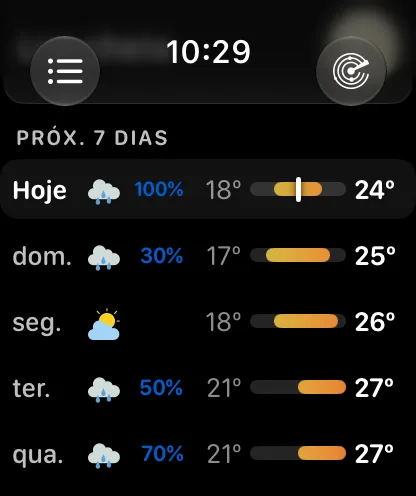
Os dias, em uma lista vertical em vez de uma faixa lateral. Cada linha traz o dia, o ícone da condição, a chance de precipitação quando vale a pena mostrá-la, a mínima, uma barra de temperatura e a máxima.
As barras são o que importa: todas são dimensionadas para a mesma semana, então a barra de um dia quente é visivelmente mais longa e fica mais à direita que a de um dia frio, e uma onda de frio daqui a três dias salta aos olhos sem ler nenhum número. A linha de hoje tem um marcador mostrando onde a temperatura está agora dentro da própria variação. Toque em qualquer linha para ver a tela daquele dia.
A lista mostra todos os dias que a previsão cobre por padrão e pode ser definida para 5. A coluna de precipitação pode ser desativada.
Sol e Lua, e Vento
Duas seções opcionais em cartão que abrem as telas abaixo. Sol e Lua aparece por padrão e fica depois de Próximos 7 Dias; Vento fica oculta por padrão. As duas podem ser movidas para qualquer lugar da ordem.
Pontos de Dados
Uma grade de blocos, dois por linha, que substitui a antiga tabela de números pequenos. Cada bloco traz um ícone colorido, a leitura, a unidade e um pequeno desenho adequado àquela leitura específica — um anel que se completa para uma porcentagem, uma agulha de bússola para a direção do vento, as faixas padrão do UV, uma tendência para a pressão, um disco de fase para a lua ou uma palavra simples como “Abafado” para o ponto de orvalho.
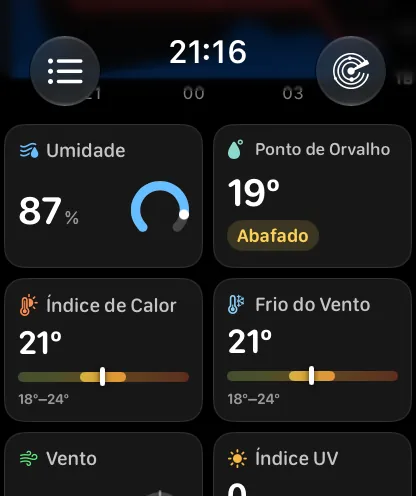
Toque em um bloco e o gráfico dele abre naquela leitura — sem mudar o ponto de dados que a seção Gráficos memoriza. Isso agora inclui o Índice de Calor e o Índice de Resfriamento, que têm gráficos próprios. Dois grupos levam a algo melhor que um gráfico: Vento, Direção do Vento e Rajadas de Vento abrem a tela Vento, e Fase da Lua abre Sol e Lua. Qualidade do Ar, Marés e Pólen ainda não têm tela própria, então ficam ali como leituras e não respondem a toques — nem gráfico, nem estado de pressionado.
Há dezessete leituras disponíveis, e você escolhe quais aparecem e em que ordem — consulte Escolher os seus blocos. Três delas dependem de mais do que os seus ajustes: Qualidade do Ar, Marés e Pólen precisam do Gold, Marés também precisa de um local coberto pelos dados de maré, e Pólen é uma leitura dos Estados Unidos. Quando uma delas não pode ser desenhada, ela simplesmente não aparece na grade.
Pólen
Novidade na 11.7. O bloco mostra o nível em uma palavra — Nenhum, Baixo, Moderado, Alto ou Muito Alto — sobre uma faixa de cinco cores com um marcador mostrando em que ponto da escala ele cai e, embaixo, o tipo que de fato está puxando a contagem: Árvores, Gramíneas, Ervas Daninhas ou Mofo.
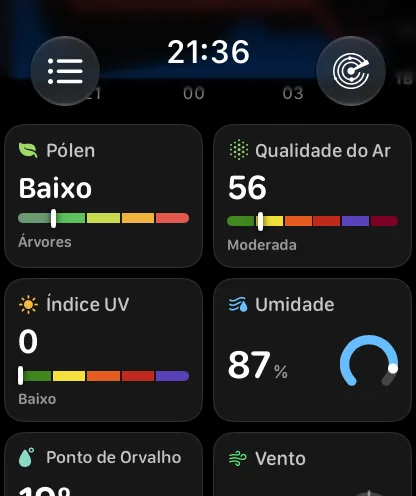
Algumas coisas que vale saber:
- Ele é só dos Estados Unidos, vem das estações de medição da The Weather Company e precisa do Gold.
- O relógio só pede o pólen ao servidor quando já há um bloco de Pólen na sua grade, então a primeira previsão depois que você adiciona o bloco faz uma nova busca para obtê-lo. Dê um instante.
- As estações informam nos dias úteis. Quando não há leitura — fora dos EUA, em um fim de semana ou em um local sem estação próxima —, o bloco não é desenhado em vez de mostrar um traço.
Os blocos Índice de Calor e Índice de Resfriamento são lidos da mesma observação atual que o bloco Sensação Térmica, então os três concordam: o Índice de calor mostra a sensação térmica quando ela está acima da temperatura do ar, o Índice de Resfriamento a mostra quando está abaixo e, fora isso, cada um mostra a temperatura do ar.
Os blocos também podem ser definidos como Linhas Compactas, o que faz caber mais na tela.
Gráficos
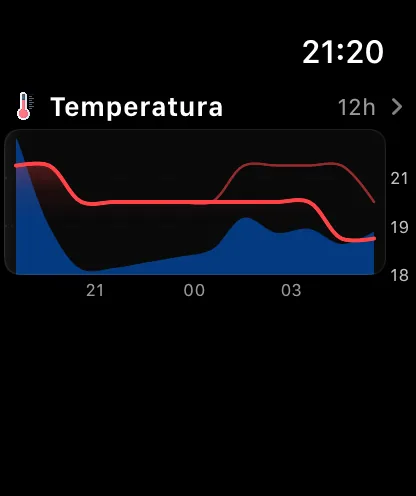
Toque na seção Gráficos da tela principal e a previsão se abre em um gráfico de tela cheia — as mesmas curvas, cores e sombreamentos dos gráficos do Forecast Bar no iPhone, feitos para o pulso.
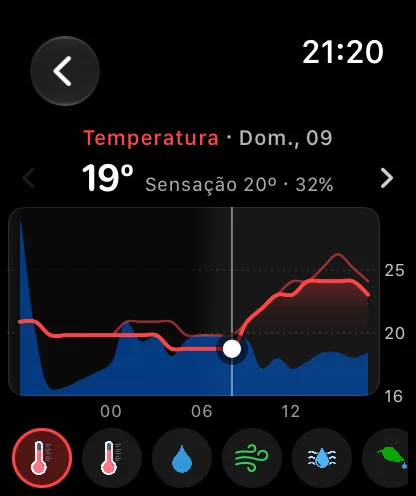
Gire a Digital Crown para percorrer o gráfico hora a hora. Você sente um clique a cada hora, um ponto e uma linha brancos marcam onde você está, e a leitura acima do gráfico acompanha: o valor, o dia e a hora e uma segunda linha de contexto. Continue girando depois da última hora e o gráfico passa para o dia seguinte; gire de volta além da primeira hora para retornar. Você também pode arrastar o dedo sobre o gráfico — a leitura fica onde está quando você levanta o dedo, então ele nunca cobre o número que você queria ver. Toque na leitura para limpá-la e ver de novo o resumo do gráfico inteiro, como a máxima e a mínima ou o pico.
O primeiro gráfico cobre as próximas 24 horas a partir de agora. As setas dos dois lados da leitura avançam um dia de cada vez — Amanhã e depois cada dia seguinte pelo nome, até onde a previsão por hora alcança (cerca de uma semana).
Os botões na parte de baixo trocam o ponto de dados. Arraste a linha para os lados para ver todos. Por padrão, cada um tem o ícone da própria leitura; Ajustes → Layout e Pontos de Dados → Gráficos → Botões permite defini-los como Rótulos, que mostram o nome de cada um — Temp., Sens., Chuva, Vento, Umid., Orv., Calor, Resf., UV, Nuvens, Press., Vis.
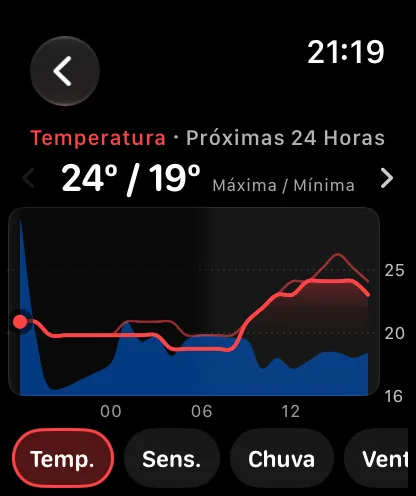
| Ponto de dados | Desenhado como | A segunda linha mostra |
|---|---|---|
| Temperatura | Curva vermelha, com a Sensação Térmica como uma linha mais clara | Sensação térmica e chance de precipitação |
| Sensação Térmica | Curva vermelha, com a temperatura real como uma linha mais clara | Temperatura real e chance de precipitação |
| Chance de Precipitação | Barras coloridas pelo tipo de precipitação | Chuva, neve ou mistura — ou Seco |
| Velocidade do Vento | Curva verde com setas de direção, e as rajadas como uma linha mais clara | Direção do vento e rajadas |
| Umidade | Curva azul | Ponto de orvalho |
| Ponto de orvalho | Curva vermelha | Umidade |
| Índice de calor | Curva laranja | A temperatura do ar |
| Índice de Resfriamento | Curva azul-clara | A temperatura do ar |
| Índice UV | Barras nas cores padrão do UV — verde, amarelo, laranja, vermelho, violeta | Baixo, Moderado, Alto, Muito Alto ou Extremo |
| Cobertura de Nuvens | Curva cinza | — |
| Pressão | Curva laranja | — |
| Visibilidade | Curva amarela | — |
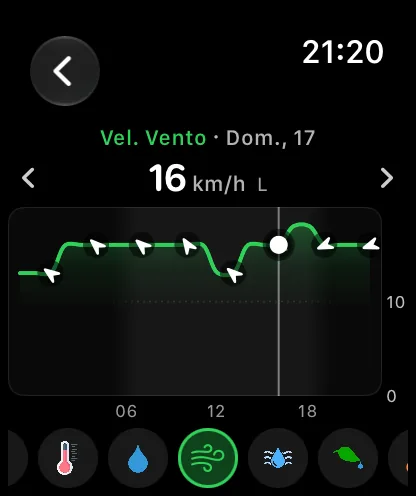
O Índice de calor e o Índice de Resfriamento são novidades da 11.7. Cada um acompanha a previsão hora a hora e parte da observação atual, a mesma leitura dos blocos. Quando nenhum dos dois se aplica — em um dia ameno, quando os dois simplesmente são iguais à temperatura do ar —, o gráfico mostra Não Vigente no lugar de Máx. / Mín., para que um “índice de resfriamento” igual à temperatura não pareça um enigma.
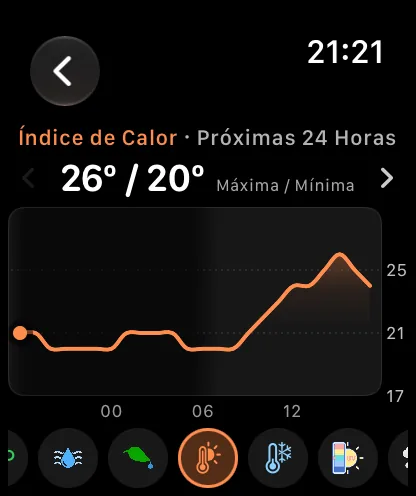
Algumas coisas para ler no próprio gráfico:
- A faixa azul atrás das curvas de Temperatura e Sensação Térmica é a chance de precipitação nas mesmas horas, colorida pelo tipo, para você ver uma tendência de queda de temperatura e a chuva que vem junto em um só olhar.
- Os trechos mais escuros do gráfico são a noite, com transição suave em torno do pôr e do nascer do sol.
- No primeiro gráfico, o ponto na borda esquerda é o momento atual.
- Os valores seguem as suas unidades — temperatura, velocidade do vento, pressão e distância —, e os horários seguem o seu ajuste de 12 ou 24 horas.
Dica: o ponto de dados que você escolhe com os botões é o que a seção Gráficos da tela principal passa a mostrar, então escolha o que você consulta com mais frequência. Chegar aqui tocando em um bloco de dados abre a leitura daquele bloco só naquela visita e não mexe na sua escolha.
Os gráficos usam a previsão que o relógio já baixou, então abrem na hora e não gastam nada a mais de bateria ou de dados.
Telas de detalhes da hora e do dia
Tocar em uma hora ou em um dia abre uma tela de detalhes dedicada, e você pode deslizar para a esquerda ou para a direita para ir à hora ou ao dia seguinte ou anterior sem voltar. Se você tiver rolado a tela para baixo, um selo redondo mostra rapidamente a nova hora ou o novo dia para você não se perder.
As duas abrem sob um céu com a tonalidade do tempo daquela hora ou daquele dia, desenhado de borda a borda como o da tela principal.
A tela de um dia traz, nesta ordem: o dia da semana e a data, a mínima e a máxima, a chance e a quantidade prevista de precipitação; a faixa por hora do próprio dia; a previsão por extenso; um gráfico daquele dia; resumos do Dia e da Noite lado a lado — cada um com o próprio ícone, chance de precipitação, umidade, cobertura de nuvens e descrição do vento, com o UV no lado do dia; e uma linha do sol com o nascer do sol, um pequeno arco, o pôr do sol e a duração do dia, seguida da fase da lua.
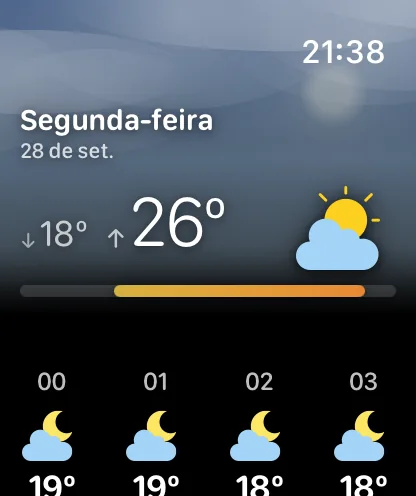
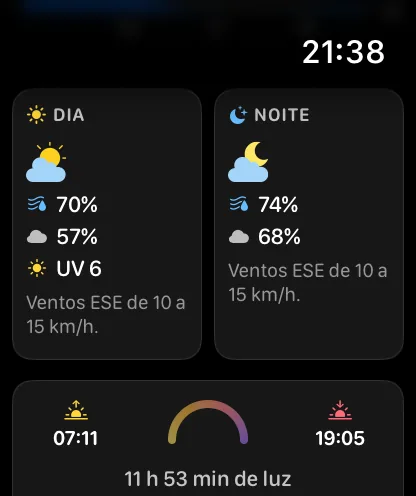
A mínima vem primeiro no título, com a máxima ao lado em letras maiores, combinando com a barra logo abaixo e com a barra de variação da tela principal. Essa barra é dimensionada para a mesma semana usada nos Próximos 7 Dias, então um dia tem o mesmo comprimento nos dois lugares.
A faixa por hora na tela de um dia é novidade da 11.7 e cobre apenas aquela data, no fuso horário do próprio local, com o nascer e o pôr do sol daquele dia marcados nela. Não há a pílula “Agora” em um dia futuro, e um dia que a previsão por hora não alcança não tem faixa nenhuma. A tela de hoje não repete a faixa da tela principal.
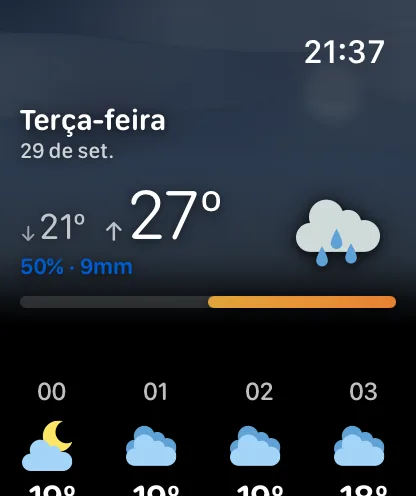
O arco do sol na tela de um dia sempre desenha o marcador: parado no início antes do nascer do sol, percorrendo o arco durante o dia e parado no fim depois do pôr do sol. Um dia futuro desenha o arco inteiro da luz do dia daquela data. A lua é o mesmo disco com o terminador real usado no bloco, na tela Sol e Lua e no céu, em vez de um conjunto separado de formas.
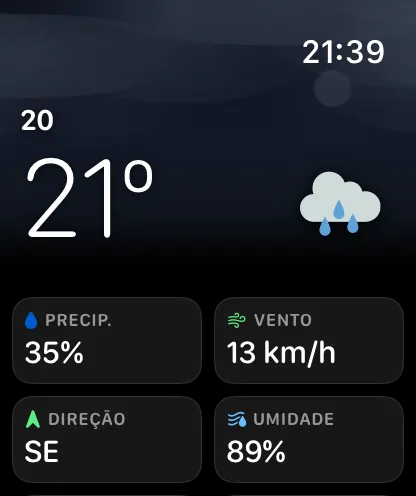
A tela de uma hora mostra a hora, o ícone e a temperatura sob o céu e, depois, as leituras daquela hora em uma grade de blocos. As horas do nascer e do pôr do sol têm tela própria, com o horário exato e um ícone grande.
Observação: o nascer e o pôr do sol na tela de um dia são mostrados no fuso horário do próprio local. Uma cidade salva a vários fusos de distância aparece corretamente em vez de ser convertida para o horário do seu relógio.
Sol e Lua, Vento e Próximas 6 Horas
Três telas próprias, que você abre pelas seções delas na tela principal, pelo bloco de dados correspondente ou pelo cartão de precipitação.
Sol e Lua
O dia desenhado como um arco do nascer ao pôr do sol, com um disco brilhante onde o sol realmente está, a duração do dia no meio e, abaixo, quanto falta para o próximo nascer ou pôr do sol. Mais abaixo ficam a primeira e a última luz — o crepúsculo antes e depois do sol no céu — e a fase da lua com o nome dela.
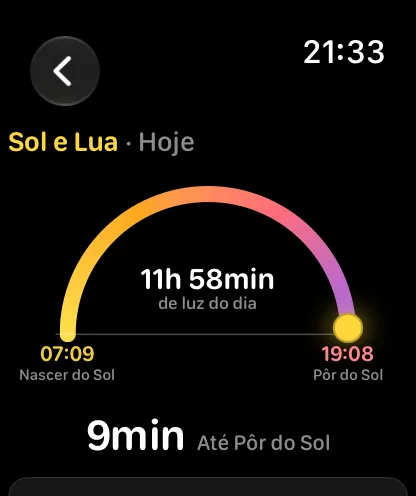
Observação: a tela Sol e Lua do relógio não dá uma nota ao pôr do sol como a Qualidade do Nascer e do Pôr do Sol faz no iPhone. Essa nota não faz parte do que o relógio baixa.
Vento
Refeita na 11.7 para que a tela inteira responda de uma vez. Uma bússola mostrando de onde o vento vem fica à esquerda, com o marcador no próprio anel; ao lado dela ficam a velocidade, uma descrição em linguagem simples, a direção e Rajadas quando as rajadas são de fato mais fortes que o vento. Abaixo, um cartão com o título Próximas 12 Horas traz um minigráfico com a mínima à esquerda e o pico à direita — em um relógio de 46mm, está tudo ali sem rolar.
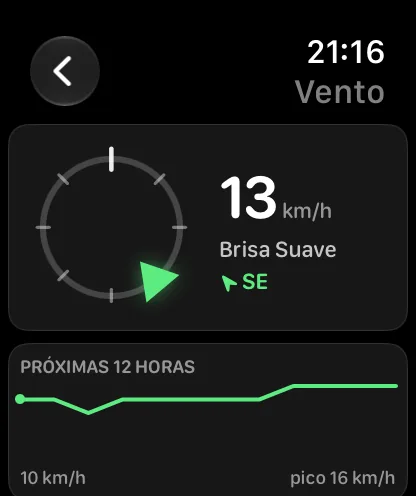
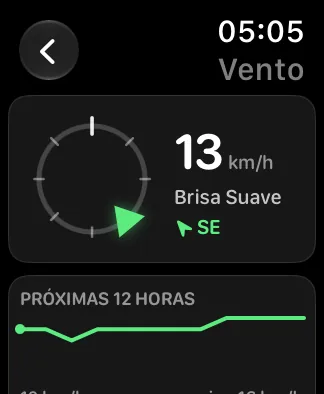
A direção segue o formato de vento que você escolheu — pontos cardeais, graus ou os dois. A descrição é a escala de Beaufort em palavras: Calmo, Brisa Leve, Brisa Suave, Brisa Moderada, Brisa Fresca, Brisa Forte, Vento Forte, Ventania, Ventania Forte, Tempestade, Tempestade Violenta e Força de Furacão. A ponta quase imperceptível da escala agora mostra Calmo em vez de “Aragem”, que é um termo técnico e não uma resposta. As mesmas palavras são usadas no cartão Vento e no bloco Vento, então os três concordam.
Próximas 6 Horas
O que a precipitação está fazendo, em palavras simples, sobre uma linha de cápsulas. A altura da cápsula é a intensidade e a cor dela é o tipo — chuva, neve, água-neve ou mistura —, de acordo com as cores de precipitação que você definiu. Quando não vem nada, a tela diz isso em vez de mostrar um gráfico vazio.
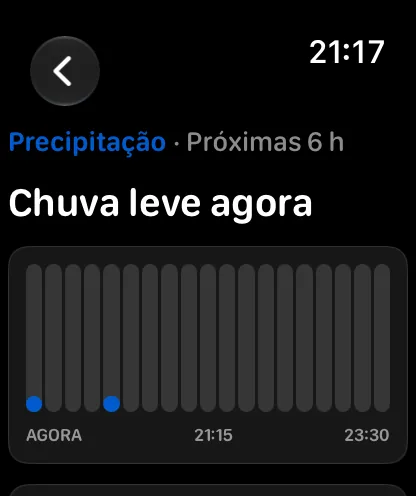
Há dois períodos, e a 11.7 acrescentou o mais curto:
| Período | O que é | De onde vem |
|---|---|---|
| Próxima Hora | Sessenta intervalos de um minuto | A previsão minuto a minuto do Tempo da Apple, que o relógio busca por conta própria |
| Próximas 6 Horas | Vinte e quatro intervalos de quinze minutos | A mesma previsão que o resto do app usa |
A tela abre no último período que você escolheu com as pílulas 1 Hora / 6 Horas — Próxima Hora até você escolher outro — e abre no outro quando a sua escolha não tem nada. Tocar em uma pílula é todo o ajuste; não há uma linha para isso em lugar nenhum. Abaixo do gráfico minuto a minuto aparece o crédito do Tempo da Apple, que leva à página de fontes de dados da Apple.
A hora da Apple nem sempre está disponível. Ela precisa de cobertura onde você está e de algo realmente caindo, e é buscada no próprio relógio depois que a previsão chega, então pode aparecer um instante depois do resto da tela. Quando ela não está disponível — fora da cobertura ou em uma hora seca —, nada na tela muda em relação à visualização de seis horas que ela sempre mostrou. Não há assinatura separada nem nada para ativar.
A barra de ferramentas
Dois botões ficam nos cantos da tela principal:
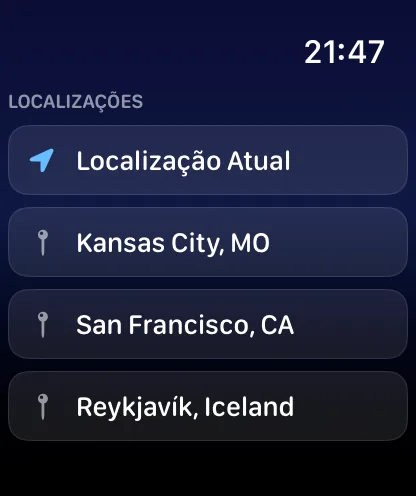
- Lista de locais (canto superior esquerdo) — um botão de lista que abre os seus locais: Localização Atual primeiro e depois cada local sincronizado do iPhone. O local definido no iPhone como Casa é marcado com uma casa; as outras cidades ganham um alfinete, e a Localização Atual mantém a sua seta mesmo quando você está em casa. Toque em um para mudar o app inteiro do relógio para aquele local. Se você ainda não iniciou sessão, este botão abre a folha Iniciar Sessão com a Apple.
- Radar (canto superior direito) — abre o Radar no Apple Watch, um recurso Gold.
A lista de locais abre na hora com a lista que o relógio já tem e verifica mudanças na sua lista sincronizada em segundo plano, atualizando no próprio lugar. Se essa verificação falhar, a lista que você tinha continua. Só um relógio que nunca teve uma lista mostra Carregando Localizações enquanto espera.
Atualizar e Ajustes
Na parte de baixo da tela principal há uma linha compacta com dois botões:
- Atualizar — limpa a previsão em cache e busca o tempo atualizado imediatamente. Ele mostra “Atualizando” enquanto trabalha, e a previsão fica na tela até a nova substituí-la (veja abaixo).
- Ajustes — a tela de ajustes do próprio relógio. Consulte Ajustes no relógio abaixo.
Abrir o app e atualizar
O relógio mantém a previsão na tela enquanto busca uma nova, desde que essa previsão tenha menos de 10 minutos:
- Ao abrir o app — se a última previsão para onde você está tiver menos de 10 minutos, ela aparece na hora e o tempo atualizado a substitui um instante depois. Se for mais antiga que isso, você vê a animação de carregamento até o tempo atualizado chegar, em vez de uma previsão que pode estar horas desatualizada.
- Atualizando — voltar ao app e tocar em Atualizar fazem a busca por trás da previsão na tela, sob a mesma regra dos 10 minutos.
- Quando a animação de carregamento aparece mesmo assim — ao trocar para outra cidade na lista de locais (ou voltar para a Localização Atual), ao mudar as unidades ou quando a localização é obtida a mais de cerca de 25 km (15 milhas) da previsão na tela. Em cada um desses casos, a previsão na tela é do lugar errado ou está nas unidades erradas, então ela sai do caminho.
- Se uma atualização falhar — a previsão fica na tela enquanto tiver menos de 10 minutos. Depois disso, você vê a tela de erro descrita em Quando o tempo não carrega.
Se você está procurando Finalizar: ele mudou de lugar. Agora fica em Ajustes → iPhone, ao lado da linha de status da sincronização que ele desfaz, em vez de abaixo da previsão.
Se você está procurando Sincronizar Ajustes: ele foi removido, e nada o substituiu. Os ajustes vão e vêm entre o relógio e o iPhone por conta própria, nas duas direções, sem nada para abrir nem para apertar. A linha iPhone na parte inferior da tela Ajustes do relógio mostra a situação.
Ajustes no relógio
Toque em Ajustes na parte de baixo da tela principal e você vê quatro grupos, nesta ordem:
- App do Apple Watch — Layout e Pontos de Dados: tudo o que está em Organizar a tela principal.
- Complicações — Trio, Tempo Inteligente, Gráfico de Ponto de Dados, Previsão de 5 Dias e Modular Personalizado, cada uma com as mesmas opções do iPhone. Consulte Complicações.
- Unidades — unidades de temperatura e vento, compartilhadas com o Forecast Bar no iPhone.
- iPhone — a linha de status da sincronização e Finalizar quando você tiver iniciado sessão.
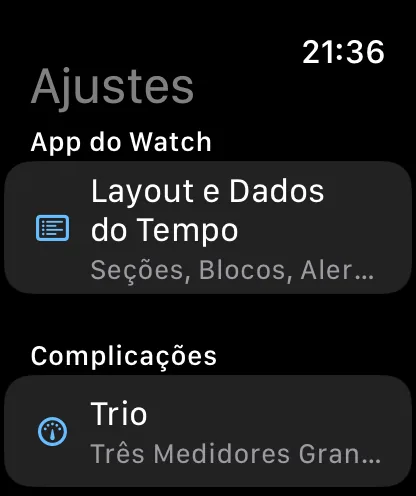
Alterado na 11.7: A seção App do Apple Watch vinha depois de Complicações, e a tela terminava com um breve passo a passo para adicionar uma complicação a um mostrador. O passo a passo foi removido; os passos estão em Complicações, que é onde você iria procurá-los.
Cada seletor aqui é desenhado como aquilo que ele muda, em vez de descrito: os medidores são renderizados de verdade, e uma prévia completa fica fixa acima do seletor e se atualiza conforme você toca.
Organizar a tela principal
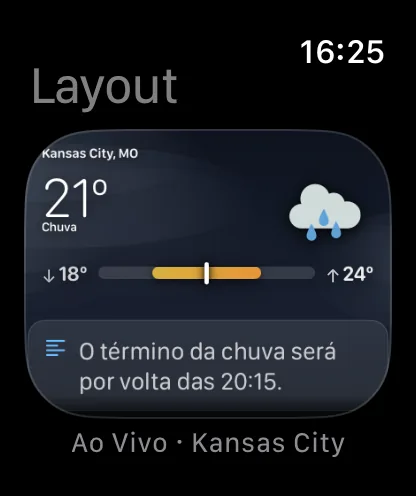
Ajustes → Layout e Pontos de Dados no relógio — ou Layout do Apple Watch no iPhone — controla a tela principal inteira. A tela abre com uma prévia ao vivo da sua própria tela principal no topo, em tamanho reduzido: a sua ordem, as suas seções ocultas, o seu estilo de cabeçalho, o seu tempo. É a tela de verdade, não um desenho dela, então o que você vê é o que o relógio vai mostrar.
Começar com uma predefinição
Três predefinições definem a organização inteira com um toque:
| Predefinição | O que ela oferece |
|---|---|
| Visão Rápida | Agora e a seguir — um cabeçalho compacto, as horas e a semana. |
| Equilibrado | O de sempre: a organização padrão. |
| Tudo | Todas as seções ativadas. |
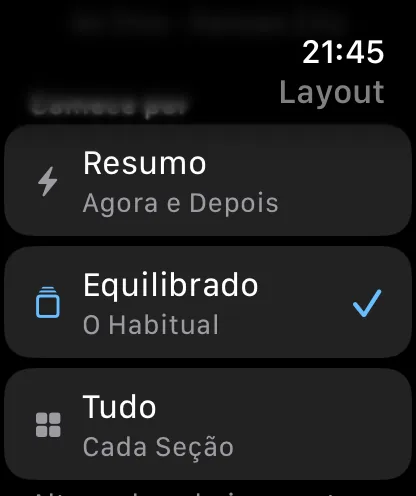
Uma predefinição não é um modo em que você permanece. Ela só grava os ajustes, então, assim que você muda qualquer coisa depois, o rótulo passa a mostrar Personalizado.
Mostrar, ocultar e reordenar
A lista Seções contém todas as seções. O olho à esquerda mostra ou oculta cada uma; as divisas à direita a movem para cima ou para baixo. Pelo menos uma seção sempre fica visível, então o botão da última fica desativado.
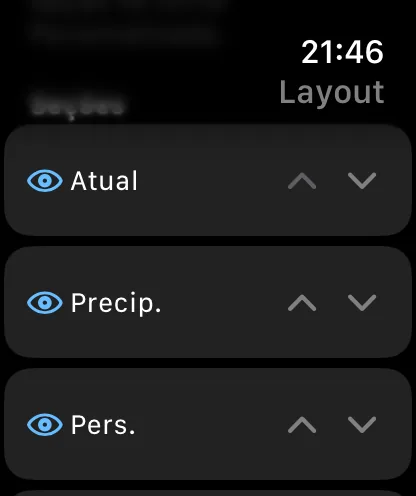
Ocultar uma seção é memorizado separadamente da ordem, então uma seção que você oculta continua oculta mesmo que uma versão futura acrescente novas seções à lista. As seções condicionais — Precipitação, notificações — continuam aparecendo só quando há algo a mostrar, mesmo quando estão ativadas.
Opções por seção
Abaixo da lista, cada seção que tem opções as traz:
| Seção | Opções | Padrão |
|---|---|---|
| Cabeçalho | Céu, Céu Estático, Compacto | Céu |
| Por Hora | Estilo: Simples, Curva ou Gráfico; 12, 24 ou 48 horas; qual ponto de dados aparece abaixo de cada hora | Simples; 12 horas; Chance de Precipitação |
| Gráficos | Botões: Ícones ou Rótulos | Ícones |
| Próximos 7 Dias | 5 dias ou todos os dias; coluna de precipitação ativada ou desativada | Todos os dias; coluna ativada |
| Pontos de Dados | Quais blocos, em que ordem; Blocos ou Linhas Compactas | Os onze padrão; Blocos |
| Pontos de Dados Personalizados | Ativada ou desativada; as três leituras | Desativada; Velocidade do Vento, Índice UV, Cobertura de Nuvens |
| Notificações | Ocultar as notificações de tempo severo no relógio | Desativado (notificações exibidas) |
Escolher os seus blocos
Pontos de Dados → Blocos lista as dezessete leituras que um bloco pode mostrar — Temperatura, Sensação Térmica, Índice de calor, Índice de Resfriamento, Umidade, Ponto de orvalho, Chance de Precipitação, Cobertura de Nuvens, Vento, Direção do Vento, Índice UV, Pressão, Visibilidade, Fase da Lua, Qualidade do Ar (Gold), Marés (Gold) e Pólen (Gold). Marque as que você quer e use as divisas para ordená-las.
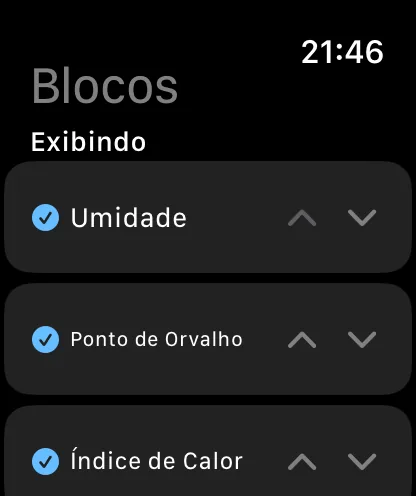
As três leituras Gold saem da grade em vez de mostrar um espaço vazio quando não podem ser desenhadas: Marés também precisa de um local coberto pelos dados de maré, e o Pólen é uma leitura dos Estados Unidos que nem sempre é informada.
Layout do Apple Watch no iPhone
Abra Ajustes → Apple Watch → App do Apple Watch → Personalizar no iPhone e você vê o Layout do Apple Watch — os mesmos ajustes do relógio, com uma prévia muito maior.
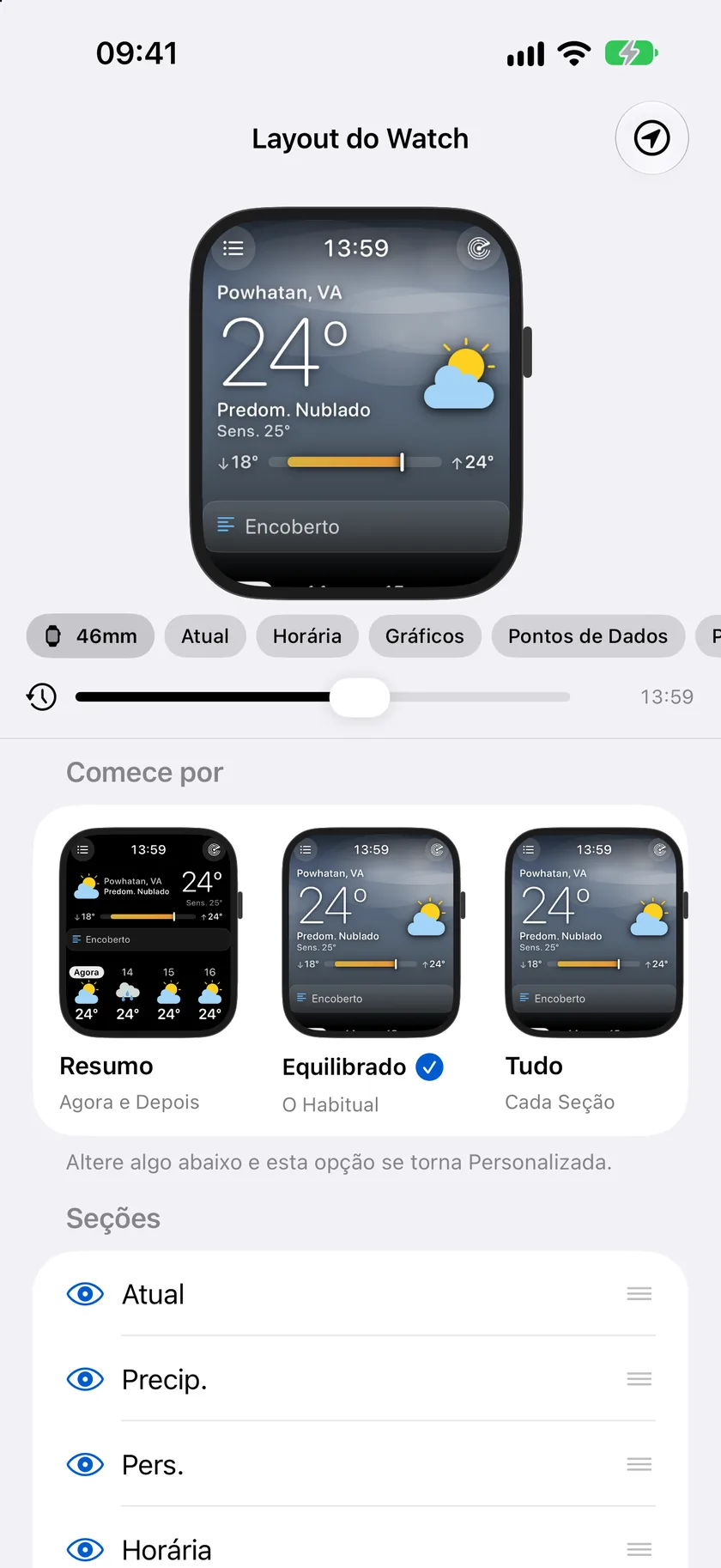
O relógio fixo no topo está rodando a tela principal real do relógio com o seu próprio tempo, então cada mudança que você faz abaixo aparece imediatamente. Abaixo dele:
- Um chip de tamanho alterna a prévia entre 46mm e 40mm, para você conferir a tela pequena.
- Os chips de seção levam a prévia até uma seção.
- Uma linha do tempo vai de meia-noite a meia-noite em intervalos de cinco minutos, com um botão Agora para voltar ao momento atual. Arraste-a e o dia avança: o céu passa da aurora pelo azul até o dourado e as estrelas, as células do nascer e do pôr do sol deslizam pela faixa por hora, o sol percorre o arco e a temperatura acompanha a previsão por hora.
- Um menu de fonte de dados escolhe entre Meu Tempo — a previsão da sua localização atual — e Dia de Exemplo, um dia fixo com nevoeiro pela manhã, uma tempestade à tarde e uma noite limpa, para você percorrer todos os estados em que a tela pode estar.
- Os cartões Comece por mostram uma prévia de cada predefinição com o seu próprio tempo antes de você escolher uma.
- Uma única lista reordena e mostra ou oculta as seções, com as opções por seção abaixo dela — incluindo as linhas Por Hora → Estilo e Gráficos → Botões, para que a faixa por hora e os botões do gráfico possam ser definidos tanto pelo iPhone quanto pelo relógio.
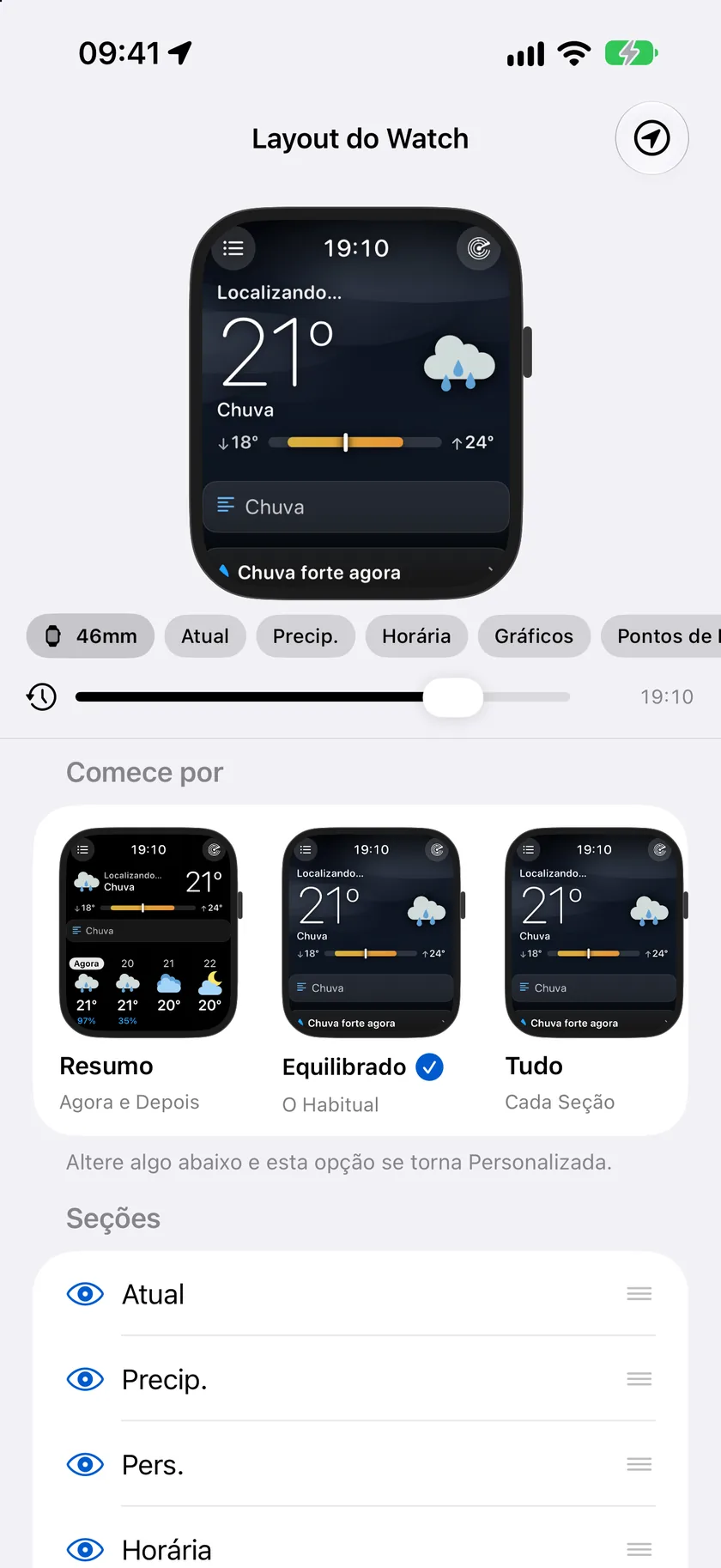
Os ajustes vão e vêm entre os dois aparelhos por conta própria, nas duas direções — não há nada para apertar em nenhum deles. Se estiverem fora de alcance, a alteração fica esperando a próxima vez que eles se conectarem.
Observação: se um dos seus aparelhos ainda estiver em uma versão do Forecast Bar anterior à 11.7, ele não conhece as seções Sol e Lua e Vento e as remove da ordem que envia. O aparelho mais novo as coloca de volta depois de Próximos 7 Dias, o que pode desfazer uma posição personalizada dessas duas. Tudo o que você ocultou continua oculto. Atualizar os dois aparelhos resolve.
Depois de uma atualização, adicione suas complicações novamente uma vez
Se as suas complicações sumiram dos seus mostradores depois de uma atualização, o app do Apple Watch mostra o cartão Adicione as Complicações de Novo na tela principal com os passos e um botão OK para dispensá-lo. O iPhone mostra um banner de uma linha correspondente. É um passo único e nada se perdeu — a explicação completa está em Complicações.
Quando o tempo não carrega
Se uma busca falhar e não houver uma previsão com menos de 10 minutos para manter na tela, o relógio mostra uma tela de erro curta — um triângulo de advertência, um título como Falha ao Obter o Tempo e um botão Tente de Novo que recomeça a busca.
Quando a causa é um dos provedores externos de dados do tempo e não o seu relógio, essa tela traz duas coisas a mais. A mensagem abaixo do título é a explicação enviada pelos nossos servidores, dizendo o que de fato está com problema, e um link Status do Serviço aparece logo acima de Tentar Novamente. Tocar nele abre forecastbar.com/status no navegador integrado do relógio, onde cada parte do serviço e cada provedor externo aparece com o estado atual.
Durante um desses episódios, Tentar Novamente geralmente falha de novo, porque não há nada de errado com o seu relógio. A página de status é a resposta mais rápida. Consulte O tempo não carrega agora para saber o que esperar enquanto o problema se resolve.
Iniciar sessão com a Apple
Iniciar sessão conecta o relógio aos locais e ajustes que você sincronizou do iPhone. Configure primeiro a sincronização em Forecast Bar → Ajustes → Sincronização e Notificações no iPhone (consulte Ajustes do iPhone) e depois inicie sessão com a Apple no relógio — pela tela de assinatura ou pelo botão da lista de locais. Depois de iniciar sessão, os seus locais salvos aparecem na lista de locais do relógio e a sua assinatura passa para ele.
Em relógios menores
Tudo nesta página foi projetado para uma tela de 40mm e também para uma de 46mm — nada fica cortado e nada é reduzido a ponto de ficar ilegível.
Se o céu em movimento parecer pesado em um relógio mais antigo, Ajustes → Layout e Pontos de Dados → Cabeçalho tem Céu Estático e Compacto, e o ajuste de 12 horas da faixa Por Hora é mais leve que o de 24 ou 48.
