A aba Ajustes reúne todas as opções do Forecast Bar no Apple TV, organizadas em onze blocos: Prateleira Superior, Unidades e Exibição, Aparência, Dados e Layout, Previsões Diárias, Previsões por Hora, Notificações de Mudança do Tempo, Radar, Conta e Sincronização, Assinatura e Sobre e Mais.
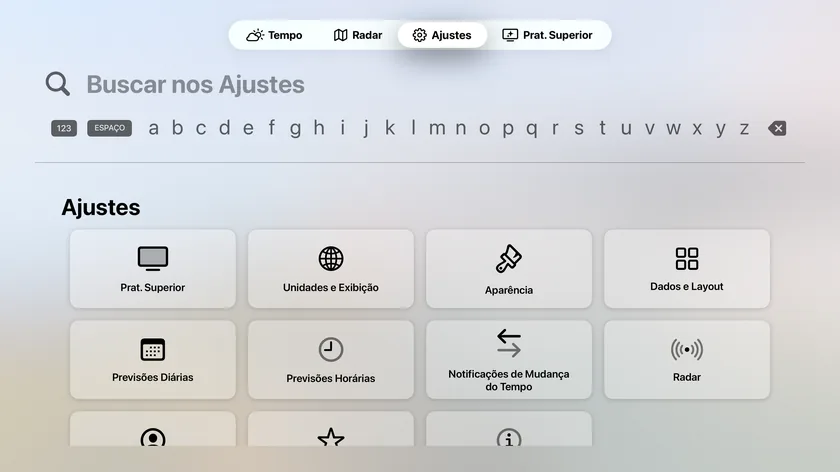
Se você iniciou a sessão com a Apple, a maioria desses ajustes é sincronizada com o iPhone, o iPad e o Mac — mude em qualquer um deles e o Apple TV recebe a mudança.
Prateleira Superior
Configura a faixa do tempo na Tela de Início do Apple TV. Ela tem uma página própria: veja Tempo na Prateleira Superior. (As mesmas opções também estão disponíveis na quarta aba do app.)
Unidades e Exibição
| Ajuste | Opções |
|---|---|
| Unidades | Imperial (°F), Métrico (°C), Híbrido Reino Unido |
| Unidades do Vento | Milhas por hora, Quilômetros por hora, Metros por segundo, Nós |
| Direção do Vento | Cardeal (NO), Graus (315°), Ambos (NO 315°) |
| Relógio de 24 Horas | Ativado / desativado |
| Mostrar Sensação Térmica como Principal | Ativado / desativado — mostra a temperatura aparente, que leva em conta o vento e a umidade, como a temperatura principal |
| Idioma da Previsão | Mais de 70 idiomas, do albanês ao vietnamita |
| Fonte da Previsão | The Weather Company (padrão), Tempo da Apple |
Mudar Unidades, Idioma da Previsão ou Fonte da Previsão atualiza o tempo na hora.
Fonte da Previsão é novidade na versão 11.6. O Tempo da Apple cobre 10 dias em vez de 15; pólen, qualidade do ar e precipitação em intervalos de 15 minutos continuam vindo da The Weather Company, e a Prateleira Superior e seus widgets em outros dispositivos continuam mostrando a The Weather Company. A escolha é sincronizada com o iPhone, o iPad e o Mac.
Aparência
Tema
Um seletor visual com cartões de pré-visualização ao vivo: Claro, Escuro ou Automático (o padrão — acompanha a hora do dia).
Fundo
| Opção | O que mostra |
|---|---|
| Tempo Animado | Uma cena animada que acompanha as condições atuais |
| Gradientes Animados | Gradientes de cor que mudam devagar |
| Cor Sólida | Uma única cor lisa |
| Claro / Escuro | Um fundo simples que segue o tema |
| Mapa | Um mapa do local atual |
| Fundos em Vídeo | Vídeos em loop que acompanham as condições |
Duas opções complementares aparecem, dependendo da sua escolha:
- Estilo do Mapa (Fundo = Mapa): Padrão, Satélite, Satélite Flyover, Híbrido, Híbrido Flyover.
- Estilo de Animação (Fundo = Tempo Animado): Nenhum, Realista (padrão), Plano, Desenho Animado.
Cena de Fundo
Com Tempo Animado selecionado, escolha a ilustração sobre a qual as animações aparecem: Terras Altas (padrão), Oceano, Pasto, Riacho, Vibes, Aquarela ou Gradientes. Os pacotes de cidades instalados não aparecem como opções aqui — eles surgem sozinhos para a cidade que você está vendo.
Obter Mais Pacotes
Quando há pacotes de cidades disponíveis, uma linha Obter Mais Pacotes aparece abaixo de Cena de Fundo, mostrando quantos pacotes você tem instalados (ou Explorar). A tela de pacotes de cidades oferece:
- Usar Cenários de Cidades Próximas — mostra a cena de uma cidade baixada enquanto você está perto dela.
- Baixar Pacotes Próximos Automaticamente — somente em conexões não limitadas.
- Uma grade dos pacotes disponíveis com o progresso do download; pressione e mantenha pressionado um pacote para Apagar.
Quer que a sua cidade seja adicionada? Envie um e-mail para support@higherbarapps.com do seu celular ou computador.
Conjunto de Ícones
Escolha um estilo de ícone do tempo — Colorido, Climacons, Anusha ou Cor Uniforme. Cada opção mostra uma prévia das condições atuais.
Dados e Layout
- Mostrar Ícones dos Dados — mostra ou oculta os pequenos ícones nos blocos de pontos de dados da tela principal.
- Adicionar ou Remover Dados — abre um seletor onde você escolhe e reordena os pontos de dados mostrados na tela principal.
- Precipitação → Visualização Padrão — qual cartão de precipitação a tela Tempo mostra primeiro: Minuto a Minuto (padrão), 15 Minutos ou Radar.
- Tipos de Notificação Ocultos — todos os tipos de notificação que você ocultou na tela de detalhes de uma notificação (abra uma notificação e escolha Ocultar Todas), cada um com um botão Mostrar para trazê-lo de volta. Os tipos ocultos nunca aparecem neste Apple TV. Veja Ocultar tipos de notificação.
- Sincronizar Layout entre Dispositivos — ativado por padrão, aparece enquanto a sessão estiver iniciada. Desative e este Apple TV mantém os próprios pontos de dados da tela principal e a própria visualização de precipitação, enquanto seus outros dispositivos continuam compartilhando os deles; os pontos de dados escolhidos no Apple TV passam a ficar como estão, em vez de voltar na próxima sincronização de ajustes.
Previsões Diárias
Estilo
As opções de estilo são pré-visualizações ao vivo: cada cartão mostra a previsão real de hoje naquele estilo, e selecionar o cartão seleciona o estilo.
- Resumo — uma linha descritiva para cada dia.
- Compacto — uma linha densa com até quatro pontos de dados à sua escolha.
Previsão de Hoje
| Ajuste | Padrão | Observações |
|---|---|---|
| Mostrar Hoje como Gráfico | Desativado | Mostra hoje como um gráfico por hora |
| Ícones das Condições como Pontos | Desativado | Só aparece quando Mostrar Hoje como Gráfico está ativado |
| Mostrar Seletor de Gráfico | Ativado | Só aparece quando Mostrar Hoje como Gráfico está ativado |
| Usar Quantidade de Precipitação por Padrão | Desativado | Só aparece quando o estilo não é Compacto |
Pontos de Dados do Modo Compacto
No estilo Compacto, escolha o que aparece em cada linha: Ponto de Dados 1 a Dado 4, além da opção Mostrar Ícones dos Dados. Cada posição pode ser Nenhum, Ícone, Faixa de Temperatura ou qualquer ponto de dados do tempo da sua lista — Nascer do Sol, Pôr do Sol, Nascer da Lua, Pôr da Lua, Temperatura, Sensação Térmica, Ponto de Orvalho, Índice de Calor, Umidade, Pressão, Índice UV, Visibilidade, Índice de Resfriamento, Velocidade do Vento, Rajadas de Vento, Cobertura de Nuvens, Chance de Precipitação, Acumulado ou Marés.
Previsões por Hora
Estilo
De novo, cartões com pré-visualização ao vivo, mostrando a previsão por hora real de hoje:
- Linha do Tempo — uma linha do tempo vertical, hora a hora.
- Gráfico — um gráfico por hora de um ponto de dados.
Mostrar Seletor de Estilo na Previsão também coloca um seletor de estilo direto na tela da previsão.
Opções da Linha do Tempo
Aparecem quando o estilo é Linha do Tempo:
- Mostrar Ícones — ícones das condições em cada hora.
- Mostrar Temperatura como Curva — escalona as entradas da linha do tempo conforme a temperatura.
- Adicionar ou Remover Dados da Linha do Tempo — abre um seletor para escolher e reordenar os pontos de dados da linha do tempo por hora.
Ponto de Dados Padrão no Gráfico
Aparece quando o estilo é Gráfico. Padrão: Temperatura; escolha entre Temperatura, Sensação Térmica, Cobertura de Nuvens, Ponto de Orvalho, Umidade, Chance de Precipitação, Acumulado, Pressão, Índice UV, Visibilidade, Velocidade do Vento, Rajadas de Vento, Índice de Calor ou Índice de Resfriamento.
Notificações de Mudança do Tempo
Avisos na tela quando o tempo de amanhã (ou de hoje) vai estar sensivelmente diferente.
| Ajuste | Padrão | Opções |
|---|---|---|
| Comparar com Amanhã | Ativado | Compara a máxima e a mínima de hoje com as de amanhã |
| Comparar com Ontem | Ativado | Compara hoje com ontem |
| Horário da Troca | Pôr do Sol | Pôr do Sol, Horário Personalizado — quando o app passa da comparação com ontem para a comparação com amanhã |
| Dispensar Automaticamente | 8 segundos | Nunca, 5, 8, 10, 15 ou 30 segundos |
| Uma Vez por Dia | Desativado | Limita a notificação a uma exibição por dia |
Radar
Camada Padrão
A camada com que a aba Radar abre. Padrão: Radar de 2 Horas. Todas as opções: Radar de 2 Horas, Radar de 18 Horas, Radar Global, Satélite, Previsão da Aurora, Tipo de Precipitação, Satélite dos EUA, Precipitação em 24 Horas, Neve em 24 Horas, Índice de Tempo nas Estradas, Temperatura, Sensação Térmica, Ponto de Orvalho, Variação de Temperatura, Velocidade do Vento, Ultravioleta (UV), Radar (Europa), Radar (Austrália), Satélite IR (Europa) e Satélite Visível (Europa). Veja Radar para saber o que cada camada mostra.
Radar de Nova Geração
Ativado por padrão. Como o próprio ajuste explica: “Usa um radar de alta resolução, com interpolação suave, quando disponível. Mantém pronta uma alternativa colorida exata, mostra primeiro o quadro mais recente e completa o loop em segundo plano.” Desative para usar a renderização clássica do radar.
Radar Personalizado
Usar Radar Personalizado (desativado por padrão) mostra um campo URL do Radar Personalizado para apontar o radar para a sua própria fonte de blocos de mapa.
Conta e Sincronização
- Sessão encerrada — “Leve o seu tempo para este Apple TV”, com um botão Iniciar Sessão para Sincronizar (Iniciar Sessão com a Apple).
- Sessão iniciada — mostra “Sessão iniciada com a Apple”; seus locais salvos e ajustes são sincronizados automaticamente com o iPhone, o iPad e o Mac. Sincronizar Agora força uma sincronização imediata (você verá “Sincronizando…” e depois “Última sincronização: agora mesmo.”), e Finalizar desconecta o Apple TV da sua conta.
Assinatura
Mostra o seu nível atual com um selo de estrela — “Ativa neste Apple TV” ou uma observação de que o app para TV exige o Forecast Bar Gold —, além de um resumo dos benefícios do Gold e um botão Restaurar Compras. Veja Planos e Assinaturas.
Para gerenciar ou cancelar a assinatura: abra Ajustes no Apple TV e escolha Usuários e Contas → sua conta → Assinaturas, ou gerencie pelo iPhone ou iPad.
Sobre e Mais
- Sobre o App — versão e número da compilação.
- Beta — Entrar no Beta do TestFlight, exibido como código QR.
- Manual do Usuário — Abrir o Manual do Usuário, um código QR que abre este manual no seu celular ou computador.
- Fontes de Dados — dados do tempo fornecidos pela The Weather Company e pelo Tempo da Apple.
- Informações Legais — Termos de Serviço e Política de Privacidade, cada um exibido como código QR.
Observação: o Apple TV não tem navegador, então tudo o que normalmente seria um link aparece como um código QR em um cartão branco. Aponte a câmera do iPhone para a tela e toque no banner que aparece para abrir a página no celular.
