O Forecast Bar oferece 27 complicações para o seu mostrador, de uma simples leitura da temperatura a uma linha do tempo completa de 5 horas com barras de chuva. Elas vêm nos quatro formatos padrão de espaço do mostrador: Circular (pequeno e redondo), Canto (curvado em um canto), Em Linha (a linha de texto acima da hora) e Retangular (o painel grande).
As complicações usam os mesmos dados do tempo que o app do Apple Watch, então exigem a mesma assinatura Silver ou Gold — e duas delas (IQA e Marés) precisam do Gold. Consulte Planos e Assinaturas.
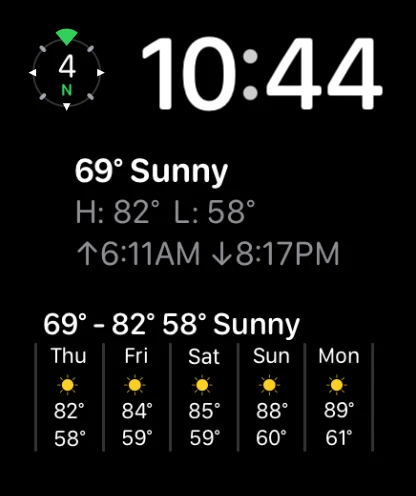
Adicionar uma complicação a um mostrador
- Mantenha pressionado o mostrador e toque em Editar.
- Deslize até a tela Complicações e toque no espaço que deseja preencher.
- Role até Forecast Bar e escolha uma complicação na lista.
- Pressione a Digital Crown para salvar e toque no mostrador para ativá-lo.
Você pode configurar as complicações no próprio relógio — abra o Forecast Bar no relógio, role até o final e toque em Ajustes — ou pelo iPhone, em Ajustes → Apple Watch. Os dois editam os mesmos ajustes, e cada opção mostra uma prévia do resultado antes de você confirmá-la (consulte Configurar no relógio e Configurar pelo iPhone abaixo).
Depois da atualização, adicione suas complicações novamente uma vez
Se as complicações do Forecast Bar sumiram dos seus mostradores depois de uma atualização, nada quebrou e nada se perdeu. O app do Apple Watch agora é compilado como um único alvo, a forma moderna como a Apple quer que os apps para relógio sejam montados — e a Apple trata o app recompilado como um app novo, então as complicações colocadas pela versão antiga não têm mais para onde apontar. Elas precisam ser adicionadas novamente uma vez, e só uma vez.
O Forecast Bar guia você pelos dois lados. No relógio, a tela principal mostra o cartão Adicione as Complicações de Novo com os passos e um botão OK se você preferir dispensá-lo. No iPhone, assim que o relógio informa a perda, aparece um banner de uma linha na tela principal que abre a tela do Apple Watch com os mesmos três passos. Os dois somem sozinhos no momento em que o relógio volta a ver uma complicação do Forecast Bar.
Os passos são os de sempre, descritos em Adicionar uma complicação a um mostrador acima: mantenha pressionado o mostrador, toque em Editar, deslize até Complicações, toque em um espaço e escolha o Forecast Bar.
Temperatura e Sensação Térmica
Seis variações da temperatura atual. Em um espaço Circular, a Temperatura aparece como um medidor com a leitura atual no centro e a mínima e a máxima de hoje nas pontas, colorido de acordo com a temperatura.
| Complicação | Espaços | Mostra |
|---|---|---|
| Temperatura | Circular, Canto, Em Linha | Temperatura atual |
| Temperatura + Ícone da Condição | Circular, Canto | Temperatura atual com o ícone do tempo |
| Temperatura + Condição | Em Linha | Temperatura atual com o texto da condição |
| Sensação Térmica | Circular, Canto, Em Linha | Temperatura aparente |
| Sensação Térmica + Ícone da Condição | Circular, Canto | Temperatura aparente com o ícone do tempo |
| Sensação Térmica + Condição | Em Linha | Temperatura aparente com o texto da condição |
Complicações de pontos de dados
Uma complicação por ponto de dados. Nos espaços Circular, a maioria aparece como um pequeno medidor; nos espaços Canto, o valor vem acompanhado de um arco curvo (por exemplo, a Umidade vai de 0 a 100 entre um cacto e uma gota, e o IQA usa a escala de seis cores da qualidade do ar); nos espaços Em Linha, a leitura é algo como “Temp. 72°”.
| Complicação | Espaços | Mostra |
|---|---|---|
| Cobertura de Nuvens | Circular, Canto, Em Linha | Porcentagem atual de cobertura de nuvens |
| Ponto de orvalho | Circular, Canto, Em Linha | Ponto de orvalho atual |
| Índice de calor | Circular, Canto, Em Linha | Índice de calor atual |
| Umidade | Circular, Canto, Em Linha | Umidade relativa atual |
| Pressão | Circular, Canto, Em Linha | Pressão barométrica (polegadas ou milibares, de acordo com as suas unidades) |
| Nascer do Sol | Circular, Canto, Em Linha | Horário do nascer do sol de hoje |
| Pôr do Sol | Circular, Canto, Em Linha | Horário do pôr do sol de hoje |
| Índice UV | Circular, Canto, Em Linha | Índice UV atual |
| Visibilidade | Circular, Canto, Em Linha | Visibilidade atual (milhas ou quilômetros) |
| Índice de Resfriamento | Circular, Em Linha | Índice de resfriamento atual |
| Rajadas de Vento | Circular, Em Linha | Velocidade e direção das rajadas em um mostrador estilo bússola |
| Velocidade do Vento | Circular, Canto, Em Linha | Velocidade e direção do vento em um mostrador estilo bússola |
| Ícone da Condição do Tempo | Circular, Canto | Apenas o ícone do tempo atual |
| IQA — Gold | Circular, Canto, Em Linha | Índice de qualidade do ar atual com a classificação (Boa, Moderada e assim por diante) |
| Marés — Gold | Circular, Canto, Em Linha, Retangular | Altura atual da maré e tendência; a versão retangular acrescenta o horário da próxima maré alta ou baixa |
Sem o Gold, a complicação IQA mostra um pequeno espaço bloqueado em vez dos dados.
Trio
A Trio preenche um espaço retangular com três medidores grandes lado a lado, cada um com um ponto de dados escolhido por você, abaixo de um cabeçalho opcional. É a opção certa quando você quer três leituras rápidas em vez de uma linha do tempo.
Quando você adiciona a Trio a um mostrador, o seletor de complicações lista várias combinações prontas e mais Personalizado · segue os Ajustes — escolha essa e os medidores seguem o que você definir em Trio nos ajustes do Forecast Bar, no relógio ou no iPhone, sem editar o mostrador de novo.
Cada um dos três espaços pode mostrar Temperatura, Sensação Térmica, Umidade, Vento, Rajadas de Vento, Índice UV, Chance de Precipitação, Pressão, Ponto de orvalho, Cobertura de Nuvens, Visibilidade, Índice de calor, Índice de Resfriamento, Nascer do Sol, Pôr do Sol, Qualidade do Ar (Gold), Marés (Gold) ou Inteligente. O cabeçalho acima deles pode mostrar, à sua escolha, o local com o ícone das condições, a condição atual, a máxima e a mínima de hoje ou nada.
Espaços Inteligentes
Defina um espaço como Inteligente e o Forecast Bar o preenche com o que mais importa no momento, mudando ao longo do dia. Os espaços Inteligentes também evitam se repetir: cada um escolhe um medidor de um tipo que a linha ainda não mostra, então uma tarde quente mostra Temperatura, Pôr do Sol e Ponto de orvalho em vez de três formas diferentes de dizer a temperatura. Um medidor que você fixou também ocupa o seu tipo, então uma Trio montada em torno da Sensação Térmica nunca ganha um segundo medidor de temperatura ao lado.
Sem o Gold, os medidores de Qualidade do Ar e Marés mostram um pequeno cadeado em vez de uma leitura, e um espaço Inteligente os ignora.
Nascer e Pôr do Sol
Uma complicação de nascer e pôr do sol feita para ser lida com o braço estendido: o horário em dígitos grandes e arredondados, com AM/PM em uma linha própria, em dourado para o nascer do sol e rosa para o pôr do sol. Ela cabe nos espaços Circular, Canto, Em Linha e Retangular — na versão em linha, a leitura é algo como “☀︎ Pôr do Sol 19:41”, e a versão retangular mostra os dois com uma contagem regressiva ao vivo (“Pôr do sol em 2 h e 14 min”).
O seletor de complicações a oferece de três formas:
- Próximo Nascer ou Pôr do Sol — muda no momento em que cada evento passa, com um anel que se completa à medida que o dia (ou a noite) avança.
- Nascer do Sol — sempre o próximo nascer do sol.
- Pôr do Sol — sempre o próximo pôr do sol.
Só o modo Próximo desenha um anel, porque só ele tem progresso a mostrar. Os modos fixos Nascer do Sol e Pôr do Sol devolvem o espaço ao próprio horário.
Complicações retangulares completas
As complicações mais poderosas usam o espaço retangular grande, e cada uma tem o seu próprio personalizador no relógio e no iPhone.
| Complicação | Espaços | Mostra |
|---|---|---|
| Inteligente | Retangular | Uma linha do tempo de 5 horas com barras de chuva durante a precipitação, uma linha de título opcional, um ponto de dados opcional por hora e uma troca configurável para colunas de dias à noite |
| Trio | Retangular | Três medidores grandes à sua escolha, com um cabeçalho opcional |
| Previsão de 5 Dias | Retangular | Cinco dias com ícones e temperaturas máximas e mínimas |
| Gráfico de Ponto de Dados | Retangular | Um gráfico de linha de um ponto de dados ao longo das próximas 5 horas |
| Personalizado | Retangular, Em Linha | Três linhas de texto que você mesmo monta a partir de 18 opções de dados |
A complicação Inteligente faz jus ao nome: durante a precipitação, as horas afetadas trocam o ícone e a temperatura por um minigráfico de chuva; no fim da noite (em um horário que você escolhe), as últimas colunas viram colunas de dias, para você ver o dia seguinte em vez das horas da madrugada; e bem cedo pela manhã ela mostra o layout de 5 dias.
Mostradores que aplicam tonalidade às complicações
Alguns mostradores recolorem tudo o que há neles com uma única tonalidade. A partir da 11.7, as complicações do Forecast Bar acompanham esse efeito em vez de brigar com ele: em um mostrador com tonalidade, elas são desenhadas nos dois tons do próprio mostrador, combinando com tudo o que você colocou ali.
Em um mostrador com tonalidade, a cor não pode transmitir significado, então o brilho faz esse papel. Um medidor vira um arco claro sobre uma trilha discreta, e o marcador se destaca dos dois por um espaço escuro em vez de um contorno, que em um mostrador com tonalidade ficaria sólido e desapareceria. Os valores mínimo e máximo ficam afastados das pontas do anel. Um mostrador com tonalidade acaba tão legível quanto um colorido — ele só é lido pelo contraste em vez de pela cor.
Configurar no relógio
Abra o Forecast Bar no relógio, role até o final da tela principal e toque em Ajustes. A tela tem quatro partes:
- App do Apple Watch — Layout e Pontos de Dados, que define o estilo do cabeçalho da tela principal, quais seções aparecem e em que ordem, quais blocos de dados são exibidos, como a faixa por hora é desenhada e se as notificações aparecem. Consulte O App do Apple Watch.
- Complicações — uma linha para cada uma: Trio, Tempo Inteligente, Gráfico de Dados, Previsão de 5 Dias e Modular Personalizado, cada uma abrindo as mesmas opções do iPhone.
- Unidades — unidades de temperatura e vento, compartilhadas com o Forecast Bar no iPhone.
- iPhone — o status da sincronização e Finalizar quando você tiver iniciado sessão.
Alterado na 11.7: A seção App do Apple Watch agora vem primeiro, e a tela não termina mais com um breve passo a passo para adicionar uma complicação a um mostrador. Esses passos estão em Adicionar uma complicação a um mostrador nesta página.
Cada opção aqui é desenhada como aquilo que ela muda, em vez de descrita em palavras: as predefinições da Trio são cartões renderizados com os medidores reais, cada seletor de medidor é uma grade com todos os medidores desenhados de verdade, e os outros seletores mostram exatamente a parte que afetam — a linha de título, uma coluna por hora, o gráfico, uma linha Modular, um bloco do app. A prévia completa fica fixa acima do seletor e se atualiza conforme você toca, para você comparar duas opções no mesmo lugar.
Configurar pelo iPhone
As mesmas opções ficam no app Forecast Bar para iPhone, em Ajustes → Apple Watch. Escolha uma complicação na galeria para abrir o personalizador dela — uma prévia ao vivo se atualiza conforme você muda as opções, desenhada da mesma forma que no relógio. Quando terminar, sincronize as alterações com o relógio (consulte Sincronizar as alterações abaixo).
Inteligente
Aberto pelo item Tempo Inteligente em Ajustes → Apple Watch.
| Opção | Padrão | Opções |
|---|---|---|
| Mostrar Título | Desativado | Ativado/Desativado — adiciona uma linha de título acima da linha do tempo |
| Ponto de Dados do Título | Condição | Condição, Cobertura de Nuvens, Ponto de orvalho, Sensação Térmica, Umidade, Chance de Precipitação, Pressão, Índice UV, Visibilidade, Vento, Nascer do Sol, Pôr do Sol |
| Mostrar Máxima Primeiro | Ativado | Ativado/Desativado — ordem da máxima e da mínima na linha de título |
| Usar Título Colorido | Desativado | Ativado/Desativado |
| Mostrar Ponto de Dados | Desativado | Ativado/Desativado — adiciona uma linha de valores por hora abaixo da linha do tempo |
| Ponto de Dados Secundário | Chance de Precipitação | Cobertura de Nuvens, Ponto de orvalho, Sensação Térmica, Umidade, Chance de Precipitação, Pressão, Índice UV, Visibilidade, Rajadas de Vento, Velocidade do Vento |
| Mostrar Fundo de Precipitação | Ativado | Ativado/Desativado — o visual com barras de chuva durante a precipitação |
| Usar Sensação Térmica | Desativado | Ativado/Desativado — temperaturas aparentes em tudo |
| Mostrar Previsão de Amanhã às | 19:00 | Nunca, Sempre ou qualquer hora das 12:00 às 23:00 |
| Dias a Mostrar | 5 | 0, 1, 2, 3, 4, 5 |
Previsão de 5 Dias
| Opção | Padrão | Opções |
|---|---|---|
| Mostrar Título | Desativado | Ativado/Desativado |
| Ponto de Dados | Condição | Condição, Cobertura de Nuvens, Ponto de orvalho, Sensação Térmica, Umidade, Chance de Precipitação, Pressão, Índice UV, Visibilidade, Vento, Nascer do Sol, Pôr do Sol |
| Usar Título Colorido | Desativado | Ativado/Desativado |
Gráfico de Ponto de Dados
| Opção | Padrão | Opções |
|---|---|---|
| Mostrar Título | Desativado | Ativado/Desativado |
| Ponto de Dados do Título | Condição | Condição, Cobertura de Nuvens, Ponto de orvalho, Sensação Térmica, Umidade, Chance de Precipitação, Pressão, Índice UV, Visibilidade, Vento, Nascer do Sol, Pôr do Sol |
| Usar Título Colorido | Desativado | Ativado/Desativado |
| Ponto de Dados do Gráfico | Temperatura | Cobertura de Nuvens, Ponto de orvalho, Sensação Térmica, Umidade, Chance de Precipitação, Pressão, Temperatura, Índice UV, Visibilidade, Rajadas de Vento, Velocidade do Vento |
O gráfico mostra o momento atual e as quatro horas seguintes como uma linha suave com marcadores em ponto, colorida de acordo com o ponto de dados (azul para ponto de orvalho e chance de precipitação, verde para UV e vento, e assim por diante).
Personalizado
Monte a sua própria complicação de três linhas. Uma prévia ao vivo no topo do personalizador mostra exatamente o que você vai ter.
| Opção | Padrão |
|---|---|
| Mostrar Ícone da Condição | Desativado |
| Linha Superior | Temperatura Atual e Condição |
| Linha do Meio | Máx./Mín. |
| Linha Inferior | Nascer/Pôr do Sol |
Cada uma das três linhas pode mostrar qualquer uma destas 18 opções: Temperatura Atual e Condição, Cobertura de Nuvens, Ponto de orvalho, Sensação Térmica, Índice de calor, Máx./Mín., Umidade, Próximo Evento do Calendário, Pressão, Resumo Inteligente, Nascer/Pôr do Sol, Temperatura, Marés, Índice UV, Visibilidade, Índice de Resfriamento, Rajadas de Vento, Velocidade do Vento. As linhas aparecem como “Nuvens: 40%”, “Máx.: 85° Mín.: 67°” ou “↑06:54 ↓19:52”. Uma linha de Marés simplesmente fica vazia em locais sem dados de maré.
Sincronizar as alterações
Não há nada para apertar. Mude uma opção em qualquer um dos aparelhos e ela chega ao outro sozinha — o iPhone envia por dois canais ao mesmo tempo, então uma alteração chega na hora quando o app está aberto no relógio e fica esperando por ele quando não está, e o relógio publica as próprias edições de volta da mesma forma. Nenhum dos lados devolve ao outro a alteração que recebeu.
A linha iPhone na parte inferior da tela Ajustes do relógio mostra a situação: iPhone conectado · as alterações são sincronizadas automaticamente ou Salvo neste relógio · sincroniza quando o iPhone se conectar quando os dois estão fora de alcance.
De vez em quando, o iOS informa que o Forecast Bar não está instalado no relógio quando claramente está. O Forecast Bar não aceita mais isso sem questionar: a tela do Apple Watch no iPhone diz o que o iOS está informando em vez de afirmar que o app está faltando, e o relógio busca os ajustes por conta própria na próxima vez que você abrir o Forecast Bar nele.
Atualizações e dados desatualizados
As complicações são atualizadas em segundo plano mais ou menos a cada 30 minutos. Se o relógio não conseguir dados novos por um período longo — mais de cerca de 3 horas —, as complicações mostram -- em vez de uma leitura desatualizada. Abrir o app no relógio (ou tocar em Atualizar no final dele) busca dados novos e recarrega as complicações.
Dica: se as complicações mostrarem -- ou parecerem travadas, abra o app no relógio uma vez para forçar uma atualização — e verifique se a sua assinatura está ativa, porque as complicações não se atualizam sem ela.
