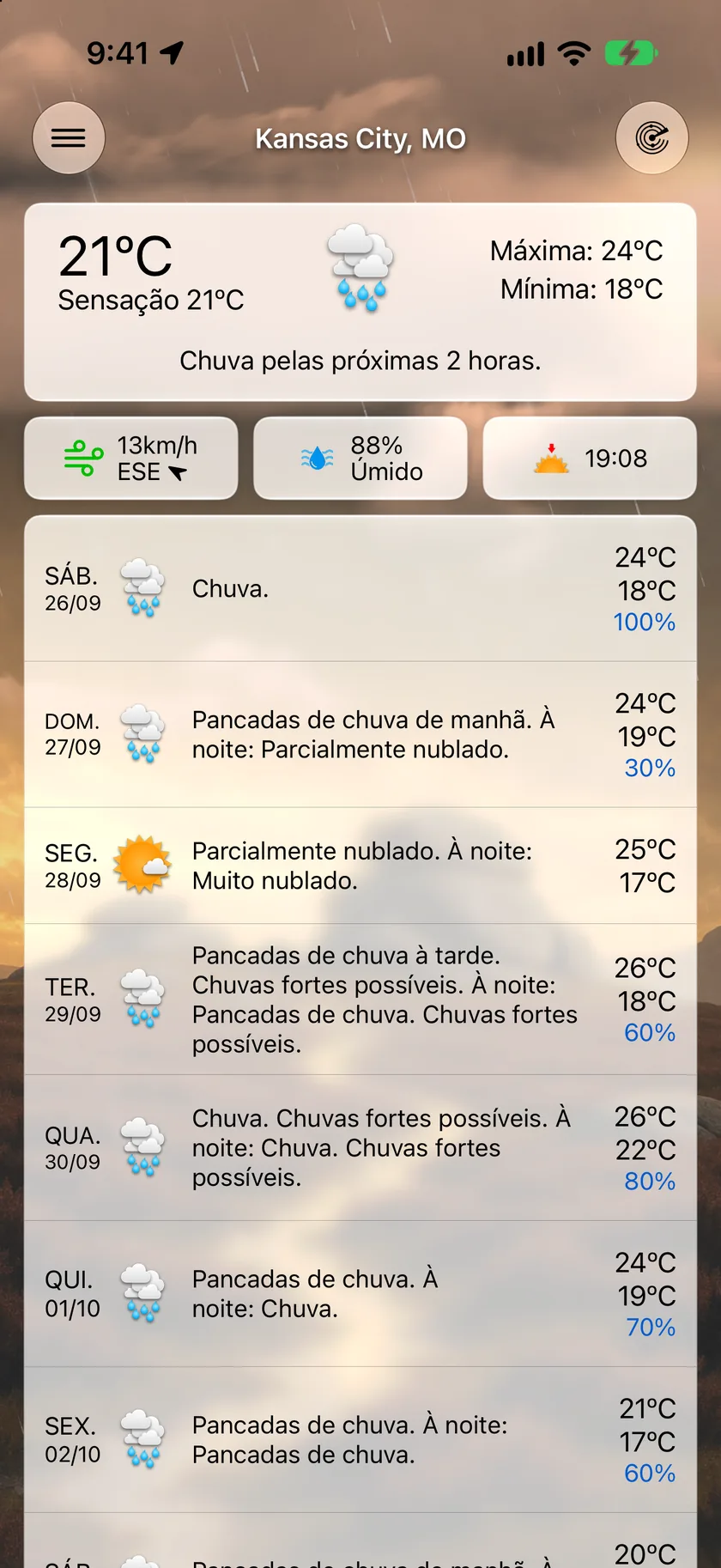
A tela principal é o ponto de partida do Forecast Bar: uma única tela com rolagem, com tudo desde as condições deste momento até a previsão estendida. Quase tudo nela pode ser tocado, e quase tudo nela pode ser personalizado em Ajustes → Dados e Layout.
Condições atuais
O topo da tela mostra as condições atuais — temperatura, condição do tempo e um resumo do local selecionado. Toque no cartão das condições atuais para abrir a tela de detalhes, com um gráfico completo e todas as medições de hoje. Veja Pontos de Dados e Detalhes.
Blocos de pontos de dados
Abaixo das condições atuais fica uma fileira de blocos — umidade, vento, índice UV, pôr do sol e quaisquer outros pontos de dados que você tenha escolhido. Cada bloco mostra o valor atual; toque em um bloco para abrir a tela de detalhes dele.
- Reorganize no próprio lugar: toque e segure um bloco e arraste-o para uma nova posição na fileira.
- Escolha quais blocos aparecem: Ajustes → Dados e Layout → Dados da Tela Principal → Adicionar ou Remover Dados. Ali você também pode ativar ou desativar os ícones e os rótulos dos blocos, ou ocultar a fileira inteira.
Seção de precipitação
Quando há precipitação prevista, aparece uma seção de gráficos com até três abas. Cada aba só aparece quando os dados dela estão disponíveis, e a barra de abas fica oculta se houver só uma visualização disponível.
| Aba | O que mostra | Quando aparece |
|---|---|---|
| 1 Hora | Intensidade da precipitação minuto a minuto na próxima hora | Quando os dados minuto a minuto indicam precipitação chegando |
| 6 Horas | Precipitação em intervalos de 15 minutos nas próximas 6 horas | Quando há precipitação prevista nas próximas 6 horas |
| Radar | Um minimapa de radar ao vivo centralizado no seu local | Assinantes Gold, com Mostrar Minimapa de Radar ativado, dentro da área de cobertura do radar |
O minimapa de radar é um recurso Gold — abaixo do Gold, a aba mostra um cadeado sobreposto com um botão para fazer upgrade. O minimapa tem o próprio botão de reproduzir/pausar e uma pequena linha do tempo para percorrer (ative ou desative em Ajustes → Dados e Layout → Seção de Precipitação → Mostrar Linha do Tempo no Minimapa). Toque na aba Radar uma segunda vez (ou toque no mapa) para expandir para o Radar em tela cheia.
Escolha qual aba aparece por padrão em Ajustes → Dados e Layout → Seção de Precipitação → Visualização Padrão (1 Hora, 6 Horas ou Radar — o app passa para a próxima visualização disponível quando a sua escolha não tem dados).
Gráfico por hora
Abaixo dos gráficos de precipitação há um gráfico por hora das próximas seis horas. O padrão é a temperatura, e um pequeno seletor acima do gráfico permite trocar para qualquer ponto de dados que possa virar gráfico. Toque e arraste pelo gráfico para ler os valores exatos de cada hora. Assinantes Gold que escolheram uma fonte da previsão também ganham um botão de olho no cabeçalho do gráfico: ative-o e a previsão da outra fonte é desenhada sobre o gráfico como uma segunda linha — onde as duas linhas se afastam é onde as próximas horas estão menos definidas. Configure em Ajustes → Dados e Layout → Previsões por Hora (ponto de dados padrão do gráfico) e em Seção de Precipitação → Mostrar Gráfico Horário para ocultá-lo.
Previsão diária
A previsão estendida lista os próximos dias. Há dois estilos disponíveis em Ajustes → Dados e Layout → Previsões Diárias → Estilo da Previsão Diária:
- Resumo (padrão) — ícone da condição, texto do resumo, chance de precipitação e a faixa de máxima/mínima de cada dia.
- Compacto — uma linha densa com até quatro pontos de dados à sua escolha (seis no iPad).
Toque em um dia para expandi-lo em uma visualização hora a hora — uma Linha do Tempo ou um Gráfico, conforme o seu ajuste de estilo em Previsões por Hora (um seletor de estilo aparece na própria linha, a menos que você desative Mostrar Seletor de Estilo na Previsão). Toque em qualquer hora de um dia expandido para abrir a tela de detalhes daquela hora exata. Veja Pontos de Dados e Detalhes.
Cartões
Os cartões aparecem entre as seções quando há algo a dizer. Os cartões de tempo severo vêm primeiro, nesta ordem, e todo esse bloco fica acima dos cartões de novidades, dicas e promoções, para que uma tempestade nunca fique escondida:
- Rastreador de Tempestades — quando uma célula de tempestade está se aproximando do seu local, um cartão abre com o veredito — a caminho de você ou Deve passar longe de você — com uma contagem regressiva ao vivo até a chegada. Ele fica logo acima da seção de precipitação. No iOS 17.2 ou posterior, um botão Acompanhar na Tela Bloqueada, no pé do cartão, ativa a Tempestade a Caminho com um toque e informa se esta tempestade começa a ser acompanhada imediatamente ou quando alguma estiver prevista para chegar até você em cerca de 30 minutos. Gold; veja Tempo Severo.
- Alertas severos — vigilâncias e alertas ativos para o seu local, que você pode tocar para ver todos os detalhes. Toque e segure o ✕ de um alerta para ocultar todos os alertas daquele tipo — veja Ocultar tipos de notificação.
- Relato de Tempestade — depois que uma tempestade acompanhada passa, um cartão registra o que realmente aconteceu. Dispense-o com o ✕; o histórico completo continua em Ajustes → Notificações → Tempo Severo → Relatos de Tempestades.
- Risco de Tempo Severo — no dia raro em que a perspectiva nacional chega ao nível Aumentado ou acima, este cartão abre a previsão. Toque nele para ver a perspectiva desenhada sobre o radar. Ele sai de cena enquanto uma célula está sendo acompanhada e volta quando ela passa.
Depois, os cartões informativos:
- Novidades — destaques depois de uma atualização; toque para expandir ou toque em ✕ para dispensá-lo de vez.
- Dicas — sugestões que se alternam, sobre recursos que você ainda não experimentou; podem ser dispensadas.
- Promoção da Atividade ao Vivo — convida os assinantes Gold a ativar a Atividade ao Vivo de precipitação. Veja Atividades ao Vivo.
- Comparações de mudança do tempo — destaques do tipo “mais quente que ontem”, que se dispensam sozinhos. Configure em Ajustes → Comparação e Casa → Notificações de Mudança do Tempo.
- Cartão de Comparação — condições atuais e hora local de até cinco cidades salvas, acima ou abaixo da previsão. Ative em Ajustes → Comparação e Casa → Cartão de Comparação; veja Ajustes.
Puxar para atualizar
Arraste para baixo em qualquer ponto da tela principal para recarregar a previsão na hora. O Forecast Bar também atualiza automaticamente em segundo plano e sempre que você volta ao app depois de um tempo.
Visualizar o Dia
Novidade da versão 11.4. Continue puxando além do ponto de atualização e aparece uma dica; puxe um pouco mais e o seu dia se desenrola como um céu em movimento — o sol, as estrelas, as nuvens e a chuva seguindo a sua previsão real, hora a hora, e depois recomeçando.
Ele começa na hora atual e avança um dia inteiro para a frente, então você assiste ao tempo que vem pela frente, em vez de rever a manhã que já passou. Durante a reprodução, você pode compartilhar como vídeo, pronto para enviar ou publicar.
O gesto é, de propósito, um segundo esforço, e não um excesso do primeiro, para que um puxão normal para atualizar nunca o acione. Nas primeiras vezes em que você passar do ponto de atualização, verá uma dica maior explicando o que um puxão mais longo faz; ela fica mais discreta depois que você usa o recurso.
Se preferir que puxar para atualizar só atualize, desative Puxar para Baixo para Visualizar em Ajustes → Dados e Layout → Visualizar o Dia.
Histórico do Tempo e Comparar Fontes
Uma barra discreta no pé da previsão traz dois recursos Gold, dividindo a largura entre eles:
- Histórico do Tempo abre qualquer data disponível — passada ou futura — com os dias próximos ao lado. Escolha datas em uma grade mensal, passe de um mês para outro ou toque no título para ver uma grade de anos até 1979; Hoje volta com um toque.
- Comparar Fontes (mostrado como Fontes, com o nome da fonte atual) abre as duas previsões lado a lado: The Weather Company e Tempo da Apple, agora, hora a hora e dia a dia. Cada medição tem o próprio gráfico em uma única coluna com rolagem, com a divergência sombreada entre as duas linhas e barras de máxima/mínima emparelhadas por dia; um resumo que pode ser dispensado, no topo, indica a maior divergência. Arraste por um gráfico e as duas leituras acompanham o seu dedo. Você troca de fonte ali mesmo, ao lado das evidências, e as colunas mantêm uma ordem fixa de esquerda/direita enquanto você troca. Um seletor Lista / Gráfico no pé da tela traz de volta a visualização em tabela, e Reordenar Gráficos, na barra de ferramentas, define a ordem dos gráficos.
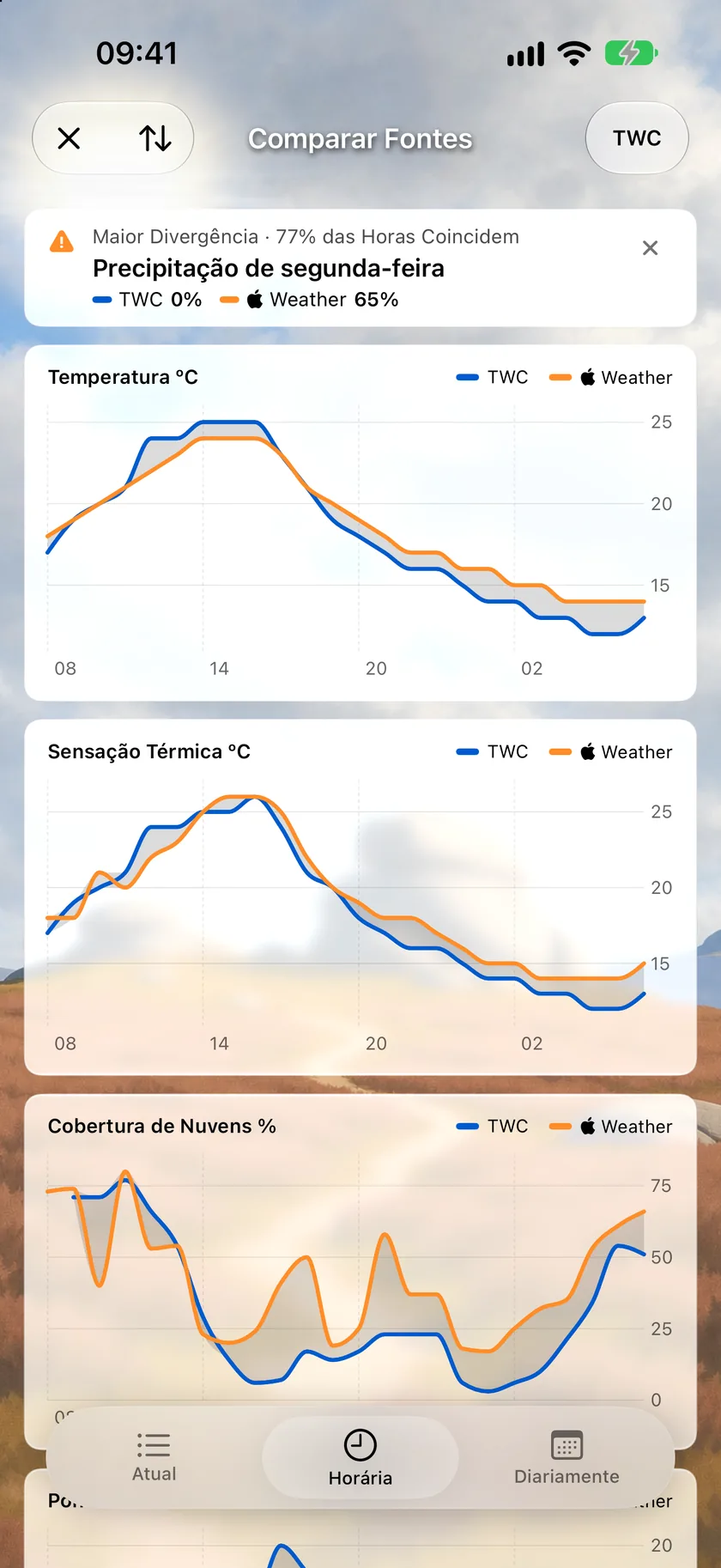
Onde as duas fontes concordam, a previsão merece mais confiança; onde elas se separam é onde convém ter um plano B. A escolha de uma fonte é descrita em Fonte da Previsão.
A barra de ferramentas
- Botão de menu (no canto superior esquerdo) — abre o menu lateral com os seus locais salvos, os ajustes e o compartilhamento. Quando Mostrar Alertas Severos na Barra de Ferramentas está ativado (Ajustes → Dados e Layout → Alertas), um indicador de alerta aparece aqui enquanto houver alertas ativos; toque nele para lê-los.
- Nome do local (no centro) — também abre o menu lateral, para você trocar de local com um toque.
- Botão do radar (no canto superior direito) — abre o Radar em tela cheia. Exige pelo menos uma assinatura Silver; sem ela, tocar no botão mostra a tela de upgrade.
Dica: Você também pode deslizar a partir da borda esquerda da tela para abrir o menu lateral — sem precisar alcançar a barra de ferramentas. O gerenciamento de locais é explicado em Locais.
No iPad
O iPad usa um layout dividido: a lista de locais fica em uma barra lateral fixa à esquerda, e a previsão ocupa o resto da tela em duas colunas que se adaptam aos modos retrato e paisagem. Tudo funciona como no iPhone — só não é preciso abrir e fechar o menu lateral. A barra de Histórico do Tempo e Comparar Fontes fica logo abaixo do painel da previsão diária, para estar sempre ao alcance em vez de ficar depois do décimo quinto dia, e o indicador de alerta da barra de ferramentas abre a lista de alertas em um popover ancorado no botão.
