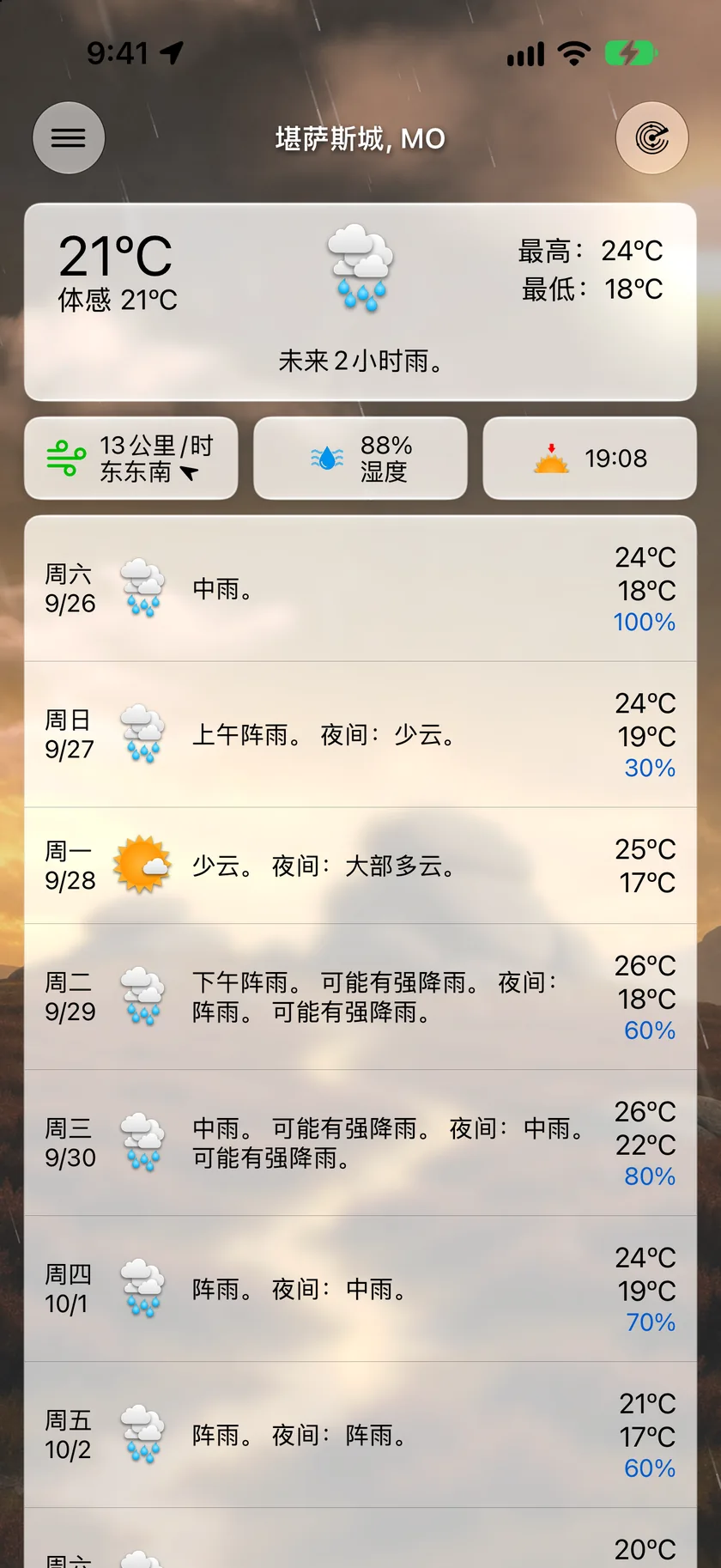
主界面是Forecast Bar的首页:一个可滚动的视图,从此刻的天气状况一直到长期预报都在其中。上面几乎所有内容都可以轻点,几乎所有布局都可以在设置 → 数据和布局中自定义。
当前天气状况
界面顶部显示所选地点的当前天气状况:气温、天气状况和摘要。轻点当前天气卡片可打开详情界面,查看今天的完整图表和所有测量数据。请参阅数据点与详情。
数据点卡片
当前天气状况下方是一排卡片:湿度、风、紫外线指数、日落,以及你选择的其他数据点。每张卡片显示当前数值;轻点卡片可打开它的详情界面。
- 就地重新排列:长按一张卡片,然后把它拖到这一排中的新位置。
- 选择显示哪些卡片:设置 → 数据和布局 → 主界面数据项 → 添加或移除数据项。你还可以在那里切换卡片图标和标签,或者完全隐藏这一排。
降水部分
预计有降水时,会出现一个图表区域,最多包含三个标签页。每个标签页只在有数据时才会显示;如果只有一个视图可用,标签栏会完全隐藏。
| 标签页 | 显示内容 | 出现时机 |
|---|---|---|
| 1小时 | 未来一小时逐分钟的降水强度 | 分钟级数据显示即将有降水时 |
| 6小时 | 未来6小时内以15分钟为间隔的降水 | 预计未来6小时内有降水时 |
| 雷达 | 以你的位置为中心的实时迷你雷达图 | Gold订阅者打开显示迷你雷达图且位于雷达覆盖范围内时 |
迷你雷达图是Gold功能,低于Gold时该标签页会显示锁定遮罩和升级按钮。迷你地图有自己的播放/暂停按钮和一个小型时间轴进度条(可通过设置 → 数据和布局 → 降水部分 → 显示迷你地图进度条开关)。再次轻点雷达标签页(或轻点地图)即可展开为全屏雷达。
在设置 → 数据和布局 → 降水部分 → 默认视图中选择默认显示哪个标签页(1小时、6小时或雷达;如果你选择的视图没有数据,App会退而显示下一个可用视图)。
每小时图表
降水图表下方是未来六小时的每小时图表。它默认显示气温,图表上方有一个小选择器,可以切换为任何可绘制图表的数据点。在图表上触摸并拖动,即可读取每小时的精确数值。选择了预报来源的Gold订阅者还会在图表标题栏看到一个眼睛按钮:打开后,另一个来源的预报会作为第二条线叠加在图表上,两条线分开的地方就是未来几小时最不确定的地方。可在设置 → 数据和布局 → 每小时天气预报中进行配置(图表默认数据点),在降水部分 → 显示每小时图形中可将其隐藏。
每日天气预报
长期预报列出未来几天的天气。在设置 → 数据和布局 → 每日天气预报 → 每日天气预报样式中有两种样式可选:
- 摘要(默认):每天显示天气状况图标、摘要文字、降水概率和最高/最低气温范围。
- 紧凑:紧凑的一行,最多显示四个由你选择的数据点(iPad上为六个)。
轻点某一天可将其展开为逐小时视图,显示为时间线或图表,取决于你的每小时天气预报样式设置(除非你关闭在预报中显示样式切换器,否则行内会出现样式切换器)。在展开的某一天中轻点任意小时,可打开该小时的详情界面。请参阅数据点与详情。
卡片
有需要告知的内容时,各部分之间会出现卡片。恶劣天气卡片最先显示,按以下顺序排列,整组位于新功能、小贴士和推广卡片之上,确保风暴信息不会被淹没:
- 风暴追踪:当风暴单体正在逼近你的位置时,卡片会先给出判断,即正朝你而来,或预计不会经过你的位置,并实时倒计时到达时间。它位于降水区域正上方。在iOS 17.2及更高版本上,卡片底部的在锁屏上追踪按钮可一键打开风暴逼近,并告诉你这场风暴是立即开始追踪,还是等到有风暴预计在约30分钟内到达你这里时再开始。需要Gold;请参阅恶劣天气。
- 严重天气警报:你所在位置当前生效的监视和警告,轻点可查看完整详情。触摸并按住提醒上的✕,即可隐藏该类型的所有提醒,请参阅隐藏提醒类型。
- 风暴报告:追踪的风暴过去后,卡片会记录实际发生的情况。轻点✕即可关闭;完整历史记录保留在设置 → 通知 → 极端天气 → 风暴报告中。
- 恶劣天气风险:在全国展望达到“加强”(Enhanced)或更高级别的少数日子里,这张卡片会排在预报最前面。轻点它可查看叠加在雷达上的展望。追踪风暴单体期间它会暂时让位,单体过去后再回来。
接下来是信息类卡片:
- 新功能:更新后的亮点介绍;轻点可展开,或轻点✕永久关闭。
- 小贴士:轮流推荐你还没试过的功能;可以关闭。
- 实时活动推广:邀请Gold订阅者打开降水实时活动。请参阅实时活动。
- 天气变化对比:类似“比昨天暖和”的提示,会自动消失。可在设置 → 比较和家庭位置 → 天气变化提醒中进行配置。
- 比较卡片:在预报上方或下方显示最多五个已存储城市的当前天气状况和当地时间。在设置 → 比较和家庭位置 → 比较卡片中打开;请参阅设置。
下拉刷新
在主界面任意位置向下拖动,即可立即重新载入预报。Forecast Bar也会在后台自动刷新,并在你离开一段时间后返回App时自动刷新。
播放全天天气
11.4版新增。越过刷新点继续下拉,会出现一个提示;再多拉一点,你的一天就会以流动的天空呈现出来:太阳、星星、云和雨都按你的实际预报逐小时变化,然后循环播放。
它从当前小时开始,向后播放整整一天,因此你看到的是前方的天气,而不是重播已经过去的早晨。播放时你可以将其分享为视频,随时发送或发布。
这个手势特意设计为需要再用一次力,而不是第一次下拉拉过头,因此正常的下拉刷新永远不会触发它。你最初几次拉过刷新点时,会看到一个较大的提示,说明拉得更长会发生什么;用过之后提示就会变得低调。
如果你希望下拉只用于刷新,请在设置 → 数据和布局 → 播放全天天气中关闭下拉播放全天天气。
历史天气和对比预报来源
预报底部有一个低调的栏,平分宽度放置两项Gold功能:
- 历史天气可打开任何受支持的日期(过去或未来),并同时显示前后几天。可以在月份网格中选择日期、逐月翻页,或轻点标题打开可追溯到1979年的年份网格;轻点今天即可一键返回。
- 对比预报来源(显示为来源加当前来源的名称)会并排打开两份预报:The Weather Company和Apple天气,涵盖当前、逐小时和逐日。每项测量数据都有自己的图表,排列在一个可滚动的列中,两条线之间的阴影表示差异,逐日则以成对的最高/最低气温条显示;顶部有一个可关闭的摘要,指出差异最大的一项。在图表上拖动,两个读数会跟随你的手指。你可以直接在这里切换来源,就在证据旁边,切换时各列保持固定的左右顺序。界面底部的列表/图表开关可切换回表格视图,工具栏中的重新排列图表可设置图表的排列顺序。
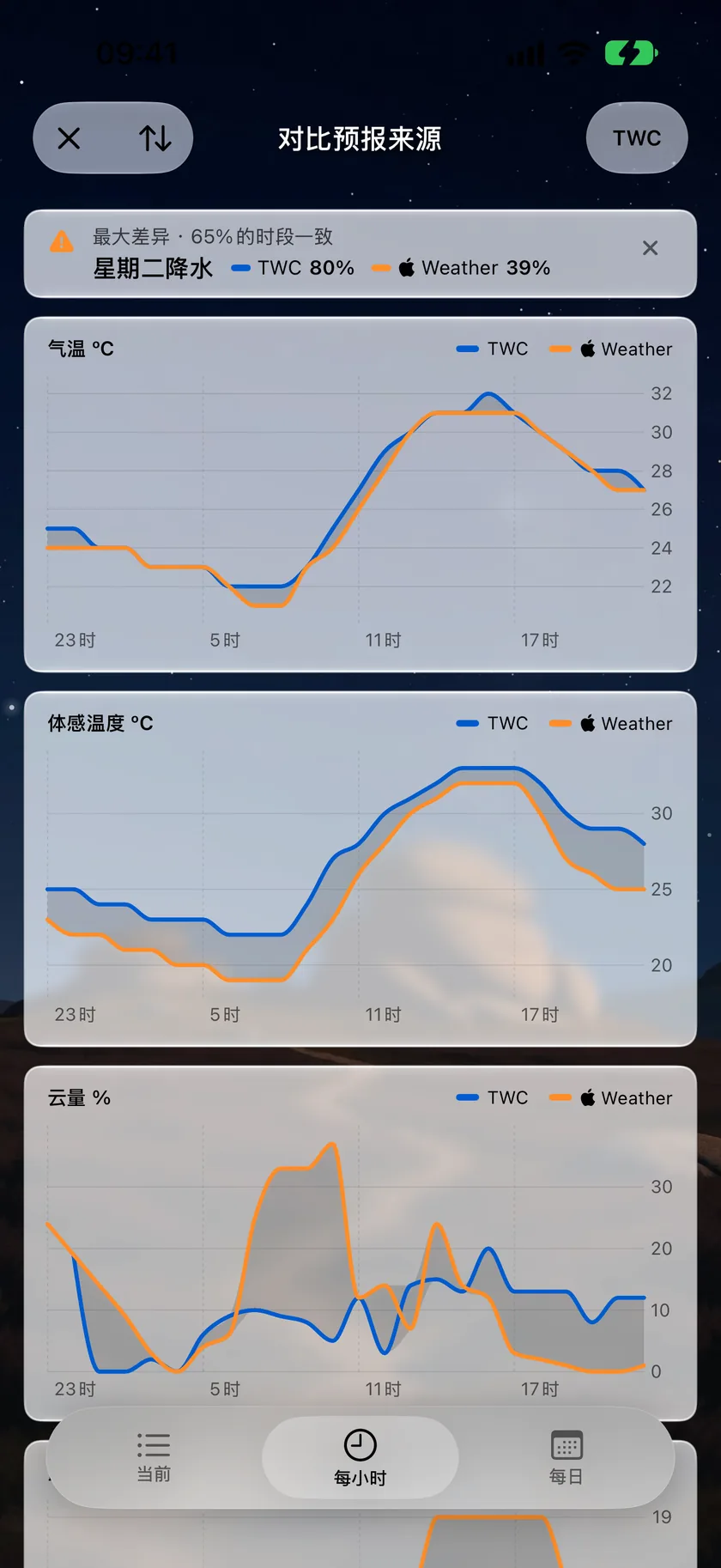
两个来源一致的地方,预报更值得信赖;两者分歧的地方,就是需要留有余地的地方。选择来源的方法请参阅预报来源。
工具栏
- 菜单按钮(左上角):打开侧边菜单,其中有你存储的地点、设置和共享选项。当在工具栏中显示严重天气警报打开时(设置 → 数据和布局 → 提醒),有生效中的提醒时这里会出现提醒标记;轻点即可阅读。
- 地点名称(中间):同样打开侧边菜单,一次轻点就能切换地点。
- 雷达按钮(右上角):打开全屏雷达。至少需要订阅Silver;没有订阅时,轻点它会显示升级界面。
小贴士:你也可以从屏幕左边缘向内轻扫来打开侧边菜单,不用伸手去够工具栏。管理地点的方法请参阅地点。
在iPad上
iPad使用分栏布局:地点列表位于左侧的常驻边栏中,预报以双栏排列填满屏幕其余部分,并会适应竖屏和横屏。所有功能与iPhone上相同,只是无需打开和关闭侧边菜单。历史天气和对比预报来源栏位于每日预报面板正下方,因此始终触手可及,而不会被滚到第十五天之后;工具栏上的提醒标记会在一个指向该按钮的弹出窗口中打开提醒列表。
