Forecast Bar可以就恶劣天气、即将到来的降雨、每日天气预报、绚丽晚霞、天象事件以及你自己设定的阈值向你发送通知。本页介绍通知正常工作需要哪些条件、在哪里配置通知,以及如何在App中查看生效中的提醒。
通知需要什么
Forecast Bar的通知由Forecast Bar自己的天气服务发送:这是一台服务器,它会关注你各个地点的天气,并将提醒推送到你的设备。因此,必须满足以下三个条件:
- Silver或Gold订阅。通知在Forecast Bar的服务器上运行,因此需要有效的订阅;每个新的iPhone或iPad订阅开始时附带的7天免费试用也算在内。请参阅方案与等级,了解各个等级包含哪些提醒。
- 通过Apple登录登录会创建一个同步账户,服务会将提醒发送到这个账户(并在你的设备间同步设置)。如果你尚未登录,通知画面会先请你登录以解锁。你也可以在设置 → 关于和更多中登录。
- iOS通知权限。你第一次打开某种提醒类型时,Forecast Bar会请求系统通知权限。如果你拒绝,提醒将无法显示;你可以稍后在iOS的设置App中Forecast Bar下授予权限。
设置在哪里
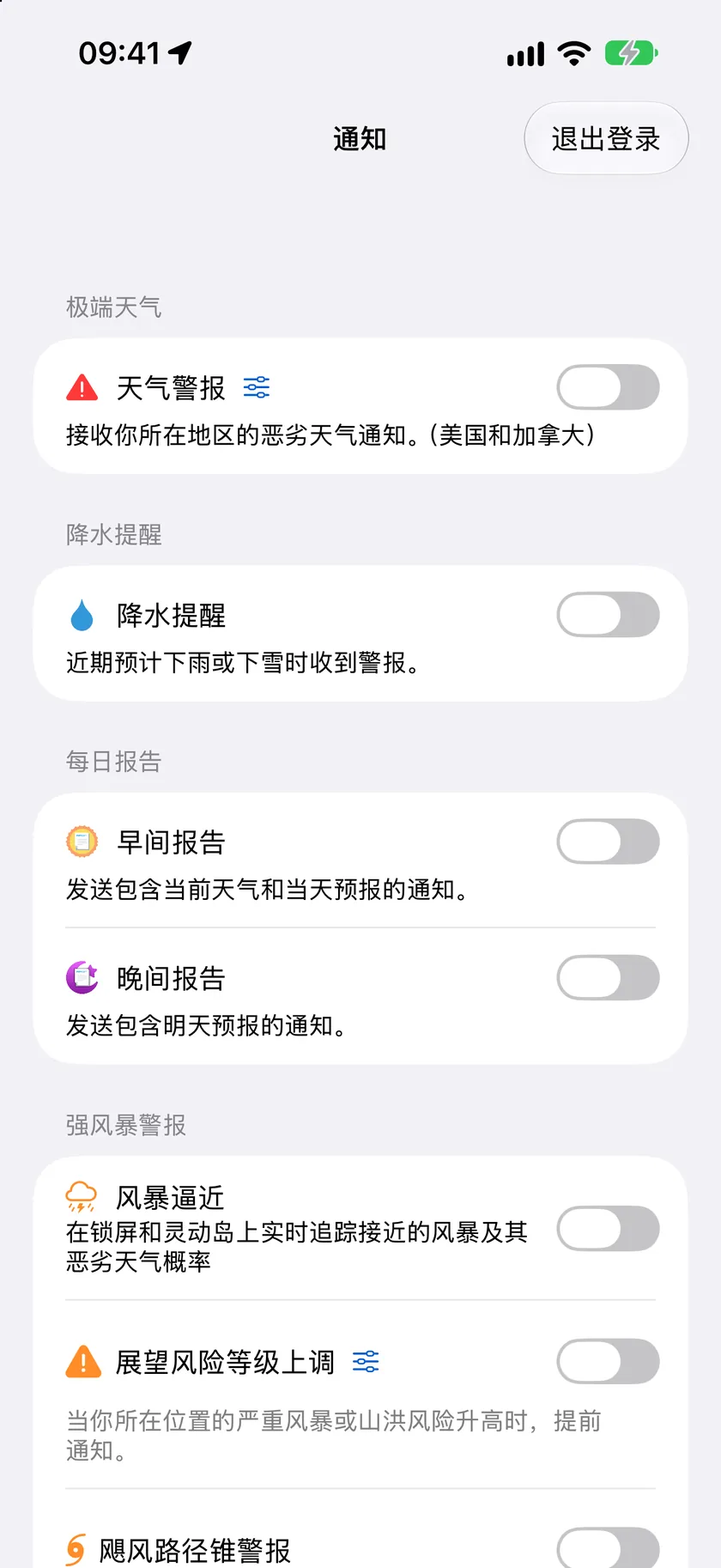
前往设置 → 通知。(如果你的订阅低于Silver,这一栏会改为打开订阅画面。)登录后,该画面会列出所有提醒类别:
| 部分 | 作用 | 详情 |
|---|---|---|
| 极端天气 | 官方严重天气警报(美国和加拿大) | 严重天气警报 |
| 降水提醒 | 雨雪开始/停止,以及实时活动 | 雨雪提醒 |
| 每日报告 | 早间和晚间预报摘要 | 早间与晚间报告 |
| 天文提醒 | 日食和月食、超级月亮、冬夏至、极光 | 天文与天象提醒 |
| 实时晚霞提醒 | 当实时卫星确认会有绚丽晚霞时发出的难得提醒(仅限美国) | 朝霞与晚霞指数 |
| 潮汐提醒 | 天文大潮和大退潮(仅限沿海地点) | 自定义与阈值提醒 |
| 自定义通知 | 创建你自己的阈值提醒 | 自定义与阈值提醒 |
| 气温对比 | “今天体感会有所不同”通知 | 自定义与阈值提醒 |
| 彩虹提醒(Beta) | 附近可能出现彩虹的实验性提醒 | 见下文 |
| 勿扰模式 | 所有Forecast Bar通知的免打扰时段 | 见下文 |
此画面的工具栏中有一个退出登录按钮。各处的时间选择器都以15分钟为间隔。
彩虹提醒(Beta)
通知画面底部附近有一个开关:实验性彩虹提醒,附带观看方向。仅限美国。其原理是,雷达和卫星结合起来可以判断太阳和一阵过路阵雨何时在你所在的位置排成一线、形成彩虹,而提醒会告诉你该朝哪个方向看。
这是一项实验,并且明确标注为实验。它可能漏掉彩虹,也可能在没什么可看时发出提醒。它需要主动选择加入,仅覆盖美国本土48州,适用于iPhone、iPad和Mac,但不适用于手表或Apple TV,并且需要Gold(在Mac上为Pro)。
目前打开它会发生什么。彩虹服务仍在Forecast Bar这边建设中,因此打开此开关只是为你登记加入,而不会开始发送一连串提醒。如果你打开后没有收到任何提醒,并不是你的设置有问题。我们宁可在这里说明,也不想让你在通知设置里四处排查。
勿扰模式(免打扰时段)
在设置 → 通知底部,打开勿扰模式并设置开始和结束时间,即可在这段时间内(例如夜间)让Forecast Bar通知静音。此功能默认关闭。
说明:你已标记为重要提醒的恶劣天气类型在免打扰时段仍可送达,请参阅严重天气警报。
在App中查看生效中的提醒
当你正在查看的地点有生效中的严重天气警报时,它会出现在以下两个位置之一:
- 提醒卡片:默认情况下,主界面上的预报卡片下方会出现一个提醒部分。轻点它即可阅读提醒。
- 工具栏标记:打开设置 → 数据和布局 → 提醒 → 在工具栏中显示严重天气警报,即可在工具栏按钮上显示标记,而不显示内嵌卡片。
轻点一条提醒会打开其详情:发布时间、到期时间、受影响的县、完整的描述,以及任何官方指示。当同时有多条提醒生效时,使用上一条/下一条箭头逐条翻阅,类似“第1条,共3条”的计数会显示你所在的位置。气象台没有给出结束时间的提醒会显示到期而不是结束:这个时间是公告需要重新发布的时间,而不是天气结束的时间。当气象台重新发布一条提示时,你只会看到当前版本,而不会看到每一条在技术上仍然有效的版本。
隐藏提醒类型
11.6版新增。有些种类的提醒永远与你无关,比如你住在内陆,却总是收到海滩危险声明。你可以直接从卡片上一次隐藏整个种类,而且所有人都可以使用:无需订阅或登录。
- iPhone和iPad:按住提醒上的✕,然后选取隐藏所有…提醒。
- Mac:右键点按提醒,然后选取隐藏所有…提醒。
- Apple TV:打开提醒,然后在关闭下方的一行中选取隐藏所有…提醒。
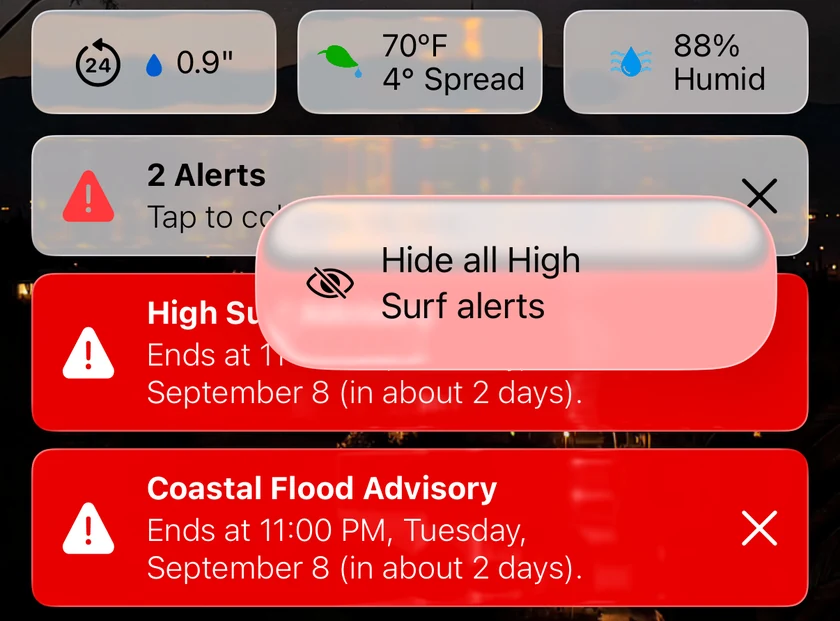
同一种类的提醒被你关闭两次后,卡片会主动提供全部隐藏,并附带暂不,选择后将不再建议隐藏该种类。如果你还会收到该种类提醒的通知,App会询问你是要仅在App中隐藏,还是隐藏并停止通知;在App中隐藏本身绝不会更改你的通知设置。
危及生命的警告无法隐藏。龙卷风警告、山洪警告、飓风警告以及静音过滤器无法静音的其他警告,其卡片都不会提供全部隐藏选项;已隐藏列表中的任何条目也无法屏蔽这些警告,包括在此规则实施前添加的旧条目。Apple TV从11.7版起采用此规则。
已隐藏的类型不会再出现在你的任何地点上。要恢复某个类型,请前往设置 → 预报 → 已隐藏的提醒类型(在Apple TV上为设置 → 数据和布局 → 已隐藏的提醒类型),每个已隐藏的类型都列在那里,并带有显示按钮。在你隐藏任何类型之前,该列表会显示“没有已隐藏的提醒类型”。
说明:“已隐藏的提醒类型”控制的是App显示的内容。通知过滤器是独立的,请参阅“极端天气”下的静音过滤器。
通知故障排除
如果提醒不再送达,请前往设置 → 关于和更多 → Notification Diagnostics → 测试通知。它可以运行完整的通知测试、列出发现的问题并给出修复建议、发送一条测试通知、刷新你的推送令牌,还可以拷贝一份诊断报告,供你通过电子邮件发送给支持团队。常见原因请参阅疑难解答。
Mac上的通知
Mac App有相同的通知设置,也有相同的订阅和“通过Apple登录”要求(在Mac上,Gold称为Pro,Silver称为Plus)。唯一的区别是:在Mac上,你要为通知选择一个地点(当前位置或某个已保存的地点),而不是一份监测地点列表。
