Forecast Bar può avvisarti di maltempo, pioggia in arrivo, previsioni giornaliere, tramonti spettacolari, eventi celesti e soglie che definisci tu. Questa pagina spiega cosa serve perché le notifiche funzionino, dove configurarle e come leggere le notifiche meteo attive nell’app.
Cosa serve per le notifiche
Le notifiche di Forecast Bar vengono inviate dal servizio meteo di Forecast Bar: un server che controlla il meteo delle tue località e invia le notifiche ai tuoi dispositivi. Per questo servono tre cose:
- Un abbonamento Silver o Gold. Le notifiche funzionano sui server di Forecast Bar, quindi richiedono un abbonamento attivo; vale anche la prova gratuita di 7 giorni con cui inizia ogni nuovo abbonamento su iPhone o iPad. Consulta Piani e livelli per sapere quali notifiche include ciascun livello.
- Accedi con Apple. L’accesso crea l’account di sincronizzazione a cui il servizio invia le notifiche (e sincronizza le impostazioni tra i dispositivi). Se non hai ancora eseguito l’accesso, la schermata Notifiche mostra prima l’invito Accedi per sbloccare. Puoi accedere anche da Impostazioni → Informazioni e altro.
- Permesso per le notifiche di iOS. La prima volta che attivi un tipo di notifica, Forecast Bar chiede il permesso di sistema per le notifiche. Se lo neghi, le notifiche non possono comparire; puoi concederlo in seguito nell’app Impostazioni di iOS, alla voce Forecast Bar.
Dove si trovano le impostazioni
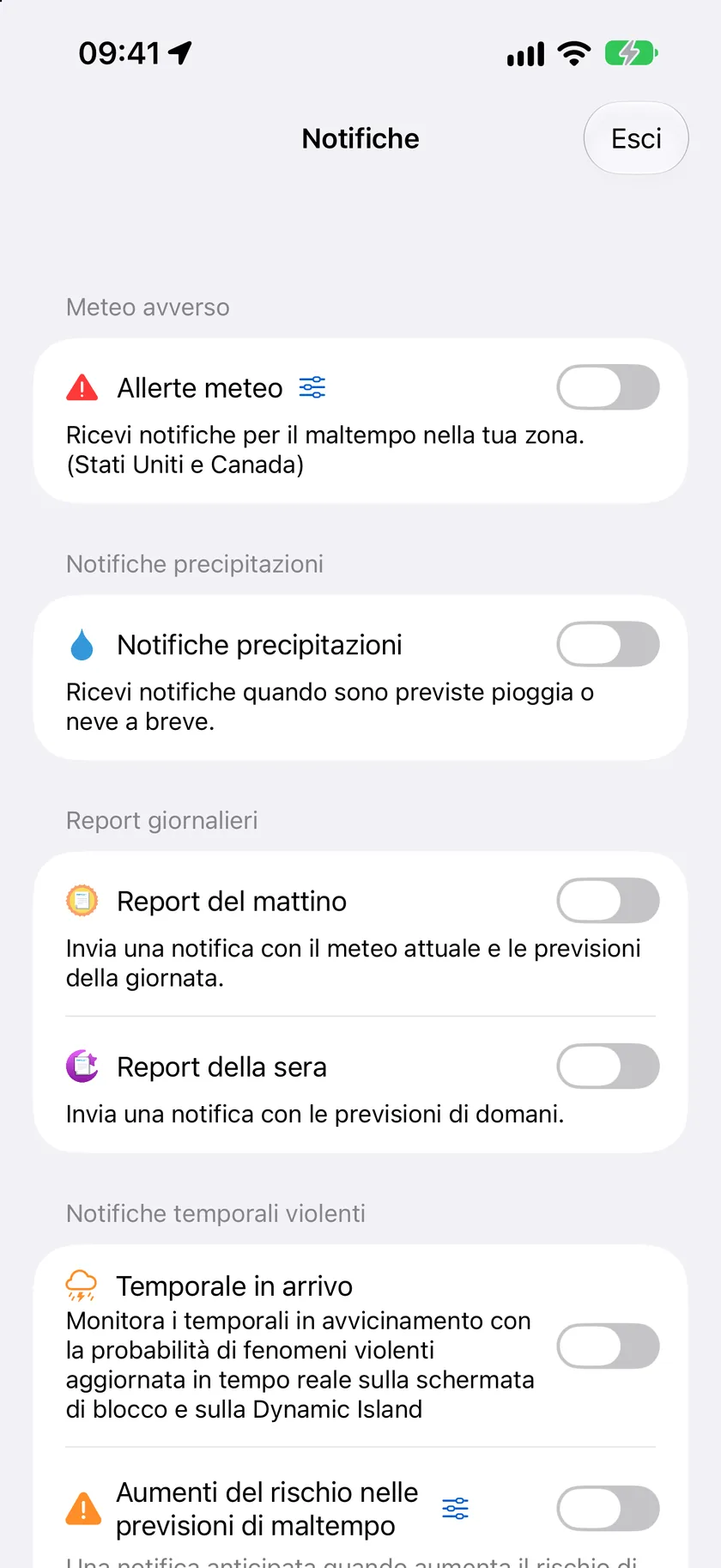
Vai in Impostazioni → Notifiche. (Se il tuo abbonamento è inferiore a Silver, questa riga apre invece la schermata dell’abbonamento.) Dopo l’accesso, la schermata elenca tutte le categorie di notifica:
| Sezione | Cosa fa | Dettagli |
|---|---|---|
| Meteo avverso | Notifiche meteo ufficiali di maltempo (Stati Uniti e Canada) | Notifiche maltempo |
| Notifiche precipitazioni | Inizio e fine di pioggia e neve, più l’Attività in tempo reale | Notifiche pioggia e neve |
| Report giornalieri | Riepiloghi delle previsioni del mattino e della sera | Report del mattino e della sera |
| Notifiche astronomia | Eclissi, superlune, solstizi, aurore | Notifiche astronomia ed eventi celesti |
| Notifiche tramonto in diretta | Una rara segnalazione quando il satellite in tempo reale conferma un tramonto spettacolare (solo Stati Uniti) | Qualità di alba e tramonto |
| Notifiche maree | Maree eccezionali e basse maree marcate (solo località costiere) | Notifiche personalizzate e con soglia |
| Notifiche personalizzate | Crea le tue notifiche con soglia | Notifiche personalizzate e con soglia |
| Confronto temperature | Notifiche “Oggi sarà diverso” | Notifiche personalizzate e con soglia |
| Notifiche arcobaleno (beta) | Una segnalazione sperimentale che potrebbe esserci un arcobaleno nelle vicinanze | Sotto |
| Non disturbare | Orari silenziosi per tutte le notifiche di Forecast Bar | Sotto |
Nella barra degli strumenti di questa schermata c’è un pulsante Esci. Tutti i selettori dell’ora procedono a intervalli di 15 minuti.
Notifiche arcobaleno (beta)
Un solo interruttore, verso il fondo della schermata Notifiche: Notifiche arcobaleno sperimentali con la direzione in cui guardare. Solo Stati Uniti. L’idea è che radar e satellite insieme possano capire quando il sole e un rovescio di passaggio sono allineati per un arcobaleno dove ti trovi, e la notifica ti dice in che direzione guardare.
È un esperimento, ed è indicato come tale. Può non rilevare alcuni arcobaleni e può inviare una notifica quando non c’è nulla da vedere. È facoltativo, copre solo i 48 Stati contigui degli Stati Uniti, è disponibile su iPhone, iPad e Mac ma non su Apple Watch né su Apple TV, e richiede Gold (Pro sul Mac).
Cosa fa oggi attivarlo. Il servizio arcobaleno è ancora in fase di sviluppo da parte di Forecast Bar, quindi attivarlo ti iscrive invece di avviare una serie di notifiche. Se lo attivi e non arriva nulla, la tua configurazione non ha niente che non va. Preferiamo dirlo qui piuttosto che vederti cercare il problema nelle impostazioni delle notifiche.
Non disturbare (orari silenziosi)
In fondo a Impostazioni → Notifiche, attiva Non disturbare e imposta gli orari Da e A per silenziare le notifiche di Forecast Bar in quella fascia oraria, ad esempio durante la notte. È disattivato per impostazione predefinita.
Nota: i tipi di maltempo che hai contrassegnato come Avvisi importanti possono comunque arrivare durante gli orari silenziosi; consulta Notifiche maltempo.
Vedere le notifiche meteo attive nell’app
Quando una notifica di maltempo è attiva per la località che stai visualizzando, compare in uno di due punti:
- Scheda delle notifiche meteo: per impostazione predefinita, una sezione delle notifiche meteo compare nella schermata principale sotto le schede delle previsioni. Toccala per leggere la notifica.
- Badge nella barra degli strumenti: attiva Impostazioni → Dati e disposizione → Notifiche meteo → Mostra notifiche maltempo nella barra per mostrare un badge sul pulsante della barra degli strumenti invece della scheda nella pagina.
Toccando una notifica meteo se ne aprono i dettagli: Emesso, Scade, Contee interessate, la Descrizione completa ed eventuali Istruzioni ufficiali. Quando ci sono più notifiche attive contemporaneamente, usa le frecce precedente/successiva per scorrerle; un contatore come “1 di 3” indica dove ti trovi. Una notifica a cui l’ufficio non ha mai dato un orario di fine riporta Scade invece di Termina: quell’ora indica quando il bollettino va riemesso, non quando il fenomeno finisce. Quando un ufficio riemette un’avvertenza, vedi solo la versione attuale, non tutte quelle tecnicamente ancora in vigore.
Nascondere i tipi di notifica
Novità della versione 11.6. Alcuni tipi di notifica meteo non ti riguardano mai: per esempio tutti i comunicati sui pericoli in spiaggia quando vivi nell’entroterra. Puoi nascondere un intero tipo in una volta, direttamente dalla scheda, e funziona per tutti: non servono abbonamento né accesso.
- iPhone e iPad: tocca e tieni premuta la ✕ su una notifica meteo e scegli Nascondi tutte le notifiche ….
- Mac: fai clic con il tasto destro sulla notifica meteo e scegli Nascondi tutte le notifiche ….
- Apple TV: apri la notifica meteo e scegli Nascondi tutte le notifiche … nella riga sotto Chiudi.
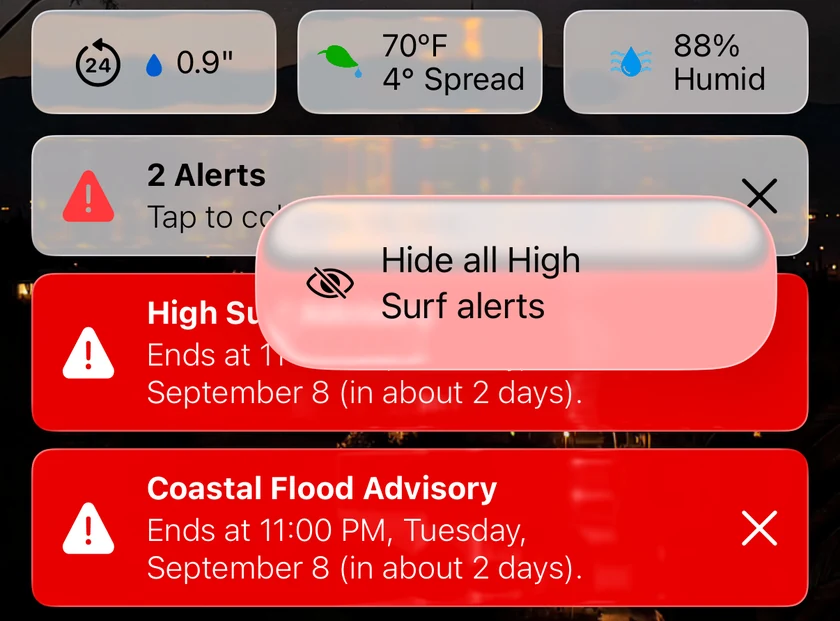
Se chiudi due volte lo stesso tipo di notifica meteo, la scheda ti propone da sola Nascondi tutte, con un Non adesso che le impedisce di suggerire di nuovo quel tipo. Se ricevi anche notifiche push per quel tipo, l’app ti chiede di scegliere tra Nascondi solo nell’app e Nascondi e disattiva notifiche; nasconderle nell’app non modifica mai da solo le impostazioni delle notifiche.
Le allerte per pericolo di vita non possono essere nascoste. Le schede di Allerta tornado, Allerta piena improvvisa, Allerta uragano e di tutte le altre allerte che i filtri di silenziamento non possono bloccare non offrono Nascondi tutto. Nessuna voce dell’elenco dei tipi nascosti le sopprime, nemmeno una voce aggiunta prima che esistesse questa regola. Su Apple TV questo vale dalla versione 11.7.
I tipi nascosti non compaiono più in nessuna delle tue località. Per ripristinarne uno, vai in Impostazioni → Previsioni → Tipi di notifica nascosti (su Apple TV, Impostazioni → Dati e disposizione → Tipi di notifica nascosti), dove ogni tipo nascosto è elencato con un pulsante Mostra. L’elenco riporta “Nessun tipo di notifica nascosto” finché non ne nascondi uno.
Nota: Tipi di notifica nascosti controlla cosa mostra l’app. I filtri delle notifiche push sono separati; consulta Filtri di silenziamento in Notifiche maltempo.
Risolvere i problemi delle notifiche
Se le notifiche smettono di arrivare, vai in Impostazioni → Informazioni e altro → Notification Diagnostics → Prova le notifiche. Puoi eseguire un test completo delle notifiche, vedere l’elenco dei problemi rilevati con le soluzioni suggerite, inviare una notifica di prova, aggiornare il token push e copiare un report diagnostico da inviare via email al supporto. Consulta Risoluzione dei problemi per le cause più comuni.
Notifiche sul Mac
L’app per Mac ha le stesse impostazioni Notifiche, con gli stessi requisiti di abbonamento e di Accedi con Apple (sul Mac Gold si chiama Pro e Silver si chiama Plus). Una differenza: sul Mac scegli una sola località per le notifiche, la Posizione attuale o una delle località salvate, invece di un elenco di località monitorate.
