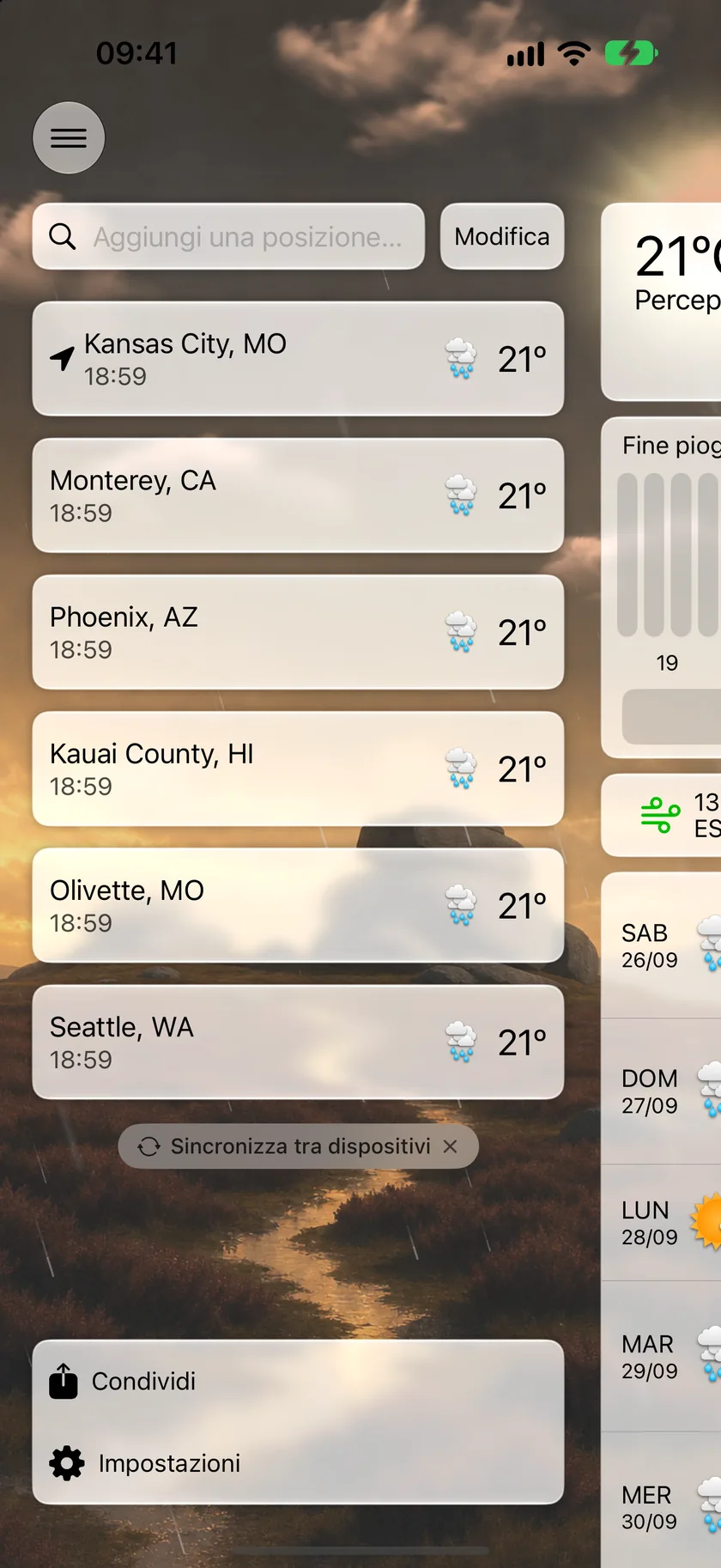
Tutti i luoghi salvati si trovano nel menu laterale. Aprilo toccando il pulsante con le tre linee nell’angolo in alto a sinistra della schermata principale, toccando il nome della località nella barra degli strumenti oppure scorrendo dal bordo sinistro. Su iPad il menu laterale è una barra laterale fissa, sempre visibile, senza bisogno di scorrere.
Aggiungere una località
- Apri il menu laterale e tocca la barra di ricerca Aggiungi una località….
- Digita il nome di un luogo e scegli tra i risultati.
La ricerca non si limita alle città. Trova anche punti di interesse e indirizzi: parchi nazionali, stazioni sciistiche, aeroporti, stadi, punti di partenza dei sentieri. Così puoi avere le previsioni per il punto esatto invece che per il paese più vicino. Un luogo aggiunto in questo modo viene salvato con il nome che hai scelto, quindi Yosemite Valley compare come Yosemite Valley e non come il paese accanto.
Sopra i risultati c’è l’interruttore Aggiungi ai preferiti. Lascialo attivo per salvare il luogo nel tuo elenco; disattivalo per vedere il meteo una sola volta senza salvarlo.
Puoi salvare fino a 100 località.
Cambiare località
Tocca una riga qualsiasi per passare tutta l’app a quella località. Posizione attuale, la riga con lo spillo GPS, segue sempre il punto in cui ti trovi.
Cosa mostra ogni riga
- Il nome della località e la sua ora locale, se hai attivato Impostazioni → Dati e disposizione → Elenco posizioni → Mostra ora locale (attivo per impostazione predefinita): comodo per le città lontane.
- L’icona del meteo attuale e la temperatura, direttamente nelle prime 8 righe. Il meteo nelle righe richiede un abbonamento Silver o Gold: consulta Piani e abbonamenti.
- Uno spillo GPS su Posizione attuale, oppure un’icona a forma di casa sulla località Casa.
- Un pulsante di confronto (vedi sotto), se l’hai attivato.
Modificare l’elenco
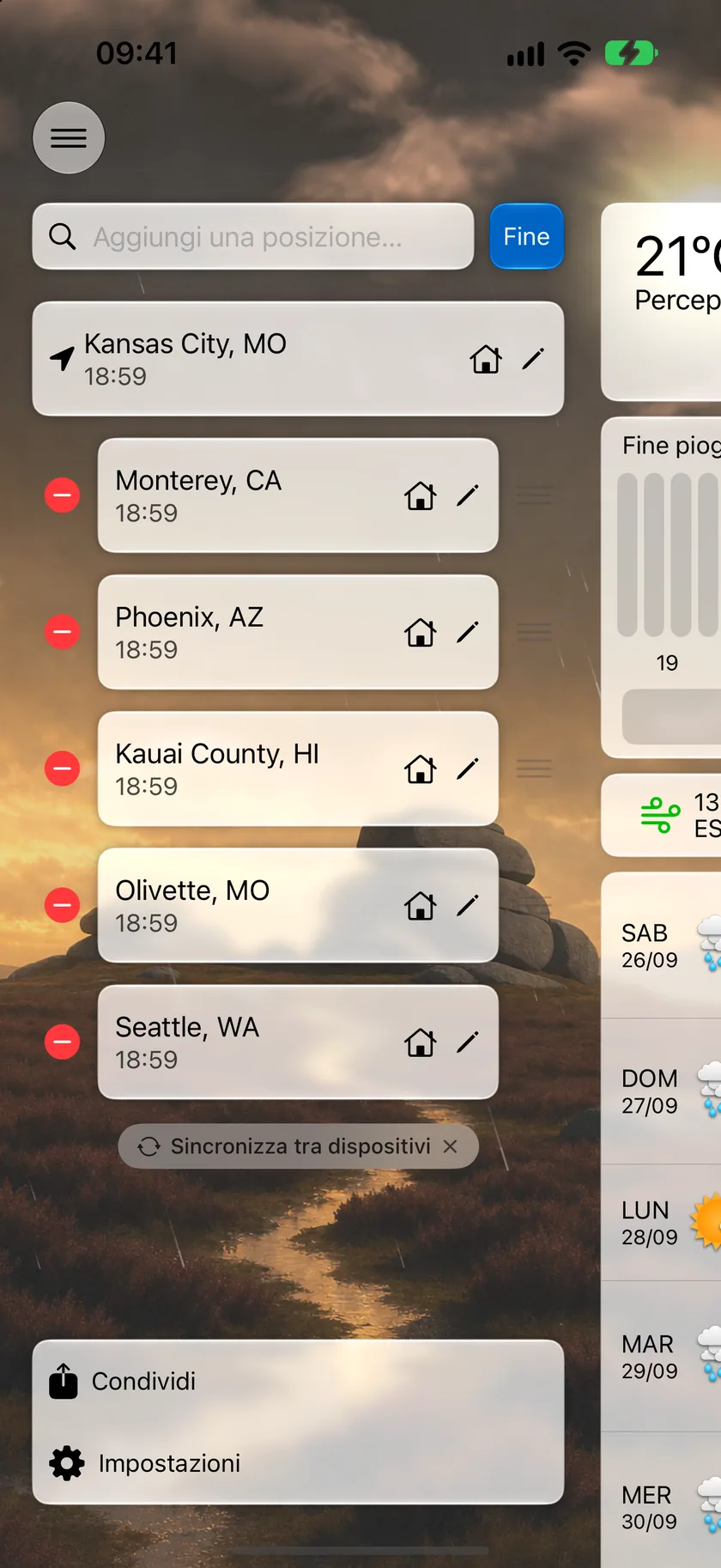
Tocca Modifica accanto alla barra di ricerca per entrare in modalità Modifica, poi:
- Riordina: trascina le righe nell’ordine che preferisci. Questo ordine vale anche per i widget Più città e per le abbreviazioni da tastiera delle località.
- Rinomina: tocca l’icona della matita e digita un nuovo nome (ad esempio “Casa della mamma”).
- Elimina: scorri la riga per rimuoverla oppure usa il suo controllo di eliminazione. Posizione attuale è fissata e non può essere rimossa. Se elimini la località Casa, l’app ti chiede prima una conferma.
- Imposta Casa: tocca l’icona della casa su una riga per indicarla come località Casa.
Quando hai finito, tocca Fine.
Confrontare due località
Con un abbonamento Gold puoi mettere due località una accanto all’altra. Attiva Impostazioni → Confronto e casa → Pulsante Confronto località → Mostra pulsante di confronto: ogni riga del menu laterale avrà un pulsante di confronto che apre una tabella a schermo intero con le viste Attuale, Oraria e Giornaliera. Consulta Impostazioni per le opzioni di confronto.
Scegliere la località predefinita
Impostazioni → Dati e disposizione → Elenco posizioni → Posizione predefinita stabilisce con quale località si apre l’app:
| Opzione | Comportamento |
|---|---|
| Posizione attuale (predefinita) | Parte sempre con il meteo del luogo in cui ti trovi |
| Ultima selezionata | Riapre la località che stavi guardando per ultima |
| Qualsiasi località salvata | Parte sempre con quel luogo specifico |
Condividere le previsioni
In fondo al menu laterale, tocca Condividi per inviare uno screenshot delle previsioni attuali tramite il foglio di condivisione standard di iOS: Messaggi, Mail, app social o Salva in Foto.
Suggerimento: le località salvate possono seguirti su iPad, Mac, Apple Watch e Apple TV: accedi una volta e si sincronizzano automaticamente. Consulta Sincronizzazione tra dispositivi.
