Non sai quale piano scegliere? Inizia da Piani e livelli.
Abbonarsi su iPhone e iPad
Apri Impostazioni → Abbonamento per visualizzare la schermata di abbonamento. (Se non hai ancora un abbonamento, questa schermata compare anche da sola al posto delle previsioni; su iPhone e iPad ogni piano inizia con una prova gratuita di 7 giorni per i nuovi abbonati.)
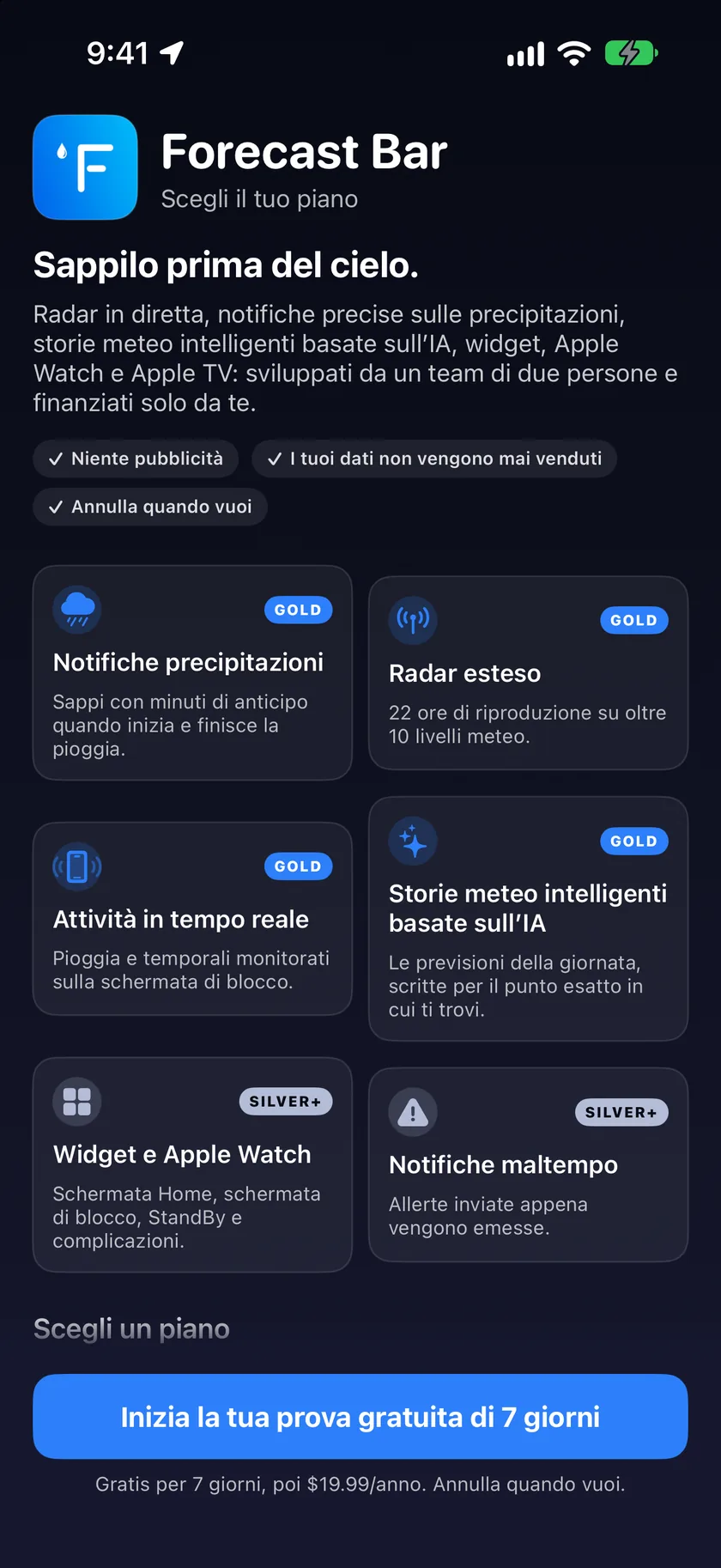
La schermata mostra una scheda Gold e una scheda Silver, ciascuna con l’elenco di ciò che include il piano. Da qui puoi:
- Toccare Confronta piani su una delle due schede per un confronto completo delle funzioni, fianco a fianco.
- Attivare l’opzione In famiglia per scegliere la versione familiare di un piano, che copre tutti i membri del tuo gruppo In famiglia di Apple.
- Toccare il pulsante di abbonamento del piano: i nuovi abbonati hanno una settimana gratuita prima che venga addebitato il prezzo annuale indicato sul pulsante. Il pagamento è gestito da Apple tramite il tuo Account Apple.
L’abbonamento è attivo subito dopo l’acquisto e, se scegli Gold, sblocca anche l’app per Apple TV.
Abbonarsi su Mac
I piani per Mac si chiamano Pro (equivalente a Gold) e Plus (equivalente a Silver) e si acquistano separatamente da un abbonamento per iPhone/iPad.
La finestra di abbonamento si apre quando:
- Fai clic sull’icona di Forecast Bar nella barra dei menu senza avere un abbonamento, oppure
- Scegli Impostazioni → Abbonamento → Gestisci abbonamento all’interno dell’app.
Scegli Continua con Pro o Continua con Plus. Se hai già Plus, il pulsante Pro indica Passa a Pro. I piani per Mac non includono una prova gratuita: il periodo inizia, e viene addebitato, subito.
Attenzione: se ti eri abbonato a un vecchio piano di Forecast Bar per Mac, precedente alla riprogettazione, l’upgrade mostra prima una conferma: il tuo abbonamento esistente continua a rinnovarsi automaticamente finché non lo annulli tu in Impostazioni di Sistema → Account Apple → Abbonamenti, quindi potresti ricevere per poco tempo l’addebito di entrambi. La finestra offre Annulla prima il vecchio abbonamento, che ti porta direttamente alla pagina degli abbonamenti Apple. L’app guida gli abbonati precedenti in un percorso di upgrade pensato per evitare il doppio addebito, ma ricordati di annullare il vecchio piano.
Abbonarsi su Apple TV
L’intera app per TV fa parte di Gold. Se non sei abbonato, l’app per TV mostra una schermata di abbonamento con due possibilità:
- Abbonati a Gold direttamente sulla TV: il prezzo annuale è indicato sul pulsante.
- Oppure abbonati su iPhone o iPad; purché la TV usi lo stesso Account Apple, Gold viene riconosciuto automaticamente.
La schermata della TV ha anche un pulsante Ripristina acquisti e mostra i Termini di servizio e l’Informativa sulla privacy come codici QR da inquadrare con il telefono (Apple TV non può aprire pagine web).
Ripristina acquisti
Se ti sei già abbonato ma l’app non lo riconosce (nuovo dispositivo, reinstallazione, uscita e nuovo accesso all’account), usa Ripristina acquisti:
- iPhone e iPad: Impostazioni → Abbonamento, poi scorri in basso fino a Ripristina acquisti.
- Mac: apri la finestra di abbonamento (vedi sopra) e fai clic su Ripristina acquisti. Al primo avvio dopo l’aggiornamento, l’app per Mac esegue anche un ripristino automatico una tantum per gli abbonati precedenti.
- Apple TV: la schermata di abbonamento ha un pulsante Ripristina acquisti.
Assicurati di aver effettuato l’accesso con lo stesso Account Apple con cui hai acquistato in origine: è il motivo più comune per cui un ripristino non trova nulla.
Riscattare un codice di offerta
Hai un codice promozionale o di offerta?
- iPhone e iPad: Impostazioni → Abbonamento → Riscatta codice offerta.
- Mac: il pulsante Riscatta codice offerta compare nella finestra di abbonamento su macOS 15 o versioni successive.
Gestire o annullare l’abbonamento
Gli abbonamenti sono fatturati e gestiti da Apple, non da Forecast Bar:
- iPhone e iPad: Impostazioni → Abbonamento → Gestisci abbonamento (visibile quando sei abbonato) apre le impostazioni degli abbonamenti Apple, dove puoi cambiare piano o annullare.
- Mac: nella finestra di abbonamento, il pulsante del tuo piano attuale indica Gestisci abbonamento e apre la pagina degli abbonamenti Apple. Puoi anche andare in Impostazioni di Sistema → Account Apple → Abbonamenti.
- Apple TV: sulla TV non c’è un pulsante di gestione; gestisci l’abbonamento dalle impostazioni del tuo Account Apple su qualsiasi dispositivo.
L’annullamento interrompe il rinnovo automatico; mantieni il tuo livello fino alla fine del periodo già pagato.
Se l’abbonamento scade
Quando un abbonamento scade:
- L’app mantiene attivo il livello precedente per un periodo di tolleranza di 24 ore, così un problema temporaneo con il rinnovo non ti blocca.
- I widget e la sezione In evidenza di Apple TV hanno un periodo di tolleranza più breve, di 3 ore.
- Dopodiché, l’app mostra la schermata di abbonamento al posto del meteo finché non ti abboni di nuovo o non ripristini l’acquisto.
Abbonamenti precedenti per Mac
Se ti eri abbonato alla versione originale di Forecast Bar per Mac (i piani venduti come velocità di aggiornamento di 10, 15, 30 o 60 minuti), l’app attuale riconosce automaticamente quegli acquisti, compresi gli acquisti a vita con aggiornamento rapido. In particolare:
- Il tuo vecchio piano corrisponde a un livello attuale (i piani premium con aggiornamento rapido a 10/15 minuti corrispondono a Pro; gli altri a Plus).
- Mantieni la velocità di aggiornamento che hai pagato, anche dove il selettore attuale richiederebbe normalmente Pro: un abbonato precedente con aggiornamento ogni 10 minuti mantiene gli aggiornamenti ogni 10 minuti.
Se il tuo vecchio abbonamento non viene riconosciuto, fai clic su Avevo un abbonamento a Forecast Bar per Mac nella schermata di benvenuto dell’app. Si apre un’email al supporto già compilata con i dettagli diagnostici che ci servono per ripristinarlo rapidamente.
Setapp
Usi Forecast Bar tramite Setapp? Non c’è nulla da acquistare: tutto (livello Pro) è incluso nella tua iscrizione a Setapp e l’app non mostra mai una schermata di abbonamento.
