¿No sabes qué plan quieres? Empieza por Planes y niveles.
Suscribirte en el iPhone y el iPad
Abre Configuración → Suscripción para ver la pantalla de suscripción. (Si todavía no tienes una suscripción, esta pantalla también aparece por sí sola en lugar de los pronósticos; en el iPhone y el iPad, todos los planes empiezan con una prueba gratuita de 7 días para los suscriptores nuevos).
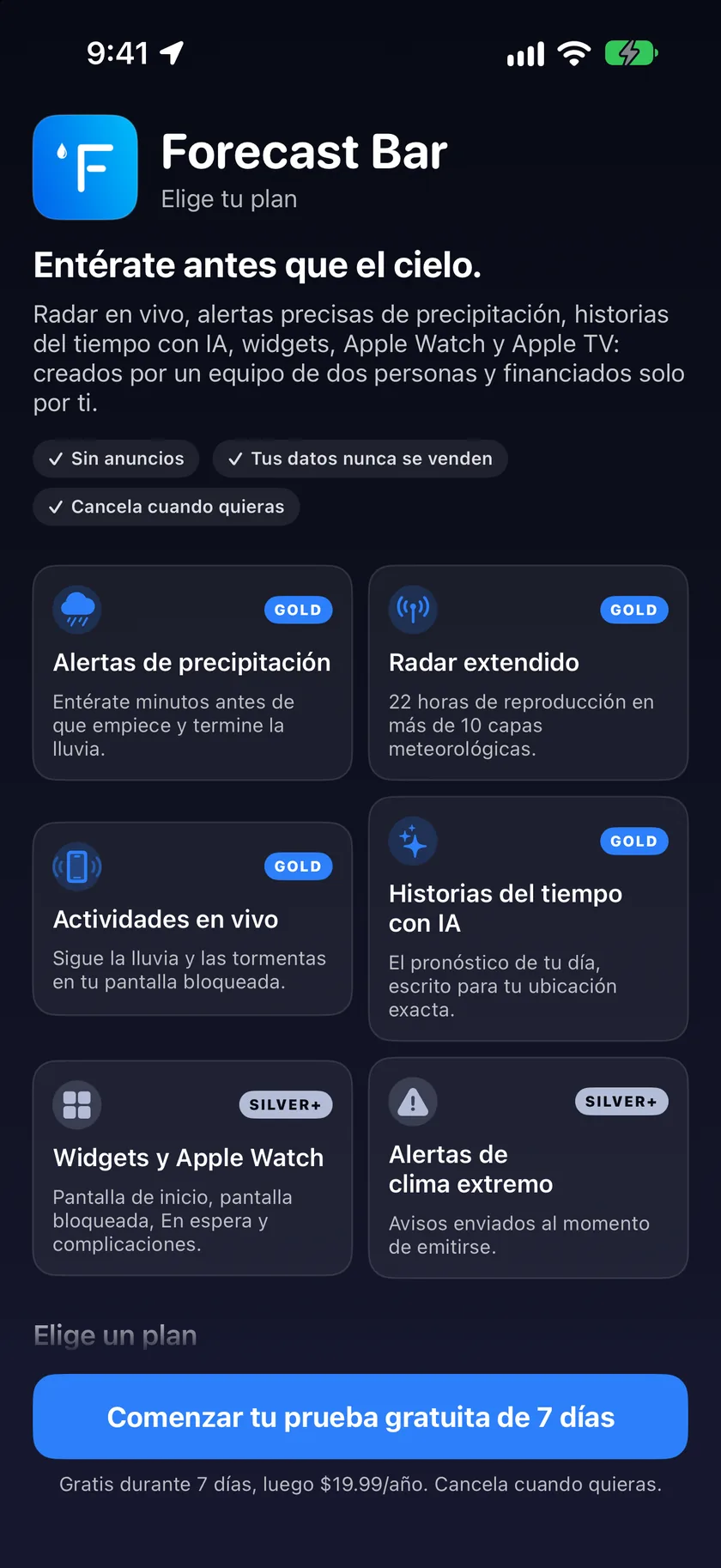
La pantalla muestra una tarjeta Gold y una tarjeta Silver, cada una con lo que incluye ese plan. Desde aquí puedes:
- Tocar Comparar planes en cualquiera de las tarjetas para ver una comparación completa de funciones lado a lado.
- Activar la opción Compartir en familia para elegir la versión familiar de un plan, que cubre a todos los miembros de tu grupo familiar de Apple.
- Tocar el botón para suscribirte al plan: los suscriptores nuevos reciben una semana gratis antes de que se les cobre el precio anual que muestra el botón. Apple procesa el pago con tu Cuenta de Apple.
Tu suscripción se desbloquea en cuanto la compras y, si eliges Gold, también desbloquea la app del Apple TV.
Suscribirte en la Mac
Los planes de la Mac se llaman Pro (igual que Gold) y Plus (igual que Silver), y se compran por separado de una suscripción del iPhone o el iPad.
La ventana de suscripción se abre cuando:
- Haces clic en el ícono de Forecast Bar en la barra de menús sin tener una suscripción, o
- Eliges Configuración → Suscripción → Administrar suscripción dentro de la app.
Elige Continuar con Pro o Continuar con Plus. Si ya tienes Plus, el botón de Pro dice Mejorar a Pro. Los planes de la Mac no incluyen prueba gratuita: el periodo empieza y se cobra de inmediato.
Importante: Si te suscribiste a un plan anterior de Forecast Bar para Mac, de antes del rediseño, al mejorar primero aparece una confirmación: tu suscripción actual se sigue renovando automáticamente hasta que tú mismo la canceles en Configuración del Sistema → Cuenta de Apple → Suscripciones, así que podrías recibir cobros por ambas durante un tiempo breve. El cuadro de diálogo ofrece Cancelar primero la suscripción anterior, que te lleva directo a tu página de suscripciones de Apple. La app guía a los suscriptores anteriores por una ruta de mejora diseñada para evitar cobros dobles, pero no dejes de cancelar el plan anterior.
Suscribirte en el Apple TV
Toda la app del Apple TV forma parte de Gold. Si no tienes una suscripción, la app del Apple TV muestra una pantalla de suscripción con dos opciones:
- Suscribirse a Gold directamente en el Apple TV; el precio anual aparece en el botón.
- O suscríbete en tu iPhone o iPad; mientras el Apple TV use la misma Cuenta de Apple, Gold se aplica automáticamente.
La pantalla del Apple TV también tiene un botón Restaurar compras y muestra los Términos del servicio y la Política de privacidad como códigos QR que puedes escanear con tu teléfono (el Apple TV no puede abrir páginas web).
Restaurar compras
Si ya te suscribiste antes pero la app no lo reconoce (dispositivo nuevo, reinstalación, cerraste sesión y la volviste a iniciar), usa Restaurar compras:
- iPhone y iPad: Configuración → Suscripción y luego desplázate hacia abajo hasta Restaurar compras.
- Mac: abre la ventana de suscripción (ver arriba) y haz clic en Restaurar compras. La app de la Mac también hace una restauración automática, una sola vez, para los suscriptores anteriores la primera vez que se abre después de actualizarse.
- Apple TV: la pantalla de suscripción tiene un botón Restaurar compras.
Asegúrate de haber iniciado sesión con la misma Cuenta de Apple con la que hiciste la compra original; es el motivo más común por el que una restauración no encuentra nada.
Canjear un código de oferta
¿Tienes un código promocional o de oferta?
- iPhone y iPad: Configuración → Suscripción → Canjear código de oferta.
- Mac: el botón Canjear código de oferta aparece en la ventana de suscripción en macOS 15 o posterior.
Administrar o cancelar tu suscripción
Apple, no Forecast Bar, factura y administra las suscripciones:
- iPhone y iPad: Configuración → Suscripción → Administrar suscripción (aparece una vez que te suscribes) te lleva a la configuración de suscripciones de Apple, donde puedes cambiar de plan o cancelar.
- Mac: en la ventana de suscripción, el botón de tu plan actual dice Administrar suscripción y abre tu página de suscripciones de Apple. También puedes ir a Configuración del Sistema → Cuenta de Apple → Suscripciones.
- Apple TV: el Apple TV no tiene un botón para administrar; administra la suscripción en la configuración de tu Cuenta de Apple desde cualquier dispositivo.
Al cancelar se detiene la renovación automática; conservas tu nivel hasta el final del periodo que ya pagaste.
Si tu suscripción vence
Cuando una suscripción vence:
- La app mantiene funcionando tu nivel anterior durante un periodo de gracia de 24 horas, para que una renovación fallida momentánea no te deje sin acceso.
- Los widgets y la Fila superior del Apple TV permiten un periodo de gracia más corto, de 3 horas.
- Después de eso, la app muestra la pantalla de suscripción en lugar del clima hasta que vuelvas a suscribirte o restaures tu compra.
Suscripciones anteriores de la Mac
Si te suscribiste al Forecast Bar para Mac original (los planes que se vendían por velocidad de actualización de 10, 15, 30 o 60 minutos), la app actual respeta esas compras automáticamente, incluidas las compras de actualización rápida de por vida. En particular:
- Tu plan anterior corresponde a un nivel actual (los planes premium rápidos de 10 o 15 minutos corresponden a Pro; los demás, a Plus).
- Conservas la velocidad de actualización que pagaste, incluso cuando el selector actual normalmente requeriría Pro: un suscriptor anterior de 10 minutos conserva las actualizaciones cada 10 minutos.
Si tu suscripción anterior no se reconoce, haz clic en Ya tenía una suscripción de Forecast Bar para Mac en la pantalla de bienvenida de la app. Se abre un correo de soporte ya completado que incluye los datos de diagnóstico que necesitamos para restaurar tu acceso rápidamente.
Setapp
¿Usas Forecast Bar a través de Setapp? No hay nada que comprar: todo (nivel Pro) está incluido en tu membresía de Setapp, y la app nunca muestra una pantalla de suscripción.
