Forecast Bar para Apple TV lleva la experiencia completa del clima a tu pantalla más grande: condiciones actuales, pronósticos por hora y diarios, radar animado y alertas de clima extremo, todo diseñado para la sala. Viene en la misma descarga del App Store que la app para iPhone: solo abre el App Store en tu Apple TV y descarga Forecast Bar.
Requiere Forecast Bar Gold
La app del Apple TV está incluida con Forecast Bar Gold. Si ya tienes Gold en tu iPhone o iPad, no tienes que hacer nada: mientras tu Apple TV tenga la sesión iniciada con la misma Cuenta de Apple, tu suscripción se reconoce automáticamente.
Si todavía no tienes Gold, la app muestra una pantalla de suscripción donde puedes:
- Suscribirse a Gold: una suscripción anual que se compra directamente en el Apple TV.
- Restaurar compras: si ya te suscribiste antes pero la app no lo reconoce. Si la restauración no encuentra nada, asegúrate de que el Apple TV tenga la sesión iniciada en el App Store con la Cuenta de Apple con la que te suscribiste.
Consulta Planes y suscripciones para ver todo lo que incluye Gold.
Primer inicio
La primera vez que abres Forecast Bar en el Apple TV, un breve proceso de configuración te guía por:
- Bienvenida: un resumen de lo que ofrece la app. Selecciona Comenzar.
- Sincronizar Forecast Bar: si quieres, usa Iniciar sesión con Apple para traer a este Apple TV tus ubicaciones guardadas y tu configuración del iPhone, el iPad o la Mac. Después de iniciar sesión, la app busca tu cuenta y te ofrece Restaurar mi configuración (descargar todo) o Empezar de cero. También puedes elegir Tal vez después e iniciar sesión cuando quieras desde Configuración → Cuenta y sincronización.
- Fila superior: una vista previa de El clima en la Fila superior, la franja del clima que se ve de un vistazo en la Pantalla de inicio del Apple TV. Elige Configurar ahora para ir directo a su configuración, o Continuar.
Una vez que inicias sesión, tus ubicaciones y tu configuración se vuelven a sincronizar desde la nube cada vez que la app pasa a primer plano: los cambios que haces en tu iPhone aparecen en el Apple TV automáticamente.
Las cuatro pestañas
| Pestaña | Para qué sirve |
|---|---|
| Clima | La pantalla principal del pronóstico para la ubicación seleccionada |
| Radar | Radar animado a pantalla completa |
| Configuración | Todas las opciones del Apple TV; consulta Configuración en el Apple TV |
| Fila superior | Configura la franja del clima de la Pantalla de inicio; consulta El clima en la Fila superior |
La pantalla Clima
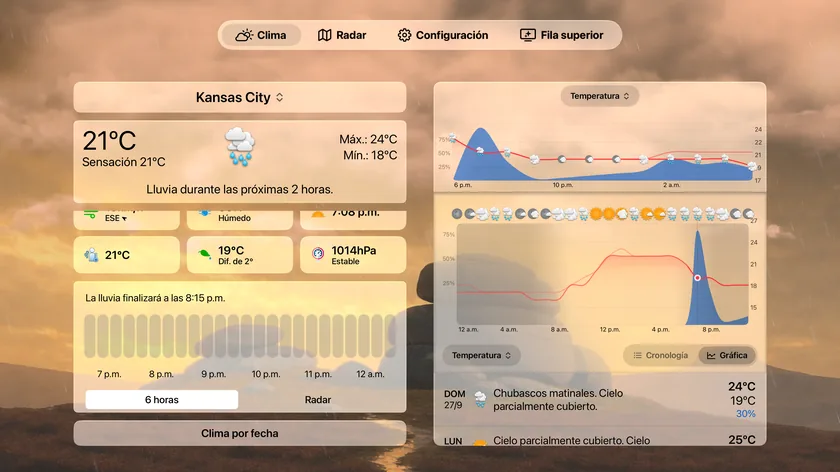
La pestaña Clima tiene un diseño de dos columnas sobre el fondo animado del clima:
- Selector de ubicación: el nombre de la ubicación en la parte superior izquierda. Selecciónalo para abrir el selector de ubicaciones a pantalla completa (ver más abajo).
- Tarjeta de condiciones actuales: temperatura, condiciones y lo esencial de hoy. Selecciónala para abrir una pantalla de detalles ampliada con todos los puntos de datos de las condiciones actuales.
- Recuadros de puntos de datos: una cuadrícula con los puntos de datos que elegiste (humedad, viento, UV, etc.; elígelos y reordénalos en Configuración → Datos y diseño). Se muestran hasta 15 recuadros a la vez; cuando hay una tarjeta de precipitación o alertas en pantalla, la cuadrícula muestra menos recuadros para dejar espacio.
- Tarjeta de precipitación: aparece cuando hay precipitación en el pronóstico, como una gráfica minuto a minuto, una gráfica de 15 minutos o una vista de minirradar. La vista predeterminada se define en Configuración → Datos y diseño → Precipitación → Vista predeterminada.
- Rastreador de tormentas: cuando una celda de tormenta se acerca a la ubicación, una tarjeta muestra primero el veredicto (va directo hacia ti o se espera que no te alcance) y una cuenta regresiva en vivo hasta su llegada. Se ubica justo encima de la tarjeta de precipitación, antes de las alertas, el reporte de tormentas y el panorama del día, para que una tormenta en camino sea lo primero que veas.
- Alertas: las alertas de clima extremo activas para la ubicación, cuando las hay. Abre una para ver el texto completo; una fila Ocultar todas las alertas de … debajo de Cerrar oculta todas las alertas de ese tipo; consulta Ocultar tipos de alerta.
- Columna del pronóstico diario: la columna derecha recorre los próximos días. Hoy empieza expandido para que el detalle por hora se vea de inmediato; selecciona cualquier otro día para expandirlo.
Si todavía no hay una ubicación configurada, la pantalla muestra Sin ubicación definida con un botón Buscar una ciudad.
Ubicaciones
Selecciona el nombre de la ubicación en la pantalla Clima para abrir el selector de Ubicaciones: una cuadrícula a pantalla completa con tus ubicaciones guardadas, y cada tarjeta muestra su temperatura actual (o la sensación térmica, si activaste Usar sensación térmica como principal).
- Agregar una ubicación: selecciona el botón de búsqueda, escribe en el campo
Nombre de la ciudad…y elige un resultado. Aunque el texto de ejemplo diga ciudad, la búsqueda también encuentra puntos de interés y direcciones, así que también funcionan parques, centros de esquí y aeropuertos. - Cambiar de ubicación: selecciona cualquier tarjeta.
- Eliminar una ubicación: mantén presionada una tarjeta y elige Eliminar. Si la ubicación es tu ubicación de casa, la app primero te pide confirmar.
La pestaña Radar
La pestaña Radar ofrece la misma experiencia de radar completa que la app para iPhone, adaptada al control remoto. Para saber qué muestra cada capa, consulta Radar.
- Reproducir/pausar: el botón seleccionable en la parte inferior izquierda, junto a la burbuja de la línea de tiempo.
- Avanzar por cuadros: con los controles de reproducción seleccionados, presiona izquierda/derecha en el control remoto para avanzar un cuadro a la vez.
- Píldora de capa: muestra el nombre de la capa actual; selecciónala para abrir el selector de capas.
- Píldora de velocidad: la hora y la velocidad junto a la píldora de capa; selecciónala para cambiar entre velocidades de reproducción.
- Barra de progreso: una barra seleccionable debajo de las píldoras; desplázate directamente a cualquier cuadro.
- Modo de desplazamiento: el botón de flechas en la columna de la parte inferior derecha. Mientras está activo, deslizar en el control remoto mueve el mapa directamente; presiona Seleccionar o Menú para salir. Después de mover el mapa, aparece un botón para recentrar que te regresa a tu ubicación.
- Zoom + / −: botones de zoom en la columna de la parte inferior derecha.
- Avisos: muestra u oculta las capas de avisos por clima extremo y abre la leyenda de colores que los explica.
- Rayos: muestra u oculta los rayos recientes en el mapa.
Consejo: Establece tu capa inicial preferida en Configuración → Radar → Capa predeterminada, y prueba ahí también la experiencia del Radar de nueva generación; consulta Configuración en el Apple TV.
