La primera vez que abres Forecast Bar en tu iPhone o iPad, un breve recorrido de bienvenida lo configura todo: tu ubicación, las notificaciones que quieres y tu suscripción. Los puntos de progreso en la parte inferior indican dónde estás, y cada paso tiene la opción Omitir; nada de esto es irreversible.
Paso 1: Bienvenida
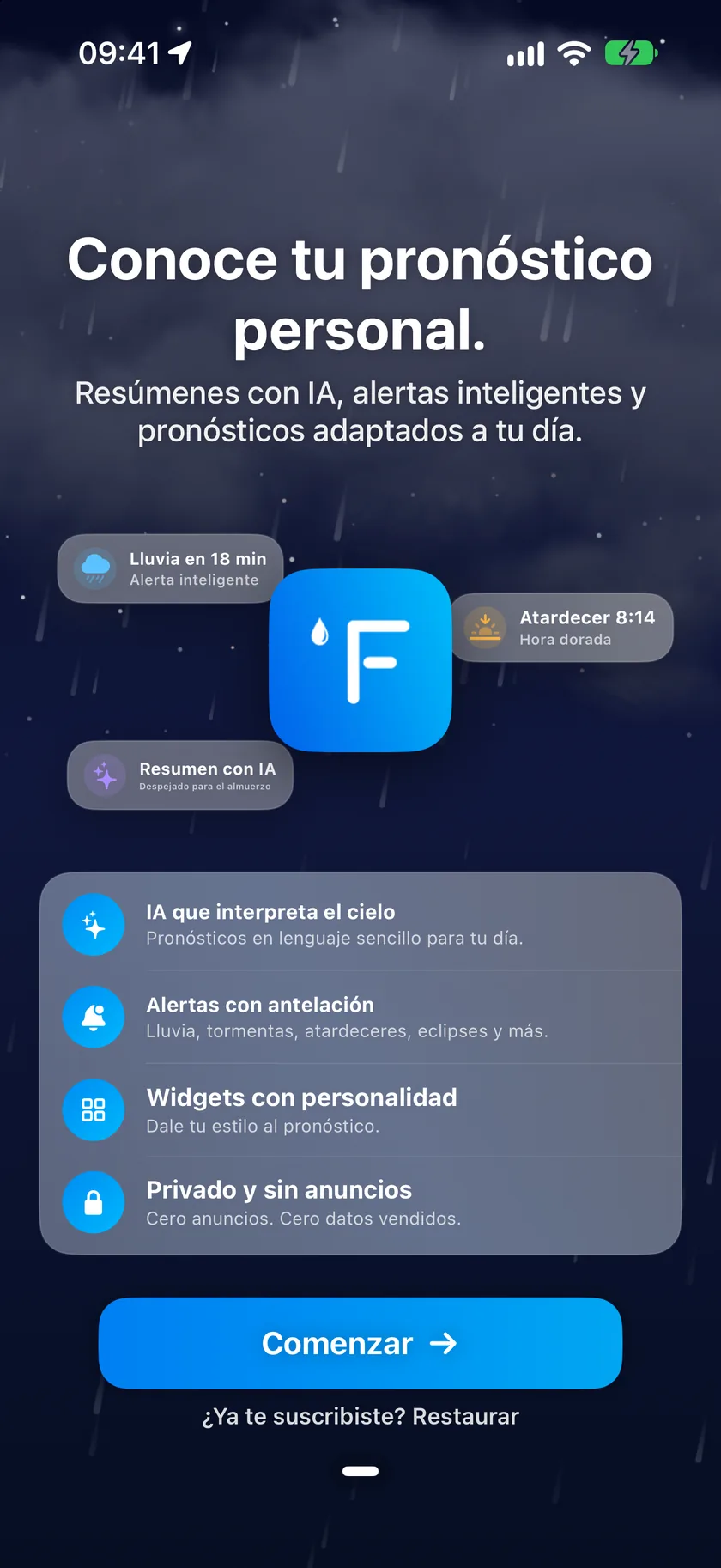
La pantalla inicial presenta la app. Toca Continuar para empezar.
Paso 2: Tu ubicación
Elige cómo encuentra Forecast Bar tu clima:
- Usar mi ubicación: le pide a iOS el permiso de ubicación en ese momento y, a partir de entonces, te sigue automáticamente.
- Elegir una ciudad: busca cualquier ciudad, sin necesidad de permiso de ubicación.
Siempre puedes agregar más ciudades después desde el menú lateral; consulta Ubicaciones.
Paso 3: Notificaciones y suscripción
El paso “Anticípate al clima” muestra cuatro tipos de notificaciones. No hay nada marcado de antemano: activas exactamente lo que quieres:
| Notificación | Qué hace |
|---|---|
| Alertas de clima extremo | Avisos de clima extremo en tu ubicación |
| Reportes diarios | Un resumen del pronóstico por la mañana, por la noche o ambos |
| Precipitación | Alertas cuando la lluvia o la nieve están por comenzar |
| Amaneceres y atardeceres hermosos | Una notificación anticipada cuando se acerca un amanecer o un atardecer de alta calidad |
Dos de las filas se amplían con opciones adicionales:
- Reportes diarios: un reporte de la mañana (activado de forma predeterminada al marcar la fila, a las
7:00 a.m.) y un reporte de la noche (desactivado de forma predeterminada, a las6:00 p.m.), cada uno con su propio selector de hora. - Amaneceres y atardeceres hermosos: casillas separadas para el amanecer y el atardecer, ambas activadas de forma predeterminada al marcar la fila.
En cuanto activas tu primer tipo de notificación, iOS muestra su cuadro de diálogo estándar de permiso; acéptalo para que las alertas puedan llegar. Si rechazas las notificaciones por completo, la app te pregunta “¿Estás seguro?” una vez y luego respeta tu decisión.
Como las notificaciones son una función de suscripción, este paso también presenta la oferta de suscripción: Iniciar suscripción con prueba de 7 días, una semana gratis antes de que empiece el plan anual Gold. Si prefieres no decidir ahora, omítelo; tus notificaciones elegidas se recuerdan y se aplican automáticamente si te suscribes más adelante.
Nota: Las notificaciones requieren una suscripción activa y una cuenta con sesión iniciada; la prueba gratuita de 7 días con la que empieza toda suscripción nueva en el iPhone o el iPad las incluye. Consulta Cómo funcionan las notificaciones.
Paso 4: Iniciar sesión con Apple (opcional)
Si inicias una suscripción o una prueba, el recorrido te ofrece Iniciar sesión con Apple. Al iniciar sesión se crea tu cuenta de Forecast Bar, que envía tus notificaciones y sincroniza tus ubicaciones y tu configuración con tus otros dispositivos; consulta Sincronización entre dispositivos.
Paso 5: Restaurar tu configuración (usuarios que regresan)
Si al iniciar sesión se encuentra configuración ya guardada en la nube desde un dispositivo anterior, un último paso te pregunta cuál conservar:
- Tu configuración en la nube: restaura todo desde tu cuenta.
- La configuración de este dispositivo: conserva lo que acabas de configurar y, en su lugar, súbelo a la nube.
Volver a ver el recorrido
Puedes repetir todo el proceso cuando quieras: Configuración → Acerca de y más → Opciones de depuración → Ver nuevo recorrido de bienvenida. Es una vista previa: repetirlo no restablece nada de lo que ya configuraste.
