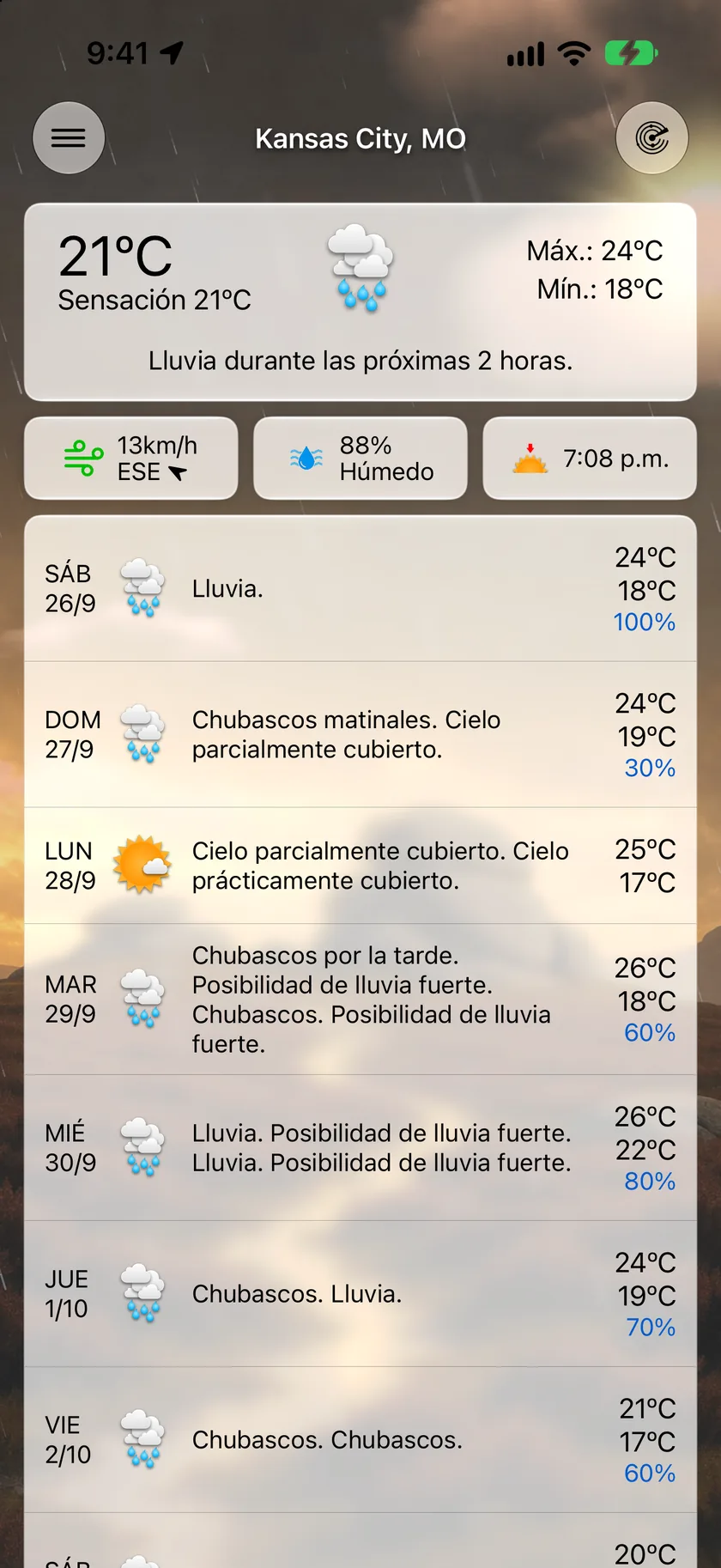
La pantalla principal es el inicio de Forecast Bar: una sola vista con desplazamiento que tiene de todo, desde las condiciones de este momento hasta el pronóstico extendido. Casi todo en ella se puede tocar, y casi todo se puede personalizar en Configuración → Datos y diseño.
Condiciones actuales
La parte superior de la pantalla muestra tus condiciones actuales: la temperatura, el estado del clima y un resumen de la ubicación seleccionada. Toca la tarjeta de condiciones actuales para abrir la pantalla de detalles, con una gráfica completa y todas las mediciones de hoy. Consulta Datos y detalles.
Mosaicos de datos
Debajo de las condiciones actuales hay una fila de mosaicos: humedad, viento, índice UV, atardecer y cualquier otro punto de datos que hayas elegido. Cada mosaico muestra el valor actual; toca un mosaico para abrir su pantalla de detalles.
- Reorganízalos ahí mismo: mantén presionado un mosaico y arrástralo a una nueva posición en la fila.
- Elige qué mosaicos aparecen: Configuración → Datos y diseño → Datos de la pantalla principal → Agregar o quitar datos. Ahí también puedes activar o desactivar los íconos y las etiquetas de los mosaicos, u ocultar la fila por completo.
Sección de precipitación
Cuando se espera precipitación, aparece una sección de gráficas con hasta tres pestañas. Cada pestaña solo aparece cuando sus datos están disponibles, y la barra de pestañas se oculta por completo si solo hay una vista disponible.
| Pestaña | Qué muestra | Cuándo aparece |
|---|---|---|
| 1 hora | La intensidad de la precipitación minuto a minuto durante la próxima hora | Cuando los datos por minuto muestran que se acerca precipitación |
| 6 horas | La precipitación en intervalos de 15 minutos durante las próximas 6 horas | Cuando se espera precipitación en las próximas 6 horas |
| Radar | Un minimapa de radar en vivo centrado en tu ubicación | Suscriptores de Gold con Mostrar minimapa de radar activado, dentro de la cobertura del radar |
El minimapa de radar es una función de Gold: con un nivel inferior, la pestaña muestra un candado con un botón para mejorar tu plan. El minimapa tiene su propio botón de reproducir/pausar y un pequeño control para recorrer la línea de tiempo (actívalo o desactívalo en Configuración → Datos y diseño → Sección de precipitación → Mostrar control de tiempo del minimapa). Toca la pestaña Radar una segunda vez (o toca el mapa) para expandirlo al Radar en pantalla completa.
Elige qué pestaña aparece de forma predeterminada en Configuración → Datos y diseño → Sección de precipitación → Vista predeterminada (1 hora, 6 horas o Radar; la app pasa a la siguiente vista disponible cuando tu opción no tiene datos).
Gráfica por hora
Debajo de las gráficas de precipitación hay una gráfica por hora de las próximas seis horas. De forma predeterminada muestra la temperatura, y un pequeño selector arriba de la gráfica te permite cambiarla a cualquier punto de datos que se pueda graficar. Toca y arrastra sobre la gráfica para leer los valores exactos de cada hora. Los suscriptores de Gold que eligieron una fuente del pronóstico también tienen un botón con forma de ojo en el encabezado de la gráfica: actívalo y el pronóstico de la otra fuente se dibuja sobre la gráfica como una segunda línea; donde las dos líneas se separan es donde las próximas horas son menos seguras. Configúrala en Configuración → Datos y diseño → Pronósticos por hora (punto de datos predeterminado de la gráfica) y usa Sección de precipitación → Mostrar gráfica por hora para ocultarla.
Pronóstico diario
El pronóstico extendido muestra los próximos días. Hay dos estilos disponibles en Configuración → Datos y diseño → Pronósticos diarios → Estilo de pronóstico diario:
- Resumen (predeterminado): ícono del estado del clima, texto de resumen, probabilidad de precipitación y el rango de temperatura alta y baja de cada día.
- Compacto: una fila densa con hasta cuatro puntos de datos a tu elección (seis en el iPad).
Toca un día para expandirlo en una vista hora por hora, ya sea una línea de tiempo o una gráfica, según tu configuración de estilo de Pronósticos por hora (en la propia fila aparece un selector de estilo, a menos que desactives Mostrar selector de estilo en el pronóstico). Toca cualquier hora de un día expandido para abrir la pantalla de detalles de esa hora exacta. Consulta Datos y detalles.
Tarjetas
Las tarjetas aparecen entre las secciones cuando hay algo que decir. Las tarjetas de clima extremo van primero, en este orden, y todo ese bloque se ubica arriba de las tarjetas de novedades, consejos y promociones, para que una tormenta nunca quede escondida:
- Rastreador de tormentas: cuando una celda de tormenta se acerca a tu ubicación, una tarjeta empieza con el veredicto (va directo hacia ti, o Se espera que no te alcance) y una cuenta regresiva en vivo hasta su llegada. Aparece justo arriba de la sección de precipitación. En iOS 17.2 y versiones posteriores, un botón Seguir en la pantalla bloqueada al pie de la tarjeta activa Tormenta en camino con un solo toque e indica si esta tormenta empieza a seguirse de inmediato o cuando alguna vaya en camino de alcanzarte en unos 30 minutos. Requiere Gold; consulta Clima extremo.
- Alertas de clima extremo: las vigilancias y los avisos activos para tu ubicación, que puedes tocar para ver todos los detalles. Mantén presionada la ✕ de una alerta para ocultar todas las alertas de ese tipo; consulta Ocultar tipos de alerta.
- Reporte de tormenta: después de que pasa una tormenta rastreada, una tarjeta registra lo que realmente ocurrió. Descártala con la ✕; el historial completo se queda en Configuración → Notificaciones → Clima extremo → Reportes de tormentas.
- Riesgo severo: en los pocos días en que la perspectiva nacional llega al nivel de riesgo elevado (Enhanced) o superior, esta tarjeta encabeza el pronóstico. Tócala para ver la perspectiva dibujada sobre el radar. Se hace a un lado mientras se rastrea una celda y vuelve cuando esta pasa.
Después vienen las tarjetas informativas:
- Novedades: lo más destacado después de una actualización; toca para expandirla o toca la ✕ para descartarla definitivamente.
- Consejos: sugerencias que van rotando sobre funciones que todavía no has probado; se pueden descartar.
- Promoción de Actividad en vivo: invita a los suscriptores de Gold a activar la Actividad en vivo de precipitación. Consulta Actividades en vivo.
- Comparaciones de cambios del clima: avisos del tipo “más cálido que ayer” que se descartan solos. Configúralos en Configuración → Comparación y casa → Alertas de cambios en el pronóstico.
- Tarjeta de comparación: las condiciones actuales y la hora local de hasta cinco ciudades guardadas, arriba o debajo del pronóstico. Actívala en Configuración → Comparación y casa → Tarjeta de comparación; consulta Configuración.
Desliza hacia abajo para actualizar
Arrastra hacia abajo en cualquier parte de la pantalla principal para volver a cargar el pronóstico de inmediato. Forecast Bar también se actualiza automáticamente en segundo plano y cada vez que vuelves a la app después de un rato.
Visualizar el día
Nuevo en la versión 11.4. Sigue deslizando más allá del punto de actualización y aparecerá una indicación; desliza un poco más y tu día se reproduce como un cielo en movimiento: el sol, las estrellas, las nubes y la lluvia siguen tu pronóstico real, hora por hora, y luego se repite.
Empieza en la hora actual y avanza un día completo hacia adelante, así que ves el clima que te espera en lugar de repetir la mañana que ya pasó. Mientras se reproduce, puedes compartirlo como video, listo para enviarlo o publicarlo.
El gesto requiere a propósito un segundo esfuerzo en lugar de simplemente pasarse del primero, así que un deslizamiento normal para actualizar nunca lo activa. Las primeras veces que pases del punto de actualización verás una indicación más grande que explica qué hace un deslizamiento más largo; se vuelve más discreta una vez que lo has usado.
Si prefieres que deslizar hacia abajo solo actualice, desactiva Deslizar hacia abajo para visualizar en Configuración → Datos y diseño → Visualizar el día.
Historial del clima y Comparar fuentes
Una barra discreta al pie del pronóstico contiene dos funciones de Gold, que se reparten el ancho:
- Historial del clima abre cualquier fecha compatible, pasada o futura, con los días cercanos al lado. Elige fechas en una cuadrícula mensual, pasa de un mes a otro o toca el título para ver una cuadrícula de años que llega hasta 1979; Hoy te regresa con un solo toque.
- Comparar fuentes (que aparece como Fuentes con el nombre de la fuente actual) abre los dos pronósticos lado a lado: The Weather Company y Clima de Apple, ahora, hora por hora y día por día. Cada medición tiene su propia gráfica en una sola columna con desplazamiento, con la diferencia sombreada entre las dos líneas y barras de temperatura alta y baja emparejadas por día; un resumen que puedes descartar, en la parte superior, indica la mayor diferencia. Arrastra sobre una gráfica y las dos lecturas siguen tu dedo. La fuente se cambia justo aquí, junto a la evidencia, y las columnas mantienen un orden fijo de izquierda a derecha mientras cambias. Un selector Lista / Gráfica al pie de la pantalla vuelve a mostrar la vista de tabla, y Reordenar gráficas en la barra de herramientas define el orden de las gráficas.
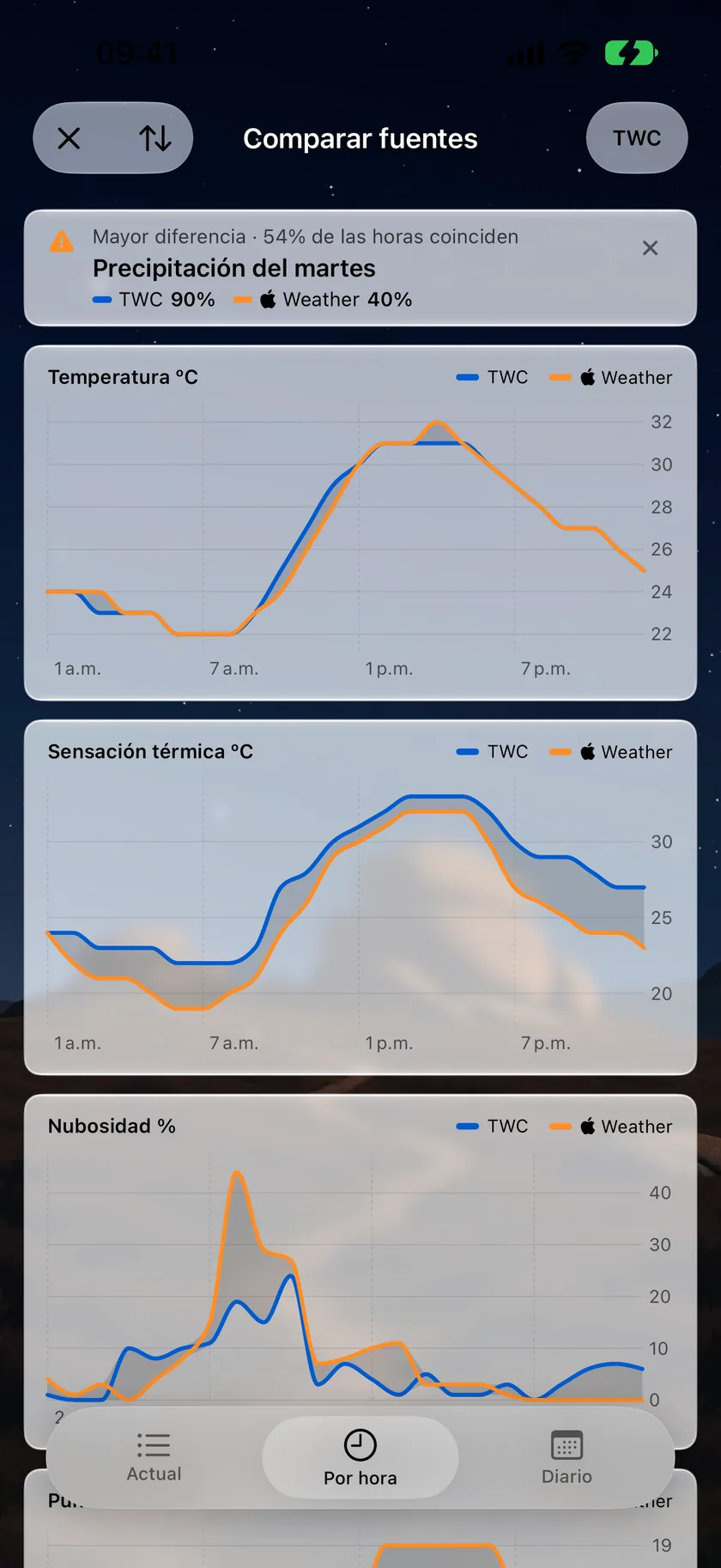
Donde las dos fuentes coinciden, el pronóstico merece más confianza; donde se separan es donde conviene tomar precauciones. Cómo elegir una fuente se explica en Fuente del pronóstico.
La barra de herramientas
- Botón de menú (arriba a la izquierda): abre el menú lateral con tus ubicaciones guardadas, la configuración y las opciones para compartir. Cuando Mostrar alertas de tiempo severo en la barra de herramientas está activado (Configuración → Datos y diseño → Alertas), aquí aparece un distintivo de alerta mientras hay alertas activas; tócalo para leerlas.
- Nombre de la ubicación (al centro): también abre el menú lateral, para que cambies de ubicación con un toque.
- Botón Radar (arriba a la derecha): abre el Radar en pantalla completa. Requiere al menos una suscripción Silver; sin ella, al tocarlo aparece la pantalla para mejorar tu plan.
Consejo: También puedes deslizar desde el borde izquierdo de la pantalla para abrir el menú lateral, sin tener que alcanzar la barra de herramientas. La administración de ubicaciones se explica en Ubicaciones.
En el iPad
El iPad usa un diseño dividido: la lista de ubicaciones está en una barra lateral permanente a la izquierda, y el pronóstico ocupa el resto de la pantalla en un diseño de dos columnas que se adapta a la orientación vertical y horizontal. Todo funciona igual que en el iPhone; simplemente no hace falta abrir y cerrar el menú lateral. La barra de Historial del clima y Comparar fuentes está justo debajo del panel del pronóstico diario, así que siempre está a tu alcance en lugar de quedar después del decimoquinto día, y el distintivo de alerta de la barra de herramientas abre la lista de alertas en una ventana emergente anclada al botón.
