Todo lo relacionado con el aspecto de Forecast Bar está en un solo lugar: Configuración → Tema y estilo visual (abre el menú lateral, toca Configuración y luego la primera fila). Los cambios se aplican de inmediato, así que es fácil experimentar.
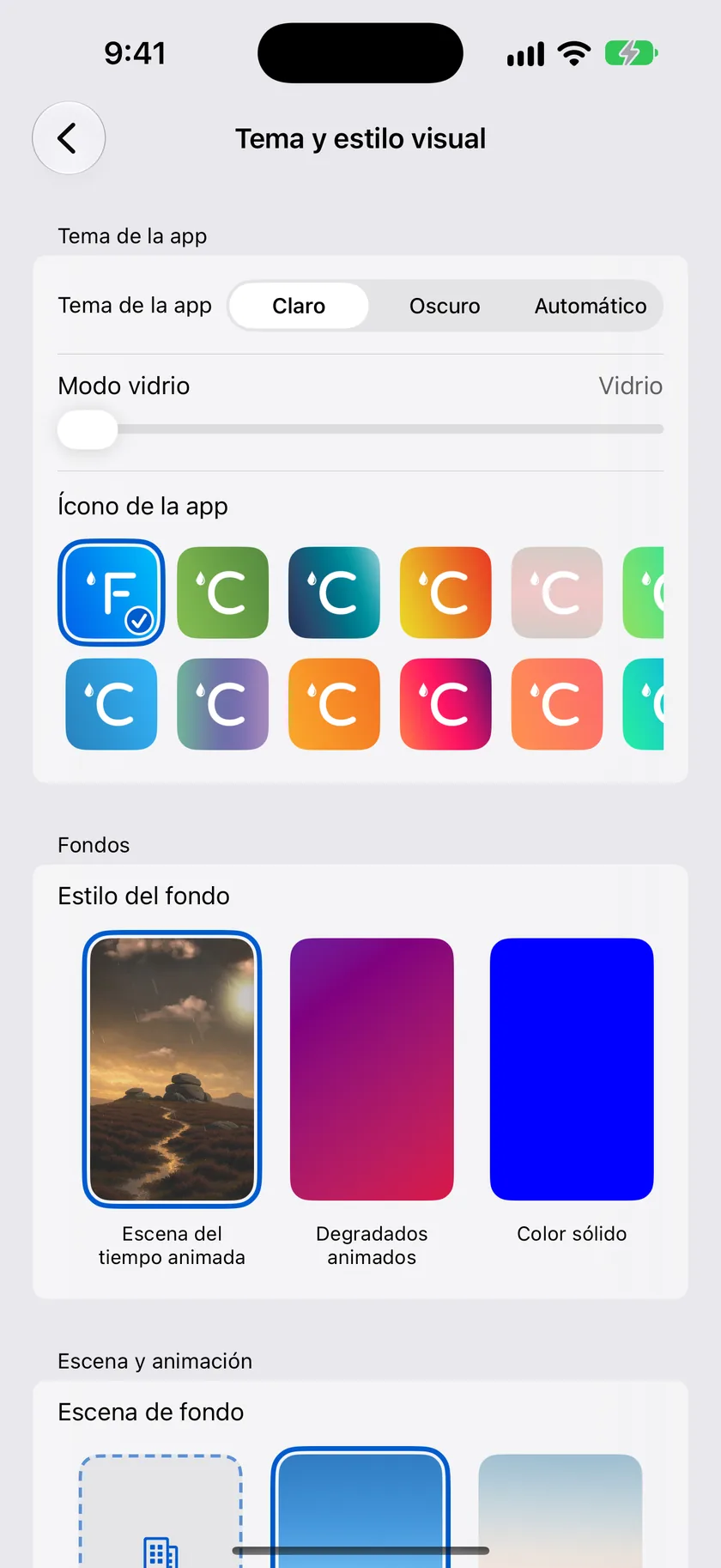
Tema de la app
Elige si la app usa colores claros u oscuros.
| Opción | Qué hace |
|---|---|
| Claro | Siempre usa la apariencia clara |
| Oscuro | Siempre usa la apariencia oscura |
| Automático (predeterminado) | Sigue la apariencia del sistema de tu dispositivo |
Modo vidrio
En iOS 26 y versiones posteriores, un control deslizante Modo vidrio controla qué tan esmerilado se ve el efecto translúcido de “vidrio líquido”. Deslízalo desde el vidrio transparente en un extremo hasta la apariencia tradicional de la app en el otro; la etiqueta junto al control siempre indica dónde estás:
| Etiqueta | Qué obtienes |
|---|---|
| Vidrio (predeterminado) | Vidrio transparente con un tinte sutil |
| Empañado | Entre Vidrio y Vidrio esmerilado |
| Vidrio esmerilado | El punto medio: más opacidad, un aspecto más suave |
| Escarchado | Entre Vidrio esmerilado y Sistema |
| Sistema | El aspecto tradicional, sin efectos de vidrio |
Vidrio, Vidrio esmerilado y Sistema son puntos de anclaje. Si sueltas el control cerca de uno, se ajusta exactamente a él, para que siempre puedas volver a una configuración conocida.
Toca el control deslizante (o la fila Modo vidrio) y la app muestra una vista previa en pantalla completa para que juzgues el aspecto con tu fondo real y no con una lista de configuración. El control se queda bajo tu dedo mientras la vista previa crece a su alrededor. Suéltalo y vuelves a Configuración.
Este control deslizante solo aparece en dispositivos con iOS 26 o versiones posteriores. Si configuraste el modo vidrio en una versión anterior de la app, tu elección se traslada al punto correspondiente del control.
Seleccionar ícono de la app
Toca Seleccionar ícono de la app para elegir entre 32 íconos de la app: el aspecto clásico, variaciones de color como Azul, Verde, Bruma oceánica, Amanecer y Atardecer, además de una gran galería de diseños numerados. Toca cualquier ícono para aplicarlo; la opción actual muestra una marca de verificación.
Consejo: Cada ícono muestra una temperatura, que aparece automáticamente en °F o °C según tu configuración de Unidades en Datos y diseño.
Elegir el ícono de la app está incluido con Silver o superior; consulta Planes y suscripciones.
Fondos
El selector Estilo del fondo define lo que se dibuja detrás de tu pronóstico:
| Estilo | Qué ves |
|---|---|
| Escena del tiempo animada (predeterminado) | Una escena viva que coincide con las condiciones actuales: cae la lluvia, se mueven las nubes y el cielo cambia según la hora del día |
| Degradados animados | Degradados de color que cambian lentamente; elige tus propios 3 colores personalizados (predeterminados: azul, morado y rojo) |
| Color sólido | Un solo color a tu elección (azul de forma predeterminada) |
| Imágenes personalizadas | Tus propias fotos: elige hasta 10 imágenes de tu fototeca y la app las va alternando |
| Claro / Oscuro | Un fondo liso que sigue el tema de la app |
| Mapa | Un mapa en vivo de tu ubicación detrás del pronóstico |
Cuando seleccionas Mapa, aparece un selector Estilo del mapa con 5 estilos: Estándar, Satélite, Híbrido (predeterminado), Satélite con Flyover e Híbrido con Flyover.
Estilo de animación del clima
Cuando el fondo es Escena del tiempo animada, el selector Estilo de animación controla cómo se dibujan los efectos del clima sobre la escena:
| Opción | Qué hace |
|---|---|
| Ninguno | Solo la escena, sin efectos del clima |
| Realista (predeterminado) | Efectos de lluvia, nieve y nubes realistas |
| Plano | Efectos simplificados y estilizados |
| Caricatura | Efectos divertidos e ilustrados |
Escenas de fondo
También en Escena meteorológica animada, una fila de tarjetas de escenas te permite elegir el paisaje en sí. Forecast Bar incluye un conjunto de escenas integradas (la predeterminada es Tierras altas) y una escena de degradados. Los paquetes de ciudad no son tarjetas aquí: aparecen por su cuenta, para la ciudad que estás viendo, y se hacen a un lado cuando no está en la pantalla.
- Toca una tarjeta para seleccionar esa escena.
- Mantén presionada una tarjeta para ver una vista previa de las 72 variaciones de la escena (cada combinación de estado del clima y hora del día) en una hoja que puedes explorar.
Si una escena de una ciudad cercana está reemplazando tu elección (consulta más abajo), un texto explica por qué, con un botón Usar mi elección para volver a ella.
Paquetes de fondos (escenas de ciudades)
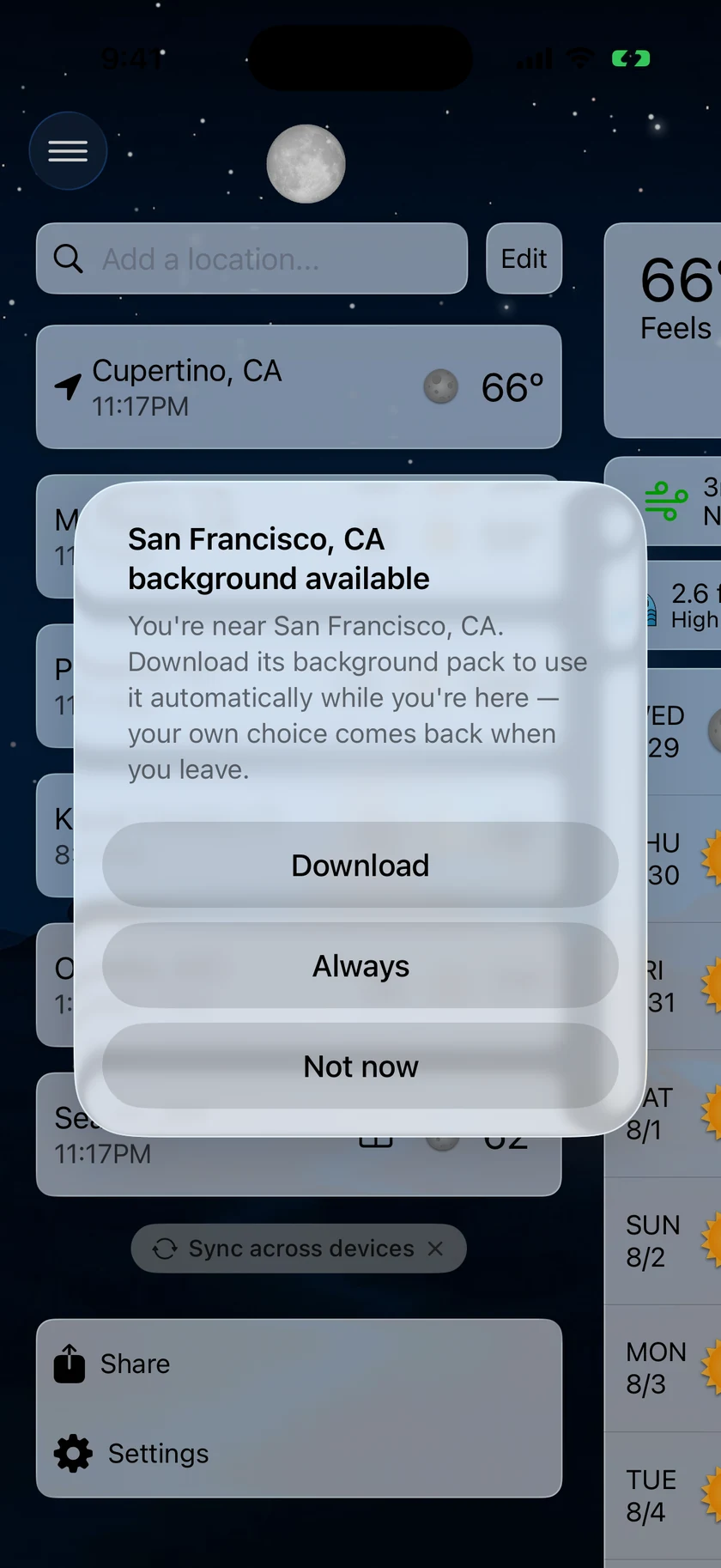
Al principio de la fila de tarjetas de escenas, una tarjeta Obtener más paquetes abre la tienda de paquetes de fondos, donde puedes descargar escenas de ciudades reales con un diseño espectacular. Para descargar paquetes se requiere Gold; consulta Planes y suscripciones. La tarjeta solo aparece cuando hay paquetes disponibles.
Cuando estás cerca de una ciudad cuyo paquete todavía no has descargado, una tarjeta de esa ciudad encabeza la fila antes de Obtener más paquetes, y al tocarla se descarga ese paquete.
En la tienda puedes:
- Explorar el catálogo de paquetes, agrupado por región, con el tamaño de descarga de cada paquete. Los paquetes van de unos 8 MB a 26 MB, y la mayoría ronda los 20 MB, porque cada uno incluye 72 representaciones de la ciudad: cada estado del clima a cada hora del día.
- Descargar un paquete, o Eliminarlo desde el menú contextual de su fila para liberar espacio (la app te pide confirmación primero). Una línea en la parte inferior muestra cuánto espacio ocupan los paquetes en este dispositivo.
- Eliminar todas las descargas borra todos los paquetes instalados con un solo toque, cuando tienes al menos uno.
- Desliza hacia abajo para actualizar el catálogo.
- Solicitar un paquete de ciudad: esto envía una solicitud real en lugar de abrir un correo, y la haces eligiendo entre tus propias ubicaciones guardadas en lugar de escribir un nombre. La ubicación que estás viendo aparece preseleccionada cuando es una de tus ubicaciones guardadas, así que lo normal es un solo toque; si no, elige cualquier otra ciudad de tu lista. Elegir en lugar de escribir hace que la solicitud lleve las coordenadas exactas de ese lugar, así que Portland nunca llega como el Portland equivocado. Para hacer solicitudes se requiere Gold.
Tus solicitudes aparecen en la parte superior de la tienda, arriba del catálogo, y cada una muestra en qué punto va: Solicitado: lo revisaremos, luego En la fila para crearse, luego En creación y luego Listo: toca para descargar, con una notificación cuando llega. Si pides un lugar que ya cubre un paquete existente, te saltas la fila por completo: la solicitud indica el paquete que te cubre y te lo ofrece de inmediato. Un paquete que pediste conserva una estrella en su fila. Mantén presionada una solicitud para Cancelar solicitud mientras sigue abierta, o Eliminar de la lista cuando ya se resolvió; puedes volver a pedir más adelante una ciudad que cancelaste.
Desde la versión 11.4, un paquete que ya tienes también se vuelve a descargar discretamente cuando redibujamos su arte, con la misma regla de Wi-Fi que las descargas automáticas. Ya no tienes que notar un distintivo de Actualización disponible y tocarlo.
El comportamiento automático se controla con interruptores anidados en la parte superior de la tienda. Cada uno solo aparece cuando el interruptor de arriba está activado:
| Configuración | Predeterminado | Qué hace |
|---|---|---|
| Usar escenas de ciudades cercanas | Desactivado | Cuando estás cerca de una ciudad cuyo paquete tienes, su escena se muestra automáticamente. Tu propia elección vuelve cuando te vas |
| Descargar paquetes cercanos automáticamente | Desactivado | Descarga en segundo plano los paquetes de ciudades cercanas. Solo con Wi-Fi, a menos que actives la fila de abajo |
| Usar datos celulares | Desactivado | Para planes ilimitados. El modo de datos reducidos siempre se respeta |
Íconos del clima
Elige el conjunto de íconos que se usa para los estados del clima en toda la app:
| Opción | Aspecto |
|---|---|
| Color (predeterminado) | Íconos del clima detallados, a todo color |
| Climacons | Íconos minimalistas de líneas |
| Anusha | Un conjunto ilustrado a mano |
| Color plano | Formas sencillas de color plano |
Íconos de los puntos de datos
Los pequeños íconos junto a los puntos de datos (humedad, viento, UV, etc.) pueden ser A color (predeterminado) o Monocromáticos.
Tipos de letra
- Tipo de letra: mantén Usar el predeterminado del sistema o elige cualquier tipo de letra instalado en tu dispositivo.
- Tamaño de fuente: un control deslizante de −3 a +3 en pasos enteros (predeterminado: 0, con la etiqueta Predeterminado) cambia la escala del texto en toda la app.
Colores de precipitación
Personaliza los colores que se usan para cada tipo de precipitación en las gráficas. Hay dos conjuntos completos de selectores de color, uno para el modo Claro y otro para el modo Oscuro, y cada uno incluye:
- Lluvia
- Nieve
- Aguanieve
- Lluvia helada
- Precipitación invernal
Un botón Restablecer valores predeterminados aparece cuando personalizas cualquier color.
Nota: Tus colores de precipitación te acompañan más allá de la app principal: también colorean la gráfica de la Actividad en vivo de precipitación y las gráficas de la app para Apple Watch.
Sincronizar apariencia entre dispositivos
Todo lo que hay en esta pantalla se comparte entre tus dispositivos de forma predeterminada, así que el aspecto que configuras en tu iPhone también llega a tu iPad, tu Mac y tu Apple TV. Al pie de Tema y estilo visual hay un interruptor, Sincronizar apariencia entre dispositivos, que permite que un dispositivo conserve su propio aspecto.
- Activado (predeterminado): los cambios de apariencia se aplican a todos tus dispositivos.
- Desactivado: los cambios de apariencia se quedan en este dispositivo. Se conserva el aspecto que tenga el dispositivo en el momento en que lo desactivas, así que nada cambia en la pantalla de inmediato; solo tus cambios posteriores dejan de sincronizarse.
Al volver a activarlo, el dispositivo se iguala de inmediato con tus otros dispositivos, en lugar de esperar a la siguiente sincronización.
El interruptor es por dispositivo, así que puedes tener, por ejemplo, una Mac oscura y un iPhone claro mientras tu iPad sigue lo que configures en los demás.
Nota: El interruptor solo aparece cuando iniciaste sesión; sin una cuenta no hay nada que sincronizar. Consulta Sincronización e inicio de sesión.
