Tutto ciò che riguarda l’aspetto di Forecast Bar si trova in un unico posto: Impostazioni → Tema e stile visivo (apri il menu laterale, tocca Impostazioni, poi la prima riga). Le modifiche si applicano subito, quindi è facile sperimentare.
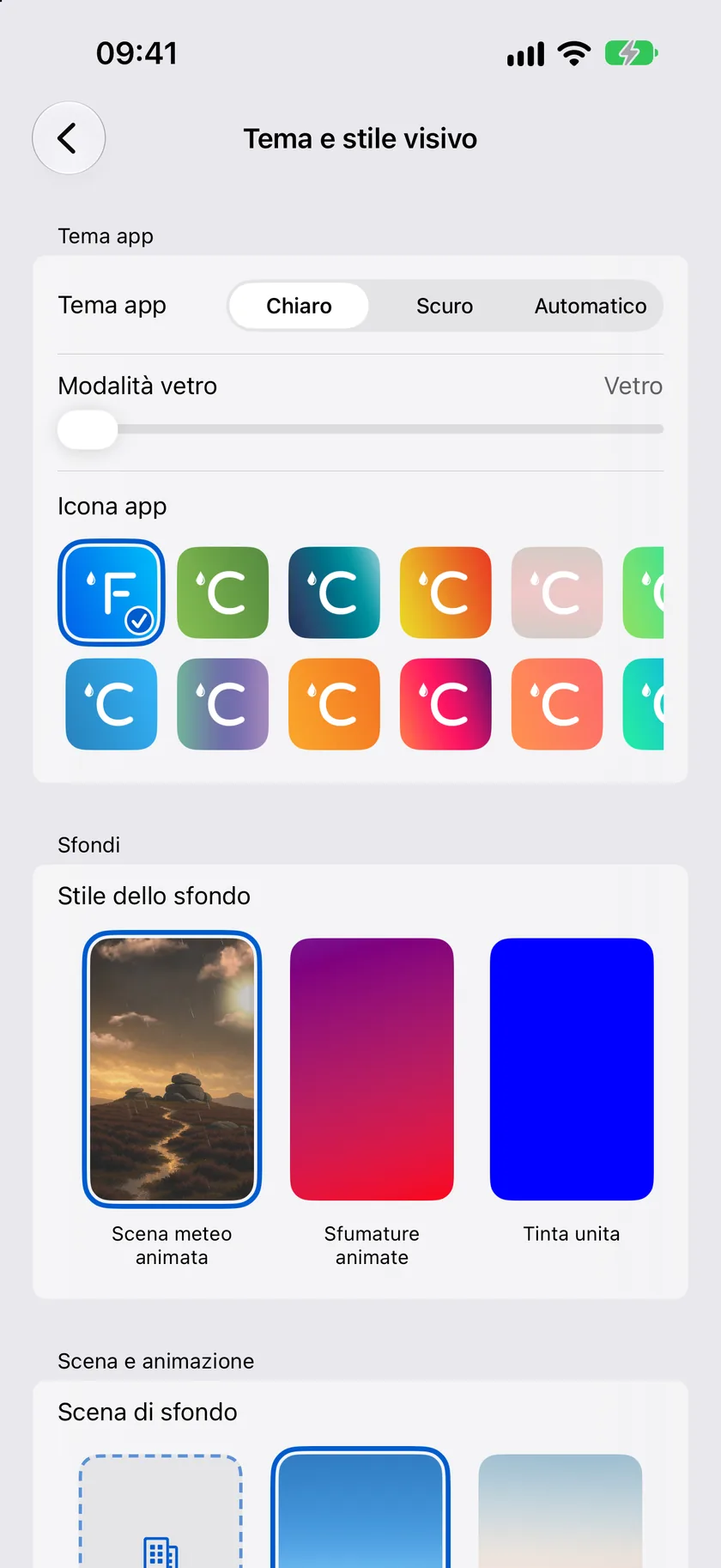
Tema dell’app
Scegli se l’app usa colori chiari o scuri.
| Opzione | Cosa fa |
|---|---|
| Chiaro | Usa sempre l’aspetto chiaro |
| Scuro | Usa sempre l’aspetto scuro |
| Automatico (predefinito) | Segue l’aspetto di sistema del dispositivo |
Modalità vetro
Su iOS 26 e versioni successive, un cursore Modalità vetro regola quanto è smerigliato l’effetto traslucido “Liquid Glass”. Trascinalo dal vetro trasparente a un’estremità fino all’aspetto tradizionale dell’app all’altra; l’etichetta accanto al cursore indica sempre dove ti trovi:
| Etichetta | Cosa ottieni |
|---|---|
| Vetro (predefinito) | Vetro trasparente con una leggera tinta |
| Appannato | Tra Vetro e Vetro smerigliato |
| Vetro smerigliato | Il punto intermedio: più opacità, un aspetto più morbido |
| Ghiacciato | Tra Vetro smerigliato e Sistema |
| Sistema | L’aspetto tradizionale, senza effetti vetro |
Vetro, Vetro satinato e Sistema sono punti di aggancio. Se rilasci il cursore vicino a uno di essi, si posiziona esattamente lì, così puoi sempre tornare a un’impostazione nota.
Tocca il cursore, oppure la riga Modalità vetro, e l’app mostra un’anteprima a schermo intero, così valuti l’effetto sul tuo sfondo reale invece che su un elenco di impostazioni. Il cursore resta sotto il tuo dito mentre l’anteprima si allarga intorno. Quando lo rilasci, torni in Impostazioni.
Questo cursore compare solo sui dispositivi con iOS 26 o versioni successive. Se avevi impostato la Modalità vetro in una versione precedente dell’app, la tua scelta viene riportata sul punto corrispondente del cursore.
Seleziona icona app
Tocca Seleziona icona app per scegliere tra 32 icone dell’app: l’aspetto classico, varianti di colore come Blu, Verde, Ocean Mist, Alba e Tramonto, più un’ampia galleria di design numerati. Tocca un’icona per applicarla; la scelta attuale è indicata da un segno di spunta.
Suggerimento: ogni icona mostra una temperatura, visualizzata automaticamente in °F o °C in base all’impostazione Unità in Dati e disposizione.
La scelta dell’icona dell’app è inclusa con Silver e superiori: vedi Piani e abbonamenti.
Sfondi
Il selettore Stile dello sfondo imposta cosa viene disegnato dietro le previsioni:
| Stile | Cosa vedi |
|---|---|
| Scena meteo animata (predefinito) | Una scena viva che rispecchia le condizioni attuali: cade la pioggia, le nuvole si spostano, il cielo cambia con l’ora del giorno |
| Sfumature animate | Sfumature di colore che cambiano lentamente; scegli i tuoi 3 colori personalizzati (predefiniti: blu, viola, rosso) |
| Colore pieno | Un unico colore a tua scelta (blu per impostazione predefinita) |
| Immagini personalizzate | Le tue foto: scegli fino a 10 immagini dalla libreria foto e l’app le mostra a rotazione |
| Chiaro / Scuro | Uno sfondo semplice che segue il tema dell’app |
| Mappa | Una mappa dal vivo della tua posizione dietro le previsioni |
Quando è selezionato Mappa, compare un selettore Stile della mappa con 5 stili: Standard, Satellite, Ibrida (predefinito), Satellite Flyover e Ibrida Flyover.
Stile animazione meteo
Quando lo sfondo è impostato su Scena meteo animata, il selettore Stile animazione determina come vengono disegnati gli effetti meteo sopra la scena:
| Opzione | Cosa fa |
|---|---|
| Nessuno | Solo la scena, senza effetti meteo |
| Realistico (predefinito) | Effetti di pioggia, neve e nuvole realistici |
| Piatto | Effetti semplificati e stilizzati |
| Cartone animato | Effetti giocosi e illustrati |
Scene di sfondo
Sempre in Scena meteo animata, una fila di schede delle scene ti permette di scegliere il paesaggio. Forecast Bar include una serie di scene integrate (quella predefinita è Highlands) più una scena con sfumature. I pacchetti città qui non compaiono come schede: appaiono da soli, per la città che stai guardando, e si fanno da parte quando quella città non è sullo schermo.
- Tocca una scheda per selezionare quella scena.
- Tieni premuta una scheda per vedere in anteprima tutte le 72 varianti della scena, cioè ogni combinazione di condizioni meteo e ora del giorno, in un pannello da sfogliare.
Se al momento la scena di una città vicina sta sostituendo la tua scelta (vedi più avanti), una didascalia spiega il motivo, con un pulsante Usa la mia scelta per tornare indietro.
Pacchetti di sfondi (scene di città)
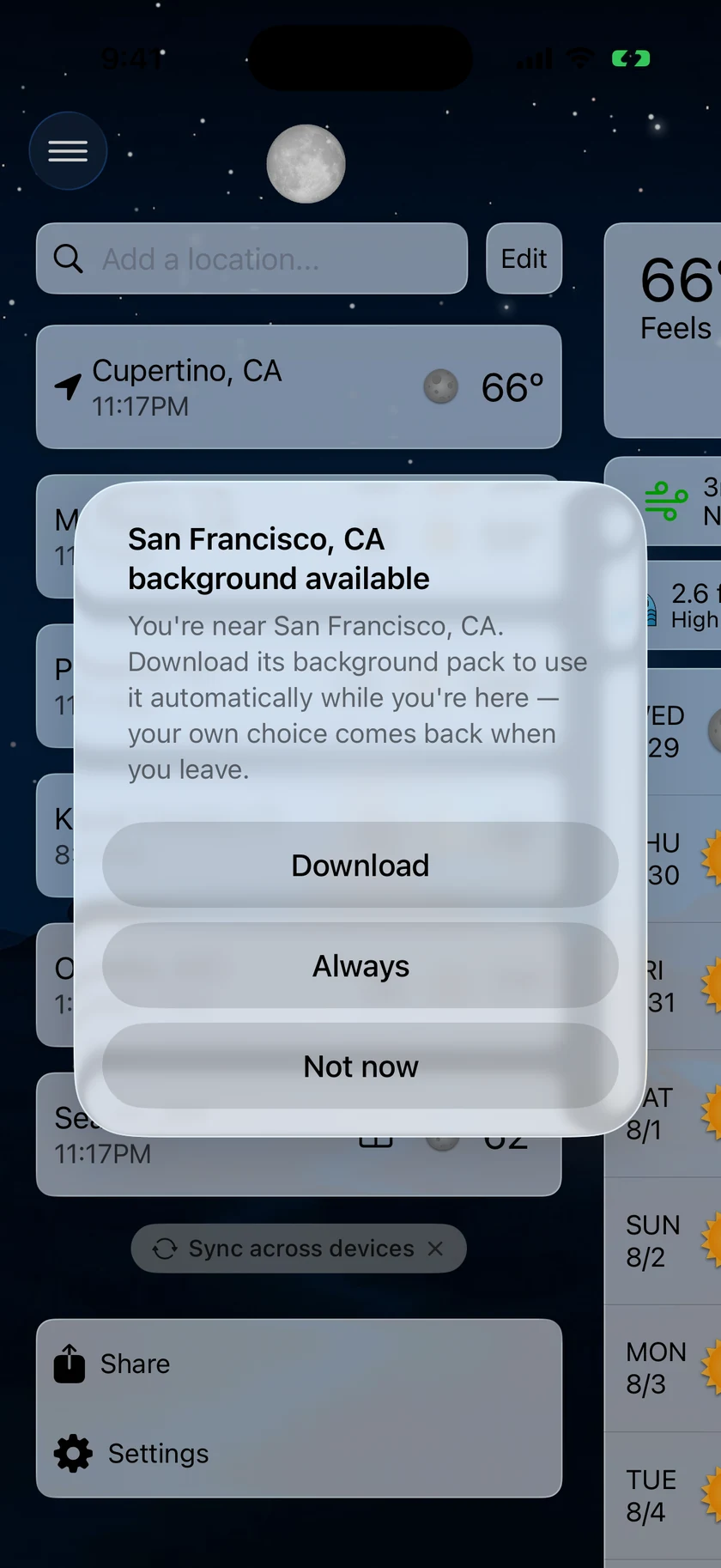
All’inizio della fila delle schede delle scene, una scheda Scarica altri pacchetti apre lo store dei pacchetti di sfondi, dove puoi scaricare scene di città reali splendidamente illustrate. Per scaricare i pacchetti serve Gold: vedi Piani e abbonamenti. La scheda compare solo quando ci sono pacchetti disponibili.
Quando sei vicino a una città di cui non hai ancora scaricato il pacchetto, una scheda per quella città apre la fila prima di Scarica altri pacchetti, e toccandola scarichi quel pacchetto.
Nello store puoi:
- Sfogliare il catalogo dei pacchetti, raggruppati per regione, con la dimensione del download di ciascuno. I pacchetti vanno da circa 8 MB a 26 MB, la maggior parte intorno ai 20 MB, perché ognuno contiene 72 immagini della città: ogni condizione meteo in ogni momento della giornata.
- Scaricare un pacchetto con Scarica, oppure toglierlo con Rimuovi dal menu contestuale della sua riga per liberare spazio (l’app chiede prima conferma). Una riga in fondo mostra quanto spazio occupano i pacchetti su questo dispositivo.
- Rimuovi tutti i download elimina con un tocco tutti i pacchetti installati, quando ne hai almeno uno.
- Trascinare verso il basso per aggiornare il catalogo.
- Richiedi un pacchetto città: invia una vera richiesta invece di aprire un’email, e la fai scegliendo tra le tue località salvate invece di digitare un nome. La località che stai guardando è già selezionata se è una di quelle salvate, quindi di solito basta un tocco; altrimenti scegli un’altra città del tuo elenco. Scegliere invece di digitare fa sì che la richiesta contenga le coordinate esatte del luogo, così Portland non arriva mai come la Portland sbagliata. Per inviare richieste serve Gold.
Le tue richieste compaiono poi in cima allo store, sopra il catalogo, e ognuna indica a che punto è: Richiesto: ci daremo un’occhiata, poi In coda per la creazione, poi In fase di creazione, poi Pronto: tocca per scaricare, con una notifica quando arriva. Se chiedi un luogo già coperto da un pacchetto esistente, salti del tutto la coda: la riga indica il pacchetto che copre la tua zona e te lo offre subito. Un pacchetto che hai richiesto mantiene poi una stella sulla sua riga. Tieni premuta una richiesta per scegliere Annulla richiesta finché è ancora aperta, oppure Rimuovi dall’elenco quando è conclusa; una città per cui hai annullato la richiesta può essere richiesta di nuovo più avanti.
Dalla versione 11.4, un pacchetto che hai già si scarica di nuovo in silenzio quando ne ridisegniamo le illustrazioni, con la stessa regola sul Wi-Fi dei download automatici. Non devi più notare un badge Aggiornamento disponibile e toccarlo.
Il comportamento automatico è controllato da interruttori annidati in cima allo store. Ognuno compare solo quando l’interruttore sopra di esso è attivo:
| Impostazione | Predefinito | Cosa fa |
|---|---|---|
| Usa scene delle città vicine | No | Quando sei vicino a una città di cui hai il pacchetto, la sua scena viene mostrata automaticamente. La tua scelta torna quando te ne vai |
| Scarica automaticamente i pacchetti vicini | No | Scarica in background i pacchetti delle città vicine. Solo tramite Wi-Fi, a meno che tu non attivi la riga sotto |
| Usa dati cellulare | No | Per i piani con traffico illimitato. La Modalità dati ridotti viene sempre rispettata |
Icone meteo
Scegli il set di icone usato per le condizioni in tutta l’app:
| Opzione | Aspetto |
|---|---|
| A colori (predefinito) | Icone meteo dettagliate a colori |
| Climacons | Icone minimaliste a linee |
| Anusha | Un set illustrato disegnato a mano |
| Colori piatti | Forme semplici a colori piatti |
Icone dei parametri
Le piccole icone accanto ai parametri (umidità, vento, UV e così via) possono essere Colorate (predefinito) o Monocromatiche.
Caratteri
- Carattere: mantieni Usa predefinito di sistema o scegli uno dei caratteri installati sul dispositivo.
- Dimensione font: un cursore da −3 a +3 a passi interi (predefinito: 0, con l’etichetta Predefinito) ridimensiona il testo in tutta l’app.
Colori delle precipitazioni
Personalizza i colori usati per ogni tipo di precipitazione in grafici e diagrammi. Ci sono due serie complete di selettori di colore, una per l’aspetto Chiaro e una per quello Scuro, ciascuna con:
- Pioggia
- Neve
- Granuli di ghiaccio
- Pioggia gelata
- Pioggia/neve
Quando hai personalizzato almeno un colore compare il pulsante Ripristina valori predefiniti.
Nota: i colori delle precipitazioni ti seguono anche fuori dall’app principale: colorano anche il grafico dell’Attività in tempo reale sulle precipitazioni e i grafici nell’app per Apple Watch.
Sincronizza aspetto tra dispositivi
Per impostazione predefinita, tutto ciò che si trova in questa schermata è condiviso tra i tuoi dispositivi, quindi l’aspetto che imposti su iPhone arriva anche su iPad, Mac e Apple TV. In fondo a Tema e stile visivo c’è un unico interruttore, Sincronizza aspetto tra dispositivi, che permette a un dispositivo di mantenere un aspetto tutto suo.
- Sì (predefinito): le modifiche all’aspetto si applicano a tutti i tuoi dispositivi.
- No: le modifiche all’aspetto restano su questo dispositivo. L’aspetto del dispositivo nel momento in cui disattivi l’interruttore viene mantenuto, quindi sullo schermo non cambia nulla subito; smettono di propagarsi solo le modifiche successive.
Riattivandolo, il dispositivo si allinea subito agli altri tuoi dispositivi, senza aspettare la sincronizzazione successiva.
L’interruttore vale per il singolo dispositivo, quindi puoi tenere, per esempio, un Mac scuro e un iPhone chiaro mentre l’iPad continua a seguire ciò che imposti altrove.
Nota: l’interruttore compare solo quando hai eseguito l’accesso: senza un account non c’è nulla da sincronizzare. Vedi Sincronizzazione e accesso.
