Accedere con Apple crea il tuo account Forecast Bar. Dopo l’accesso, località salvate e impostazioni si sincronizzano automaticamente su iPhone, iPad, Mac, Apple Watch e Apple TV: configuri l’elenco una volta e ti segue ovunque.
Anche aspetto e layout viaggiano con loro. Se preferisci che un dispositivo mantenga un aspetto tutto suo, disattiva Sincronizza aspetto tra dispositivi in fondo a Tema e stile visivo su quel dispositivo: consulta Aspetto e temi. L’interruttore gemello, Sincronizza layout tra dispositivi in Impostazioni → Dati e disposizione → Sincronizzazione (su Apple TV, Impostazioni → Dati e disposizione), fa lo stesso per parametri, layout e opzioni di visualizzazione: disattivalo e quel dispositivo mantiene le proprie scelte, mentre gli altri dispositivi continuano a condividere le loro. Entrambi gli interruttori sono attivi per impostazione predefinita e compaiono solo quando hai effettuato l’accesso. La lingua delle previsioni, la fonte delle previsioni e le località continuano a sincronizzarsi in ogni caso.
L’account svolge anche un altro compito essenziale: le notifiche lo richiedono. Le notifiche di Forecast Bar vengono inviate dai suoi server, non generate sul tuo dispositivo, quindi il server ha bisogno di un account a cui inviarle. Se vuoi le notifiche di maltempo, i report giornalieri o qualsiasi altra notifica, accedi prima. Consulta Come funzionano le notifiche.
Nota: Accedi con Apple condivide solo un identificativo anonimo: Forecast Bar non chiede il tuo nome né il tuo indirizzo email.
Dove accedere
iPhone e iPad
Entrambi i percorsi portano allo stesso accesso:
- Impostazioni → Notifiche: se non hai ancora effettuato l’accesso, prima delle impostazioni delle notifiche compare la schermata Accedi per sbloccare.
- Impostazioni → Informazioni e altro → Account e sincronizzazione → Accedi con Apple.
Il menu laterale mostra anche un promemoria “Sincronizza tra dispositivi” finché non accedi o non lo chiudi.
Mac
Apri Impostazioni → Notifiche: se non hai ancora effettuato l’accesso, lì compare la stessa procedura di accesso.
Apple Watch
Nell’app per l’orologio, tocca il pulsante dell’elenco località nell’angolo in alto a sinistra. Se non hai effettuato l’accesso, compare un pannello con il pulsante Accedi con Apple. Accedi prima su iPhone, così località e impostazioni sono già nel cloud, poi accedi sull’orologio per scaricarle.
Apple TV
Vai in Impostazioni → Account e sincronizzazione e scegli Accedi per sincronizzare. (La TV propone l’accesso anche durante il benvenuto del primo avvio, dove puoi ripristinare le località salvate con Ripristina le mie impostazioni.) Dopo l’accesso, la TV risincronizza impostazioni e località ogni volta che torni nell’app.
Sincronizza ora e “ultima sincronizzazione”
La sincronizzazione è automatica, ma puoi forzarla:
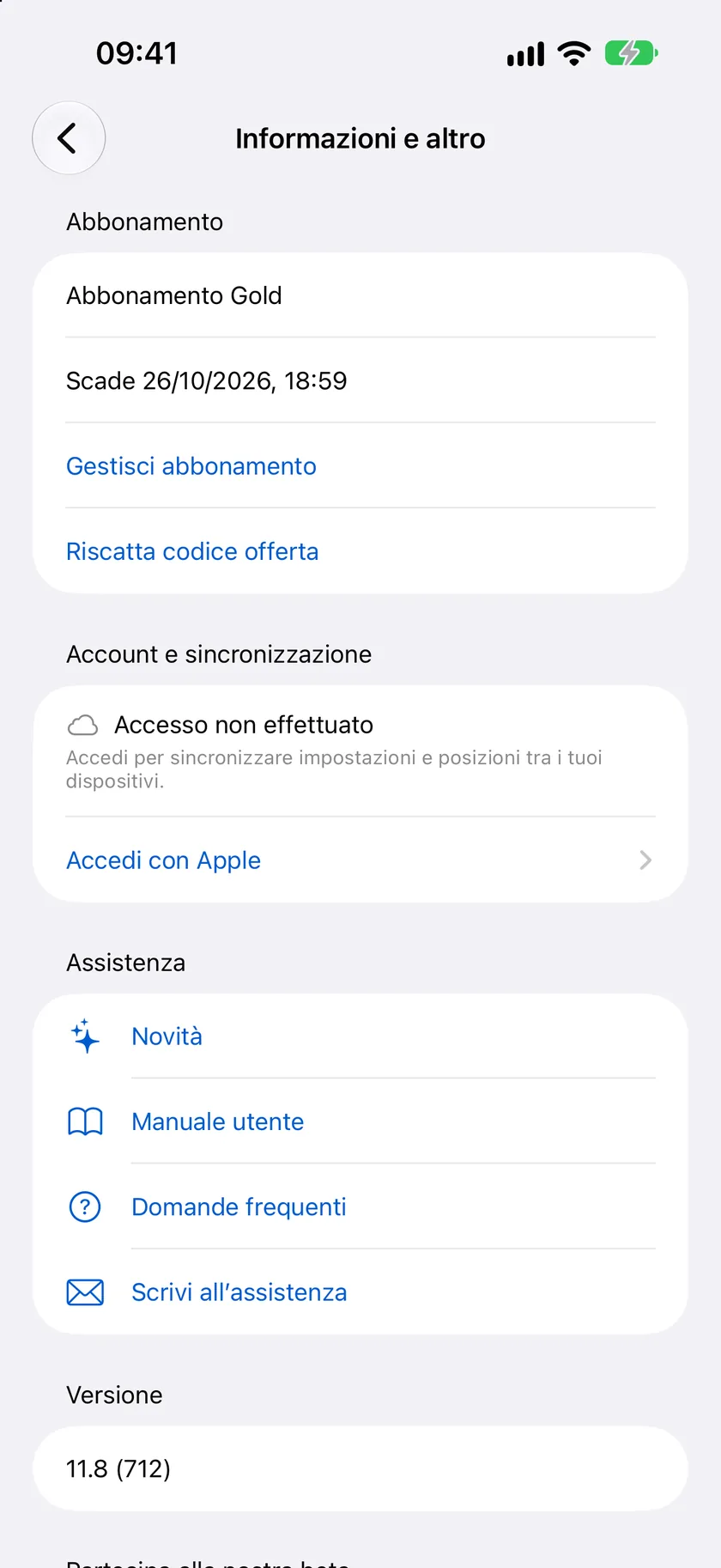
- iPhone e iPad: Impostazioni → Informazioni e altro → Account e sincronizzazione mostra lo stato dell’accesso e quanto tempo fa è avvenuta l’ultima sincronizzazione, con il pulsante Sincronizza ora.
- Apple TV: Impostazioni → Account e sincronizzazione ha il suo pulsante Sincronizza ora e, al termine, mostra “Ultima sincronizzazione: adesso”.
Sincronizzare le impostazioni sull’orologio
L’orologio ha una procedura dedicata per ricevere le impostazioni aggiornate dall’iPhone:
- Sull’orologio, scorri fino in fondo all’app Forecast Bar e tocca Sincronizza impostazioni.
- Su iPhone, apri Impostazioni → Apple Watch: compare la richiesta Sincronizza ora; toccala mentre sull’orologio è aperta la schermata Sincronizza impostazioni.
- L’orologio conferma, aggiorna il meteo e ricarica le complicazioni.
Puoi anche toccare Sincronizza dati nella schermata Sincronizza impostazioni dell’orologio per richiedere direttamente una sincronizzazione.
Uscire dall’account
- iPhone e iPad: Impostazioni → Informazioni e altro → Account e sincronizzazione → Esci, oppure il pulsante Esci in cima a Impostazioni → Notifiche.
- Mac: Impostazioni → Informazioni e altro → Esci, oppure il pulsante Esci nel pannello Notifiche.
- Apple Watch: scorri fino in fondo all’app e tocca Esci.
- Apple TV: Impostazioni → Account e sincronizzazione → Esci.
Uscire dall’account interrompe la sincronizzazione su quel dispositivo; i dati nel cloud e gli altri dispositivi non vengono toccati.
Rimuovere i dati dal cloud
Per eliminare le località e le impostazioni salvate nel tuo account Forecast Bar, vai in Impostazioni → Informazioni e altro → Note legali → Rimuovi dati dal cloud (disponibile su iPhone, iPad e Mac). L’operazione elimina definitivamente i dati del tuo account nel cloud, quindi l’app ti chiede una conferma prima di procedere.
