Apple로 로그인하면 Forecast Bar 계정이 생성됩니다. 로그인하면 저장한 위치와 설정이 iPhone, iPad, Mac, Apple Watch, Apple TV 간에 자동으로 동기화됩니다. 목록을 한 번만 설정하면 어디서나 따라옵니다.
외관과 레이아웃도 함께 동기화됩니다. 특정 기기만 고유한 모습을 유지하려면 해당 기기에서 테마 및 시각적 스타일 하단의 기기 간 모양 동기화를 끄십시오. 모양 및 테마를 참조하십시오. 짝을 이루는 기기 간 레이아웃 동기화는 설정 → 데이터 및 레이아웃 → 동기화(Apple TV에서는 설정 → 데이터 및 레이아웃)에 있으며, 데이터 항목, 레이아웃, 표시 옵션에 대해 같은 역할을 합니다. 이 옵션을 끄면 해당 기기는 자체 선택을 유지하고 다른 기기들은 계속 설정을 공유합니다. 두 스위치 모두 기본적으로 켜져 있으며 로그인한 동안에만 표시됩니다. 예보 언어, 예보 제공처, 위치는 어느 경우에나 계속 동기화됩니다.
계정에는 한 가지 중요한 역할이 더 있습니다. 알림을 받으려면 계정이 필요합니다. Forecast Bar의 알림은 기기에서 생성되는 것이 아니라 서버에서 전달되므로, 서버에 알림을 보낼 계정이 있어야 합니다. 악천후 알림, 일일 리포트 또는 기타 알림을 받으려면 먼저 로그인하십시오. 알림의 작동 방식을 참조하십시오.
참고: Apple로 로그인은 익명 식별자 외에는 아무것도 공유하지 않습니다. Forecast Bar는 이름이나 이메일 주소를 요청하지 않습니다.
로그인할 수 있는 곳
iPhone 및 iPad
두 경로 모두 같은 로그인 화면으로 이어집니다.
- 설정 → 알림 — 아직 로그인하지 않았다면 알림 설정 전에 로그인하여 잠금 해제 화면이 표시됩니다.
- 설정 → 정보 및 기타 → 계정 및 동기화 → Apple로 로그인.
로그인하거나 닫을 때까지 사이드 메뉴에 "기기 간 동기화" 안내 버튼도 표시됩니다.
Mac
설정 → 알림을 여십시오. 아직 로그인하지 않았다면 같은 로그인 과정이 표시됩니다.
Apple Watch
Watch 앱에서 왼쪽 상단의 위치 목록 버튼을 탭하십시오. 로그인하지 않은 경우 Apple로 로그인 버튼이 있는 로그인 시트가 나타납니다. 위치와 설정이 클라우드에 먼저 저장되도록 iPhone에서 먼저 로그인한 다음, Apple Watch에서 로그인하여 가져오십시오.
Apple TV
설정 → 계정 및 동기화로 이동하여 로그인하여 동기화를 선택하십시오. (Apple TV는 처음 실행할 때 환영 화면에서도 로그인을 제공하며, 이때 내 설정 복원으로 저장한 위치를 복원할 수 있습니다.) 로그인하면 앱으로 돌아올 때마다 Apple TV가 설정과 위치를 다시 동기화합니다.
지금 동기화 및 "마지막 동기화"
동기화는 자동으로 이루어지지만 직접 실행할 수도 있습니다.
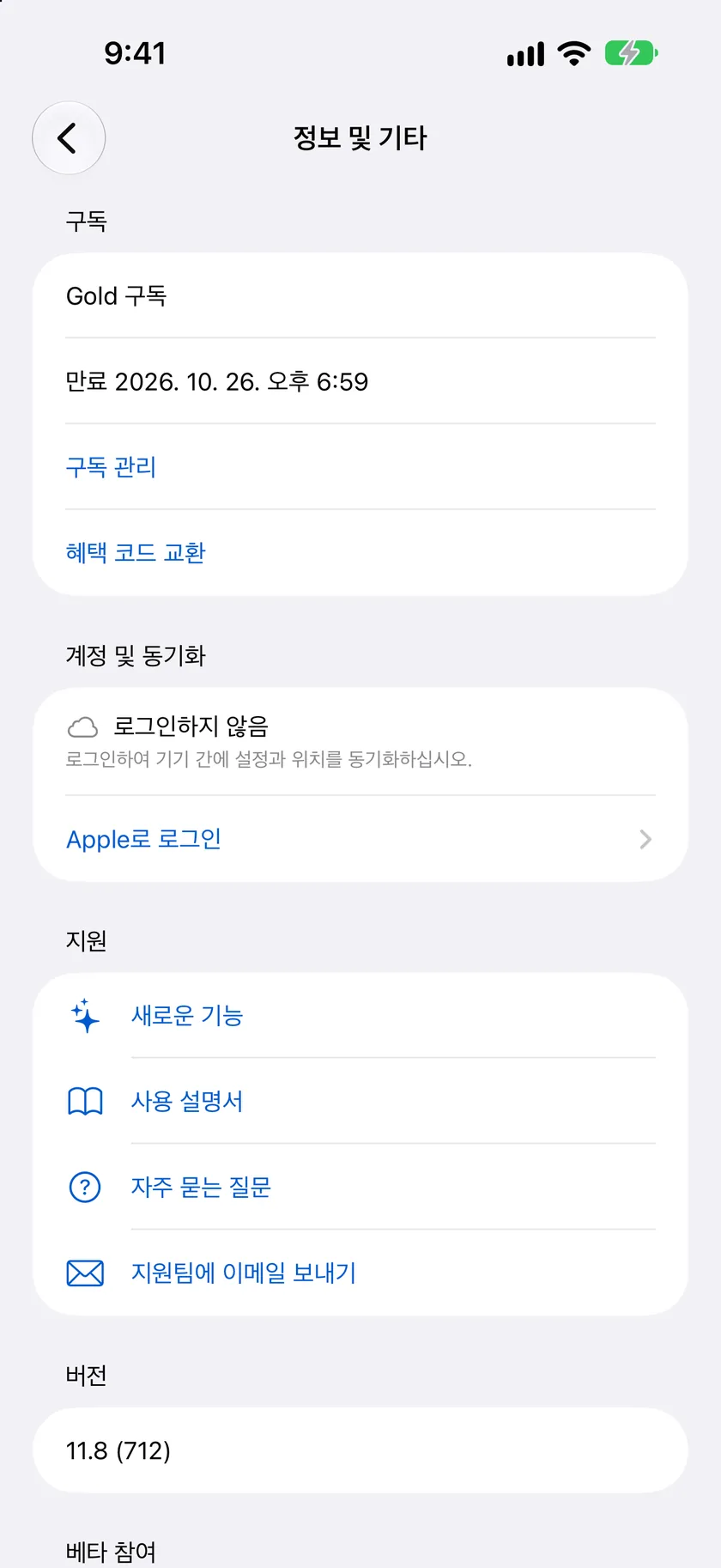
- iPhone 및 iPad — 설정 → 정보 및 기타 → 계정 및 동기화에 로그인 상태와 마지막 동기화 이후 경과 시간이 지금 동기화 버튼과 함께 표시됩니다.
- Apple TV — 설정 → 계정 및 동기화에 별도의 지금 동기화 버튼이 있으며, 완료되면 "방금 동기화됨"이 표시됩니다.
Apple Watch로 설정 동기화하기
Apple Watch에는 iPhone에서 최신 설정을 가져오는 전용 전달 과정이 있습니다.
- Apple Watch에서 Forecast Bar 앱의 맨 아래로 스크롤하여 설정 동기화를 탭하십시오.
- iPhone에서 설정 → Apple Watch를 여십시오. 지금 동기화 안내가 나타나면, Apple Watch의 설정 동기화 화면이 열려 있는 동안 탭하십시오.
- Apple Watch가 확인한 후 날씨를 새로 고치고 컴플리케이션을 다시 불러옵니다.
Apple Watch의 설정 동기화 화면에서 데이터 동기화를 탭하여 직접 동기화를 요청할 수도 있습니다.
로그아웃하기
- iPhone 및 iPad — 설정 → 정보 및 기타 → 계정 및 동기화 → 로그아웃 또는 설정 → 알림 상단의 로그아웃 버튼을 사용합니다.
- Mac — 설정 → 정보 및 기타 → 로그아웃 또는 알림 패널의 로그아웃 버튼을 사용합니다.
- Apple Watch — 앱의 맨 아래로 스크롤하여 로그아웃을 탭합니다.
- Apple TV — 설정 → 계정 및 동기화 → 로그아웃.
로그아웃하면 해당 기기에서 동기화가 중지됩니다. 클라우드 데이터와 다른 기기에는 영향을 주지 않습니다.
클라우드 데이터 제거하기
Forecast Bar 계정에 저장된 위치와 설정을 삭제하려면 설정 → 정보 및 기타 → 법적 고지 → 클라우드 데이터 제거로 이동하십시오(iPhone, iPad, Mac에서 사용 가능). 계정의 클라우드 데이터가 영구적으로 삭제되므로 진행하기 전에 앱이 확인을 요청합니다.
