Forecast Bar의 모양에 관한 모든 설정은 설정 → 테마 및 시각적 스타일 한곳에 있습니다(사이드 메뉴를 열고 설정을 탭한 다음 첫 번째 행을 탭하십시오). 변경 사항은 즉시 적용되므로 쉽게 이것저것 시도해 볼 수 있습니다.
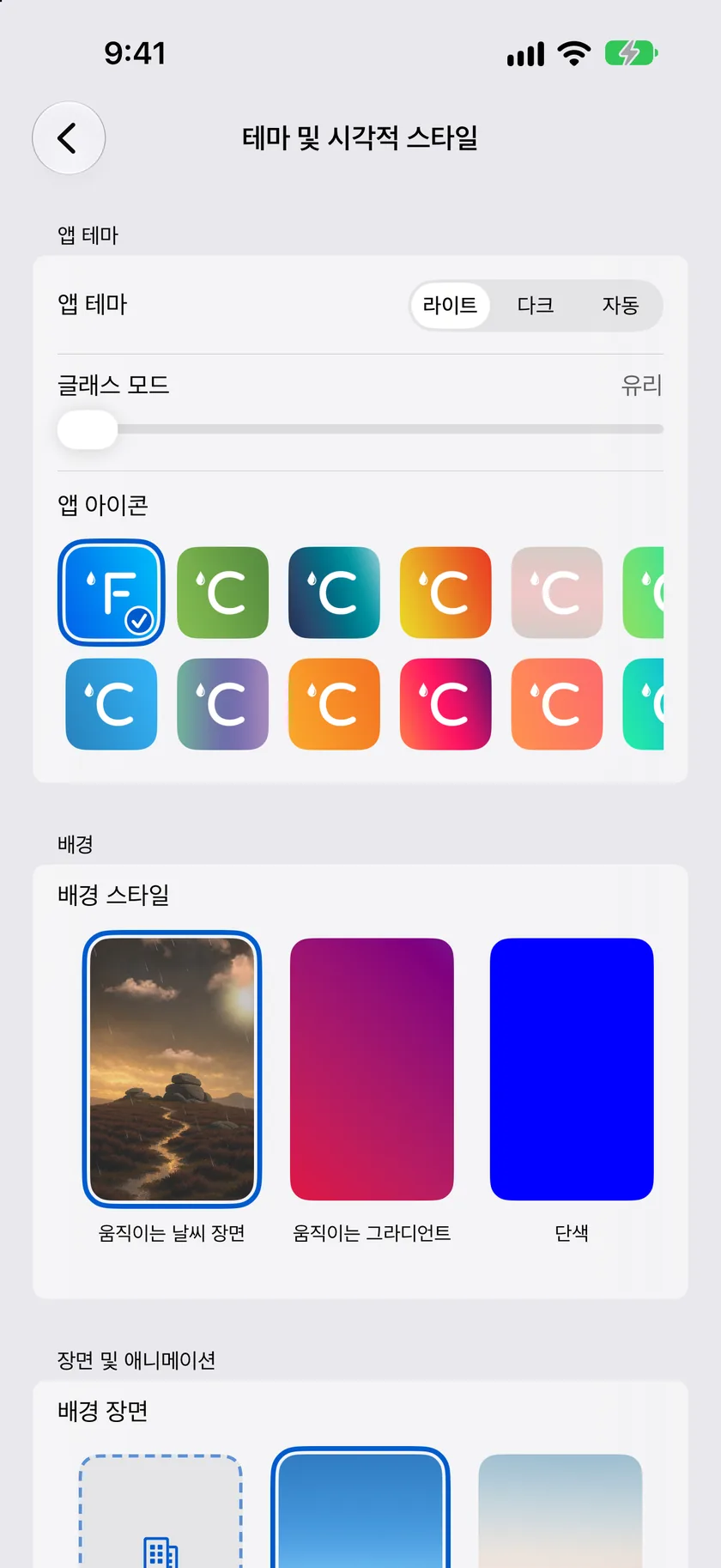
앱 테마
앱에서 밝은 색상과 어두운 색상 중 무엇을 사용할지 선택합니다.
| 옵션 | 설명 |
|---|---|
| 라이트 | 항상 라이트 모드 사용 |
| 다크 | 항상 다크 모드 사용 |
| 자동(기본값) | 기기의 시스템 화면 모드를 따릅니다 |
글래스 모드
iOS 26 이상에서는 글래스 모드 슬라이더로 반투명한 ‘리퀴드 글래스’ 효과가 얼마나 뿌옇게 보일지 조절합니다. 한쪽 끝의 투명한 글래스에서 다른 쪽 끝의 앱 기존 모양까지 드래그할 수 있으며, 슬라이더 옆의 레이블에 현재 위치가 항상 표시됩니다:
| 레이블 | 효과 |
|---|---|
| 글래스(기본값) | 은은한 색조가 있는 투명한 글래스 |
| 김 서린 글래스 | 글래스와 서리 낀 글래스의 중간 |
| 서리 낀 글래스 | 중간 지점 — 불투명도가 높아져 더 부드러운 모양 |
| 얼음 글래스 | 서리 낀 글래스와 시스템의 중간 |
| 시스템 | 글래스 효과가 없는 기존 모양 |
글래스, 반투명 유리, 시스템은 기준점입니다. 기준점 근처에서 슬라이더를 놓으면 정확히 그 지점에 맞춰지므로 언제든 정해진 설정으로 정확히 돌아갈 수 있습니다.
슬라이더를 터치하거나 글래스 모드 행을 탭하면 앱이 전체 화면 미리보기로 전환되어, 설정 목록이 아닌 실제 배경 위에서 모양을 판단할 수 있습니다. 미리보기가 주변으로 커지는 동안 슬라이더는 손가락 아래에 그대로 있습니다. 손을 떼면 설정으로 돌아옵니다.
이 슬라이더는 iOS 26 이상을 실행하는 기기에서만 나타납니다. 이전 버전의 앱에서 글래스 모드를 설정했다면 해당 선택이 슬라이더의 대응하는 지점으로 이어집니다.
앱 아이콘 선택
앱 아이콘 선택을 탭하면 32개의 앱 아이콘 중에서 고를 수 있습니다. 클래식 모양, 파랑, 초록, 오션 미스트, 일출, 일몰 같은 색상 변형과 번호가 붙은 다양한 디자인이 준비되어 있습니다. 아이콘을 탭하면 적용되며, 현재 선택한 아이콘에는 체크 표시가 나타납니다.
팁: 모든 아이콘에는 기온이 표시되며, 데이터 및 레이아웃의 단위 설정에 맞춰 °F 또는 °C로 자동 표시됩니다.
앱 아이콘 선택은 Silver 이상에 포함되어 있습니다. 요금제 및 구독을 참고하십시오.
배경
배경 스타일 선택기로 예보 뒤에 그려질 내용을 설정합니다:
| 스타일 | 표시 내용 |
|---|---|
| 움직이는 날씨 장면(기본값) | 현재 날씨에 맞춰 살아 움직이는 장면 — 비가 내리고, 구름이 흘러가고, 하늘이 시간대에 따라 바뀝니다 |
| 애니메이션 그라디언트 | 천천히 변하는 색상 그라디언트. 사용자 지정 색상 3개를 직접 고를 수 있습니다(기본값: 파랑, 보라, 빨강) |
| 단색 | 원하는 단일 색상(기본값: 파랑) |
| 사용자 지정 이미지 | 나만의 사진 — 사진 보관함에서 최대 10장의 이미지를 선택하면 앱이 번갈아 표시합니다 |
| 라이트 / 다크 | 앱 테마를 따르는 단순한 배경 |
| 지도 | 예보 뒤에 표시되는 현재 위치의 실시간 지도 |
지도를 선택하면 지도 스타일 선택기가 나타나며, 5가지 스타일을 고를 수 있습니다: 지도, 위성, 지도+위성(기본값), 위성 Flyover, 지도+위성 Flyover.
날씨 애니메이션 스타일
배경이 움직이는 날씨 장면으로 설정되어 있으면 애니메이션 스타일 선택기로 장면 위에 날씨 효과를 그리는 방식을 설정합니다:
| 옵션 | 설명 |
|---|---|
| 없음 | 날씨 효과 없이 장면만 표시 |
| 사실적(기본값) | 실제와 같은 비, 눈, 구름 효과 |
| 플랫 | 단순하고 양식화된 효과 |
| 카툰 | 경쾌한 일러스트 효과 |
배경 장면
애니메이션 날씨 장면에서는 장면 카드 줄에서 풍경 자체도 고를 수 있습니다. Forecast Bar에는 기본 제공 장면 세트(기본값은 하이랜드)와 그라디언트 장면이 포함되어 있습니다. 도시 팩은 이곳에 카드로 표시되지 않습니다. 보고 있는 도시에 맞춰 자동으로 나타나고, 그 도시가 화면에 없으면 물러납니다.
- 카드를 탭하면 해당 장면이 선택됩니다.
- 카드를 길게 누르면 날씨 상태와 시간대의 모든 조합인 72가지 변형을 둘러볼 수 있는 시트에서 미리 볼 수 있습니다.
근처 도시 장면이 현재 선택을 대신하고 있으면(아래 참고) 그 이유를 설명하는 안내와 함께 원래대로 되돌리는 내 선택 사용 버튼이 표시됩니다.
배경 팩(도시 장면)
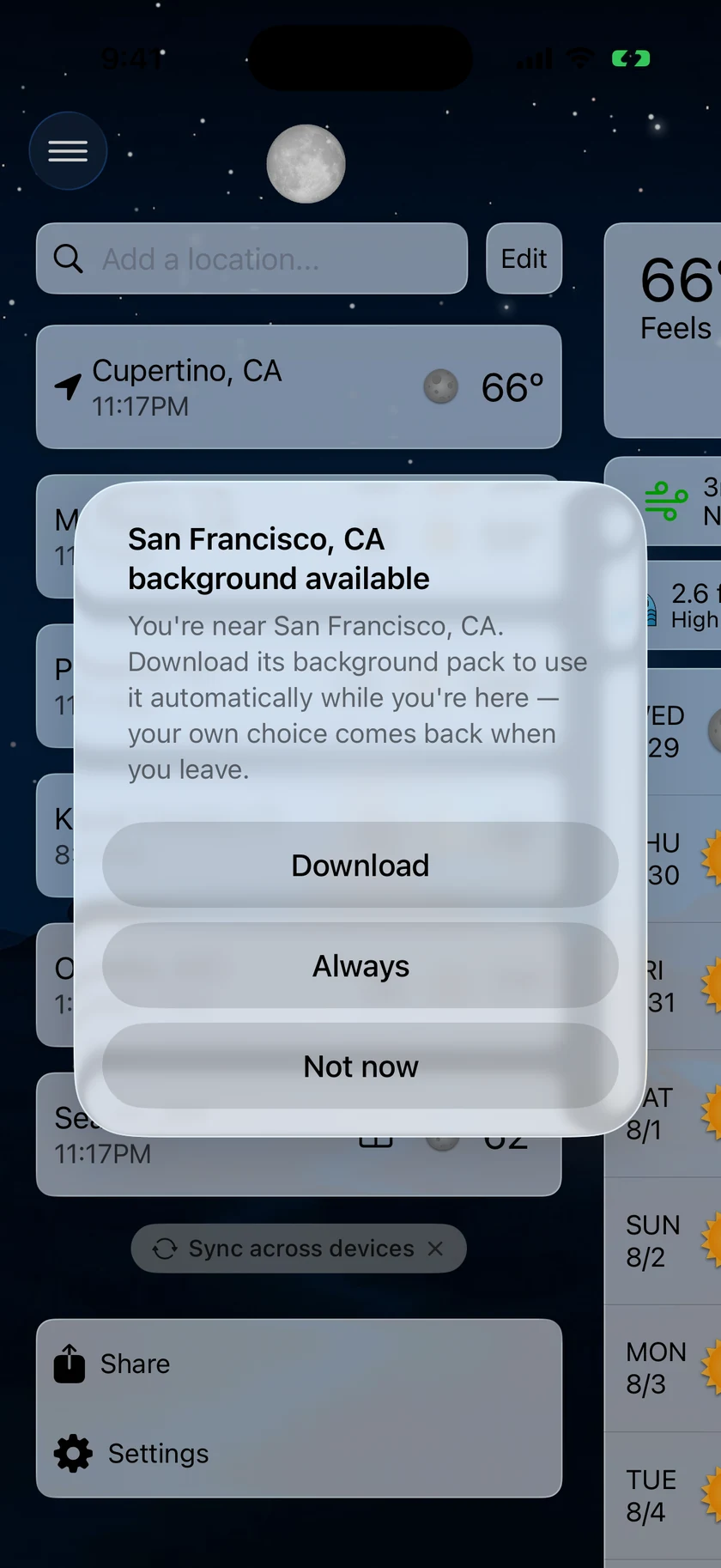
장면 카드 줄의 맨 앞에 있는 팩 더 받기 카드를 탭하면 배경 팩 스토어가 열리며, 실제 도시를 아름답게 렌더링한 장면을 다운로드할 수 있습니다. 팩을 다운로드하려면 Gold가 필요합니다. 요금제 및 구독을 참고하십시오. 이 카드는 팩을 사용할 수 있을 때만 나타납니다.
아직 다운로드하지 않은 팩이 있는 도시 근처에 있으면 해당 도시의 카드가 팩 더 받기보다 앞에 표시되며, 탭하면 그 팩이 다운로드됩니다.
스토어에서 할 수 있는 작업:
- 지역별로 묶인 팩 카탈로그를 둘러보고 각 팩의 다운로드 크기를 확인합니다. 팩 크기는 약 8MB에서 26MB 사이이며 대부분 20MB 안팎입니다. 각 팩에는 모든 시간대의 모든 날씨 상태를 담은 도시 렌더링 72장이 들어 있기 때문입니다.
- 팩을 다운로드하거나, 행의 컨텍스트 메뉴에서 제거하여 공간을 확보합니다(앱이 먼저 확인을 요청합니다). 하단의 줄에 이 기기에서 팩이 사용하는 공간이 표시됩니다.
- 팩이 하나 이상 있으면 모든 다운로드 제거를 한 번 탭하여 설치된 팩을 모두 지울 수 있습니다.
- 아래로 당겨 카탈로그를 새로 고칩니다.
- 도시 팩 요청 — 이메일을 여는 대신 실제 요청이 접수되며, 이름을 입력하는 대신 저장된 위치 중에서 골라 요청합니다. 보고 있는 위치가 저장된 위치이면 미리 선택되어 있으므로 대개 한 번만 탭하면 되고, 그렇지 않으면 목록에서 다른 도시를 고르면 됩니다. 입력하지 않고 고르기 때문에 요청에 그 장소의 정확한 좌표가 담겨, Portland를 요청했는데 다른 Portland가 도착하는 일이 없습니다. 요청하려면 Gold가 필요합니다.
요청한 항목은 카탈로그 위, 스토어 맨 위에 표시되며 각각 진행 상황이 나타납니다: 요청됨 — 검토하겠습니다, 제작 대기 중, 제작 중, 준비됨 — 탭하여 다운로드 순서로 바뀌고, 완료되면 알림이 옵니다. 기존 팩이 이미 다루는 곳을 요청하면 대기열을 완전히 건너뛰며, 행에 해당 팩의 이름이 표시되고 바로 받을 수 있습니다. 직접 요청한 팩에는 이후에도 행에 별이 표시됩니다. 요청이 아직 진행 중이면 길게 눌러 요청 취소를, 처리가 끝났으면 목록에서 제거를 선택할 수 있습니다. 취소한 도시는 나중에 다시 요청할 수 있습니다.
11.4부터는 이미 가지고 있는 팩도 아트워크가 새로 그려지면 조용히 다시 다운로드됩니다. 자동 다운로드와 같은 Wi-Fi 규칙이 적용됩니다. 더 이상 갱신 가능 배지를 확인하고 탭할 필요가 없습니다.
자동 동작은 스토어 상단의 단계별 스위치로 제어합니다. 각 스위치는 위의 스위치가 켜져 있을 때만 나타납니다:
| 설정 | 기본값 | 설명 |
|---|---|---|
| 주변 도시 장면 사용 | 끔 | 보유한 팩이 있는 도시 근처에 있으면 해당 장면이 자동으로 표시됩니다. 그곳을 떠나면 원래 선택으로 돌아갑니다 |
| 주변 팩 자동 다운로드 | 끔 | 백그라운드에서 주변 도시 팩을 가져옵니다. 아래 행을 켜지 않으면 Wi-Fi에서만 다운로드합니다 |
| 셀룰러 데이터 사용 | 끔 | 무제한 요금제용입니다. 저데이터 모드 설정은 항상 지켜집니다 |
날씨 아이콘
앱 전체에서 날씨 상태에 사용할 아이콘 세트를 선택합니다:
| 옵션 | 모양 |
|---|---|
| 컬러(기본값) | 세밀한 풀 컬러 날씨 아이콘 |
| Climacons | 미니멀한 선 스타일 아이콘 |
| Anusha | 손으로 그린 일러스트 세트 |
| 플랫 컬러 | 단순한 단색 도형 |
데이터 항목 아이콘
데이터 항목(습도, 바람, 자외선 등) 옆의 작은 아이콘은 컬러(기본값) 또는 모노크롬으로 설정할 수 있습니다.
서체
- 서체 — 시스템 기본값 사용을 유지하거나 기기에 설치된 서체 중 하나를 선택합니다.
- 서체 크기 — −3부터 +3까지 한 단계씩 조절하는 슬라이더(기본값: 0, 기본으로 표시됨)로 앱 전체의 텍스트 크기를 조정합니다.
강수 색상
차트와 그래프에서 강수 유형별로 사용하는 색상을 사용자화할 수 있습니다. 색상 선택기는 라이트 모드용과 다크 모드용 두 세트가 있으며, 각각 다음 유형을 다룹니다:
- 비
- 눈
- 진눈깨비
- 어는 비
- 혼합
색상을 하나라도 사용자화하면 기본값으로 재설정 버튼이 나타납니다.
참고: 강수 색상은 메인 앱 밖에서도 적용됩니다. 강수 실시간 현황의 차트와 Apple Watch 앱의 그래프에도 같은 색상이 사용됩니다.
모든 기기에서 모양 동기화
이 화면의 모든 설정은 기본적으로 기기 간에 공유되므로, iPhone에서 설정한 모양이 iPad, Mac, Apple TV에도 적용됩니다. 테마 및 시각적 스타일 하단에 있는 기기 간 모양 동기화 스위치 하나로 기기마다 고유한 모양을 유지할 수 있습니다.
- 켬(기본값) — 모양 변경 사항이 모든 기기에 적용됩니다.
- 끔 — 모양 변경 사항이 이 기기에만 적용됩니다. 스위치를 끄는 순간의 모양이 그대로 유지되므로 화면에서 바로 바뀌는 것은 없으며, 이후의 변경 사항만 다른 기기로 전달되지 않습니다.
다시 켜면 다음 동기화를 기다리지 않고 즉시 이 기기를 다른 기기와 같은 모양으로 맞춥니다.
스위치는 기기별로 적용되므로, 예를 들어 Mac은 다크, iPhone은 라이트로 유지하면서 iPad는 다른 곳에서 설정한 모양을 계속 따르도록 할 수 있습니다.
참고: 이 스위치는 로그인한 경우에만 나타납니다. 계정이 없으면 동기화할 대상이 없기 때문입니다. 기기 간 동기화를 참고하십시오.
