Forecast Bar外观的所有设置都集中在一个地方:设置 → 主题与视觉样式(打开侧边菜单,轻点设置,然后轻点第一行)。更改会立即生效,因此可以放心尝试。
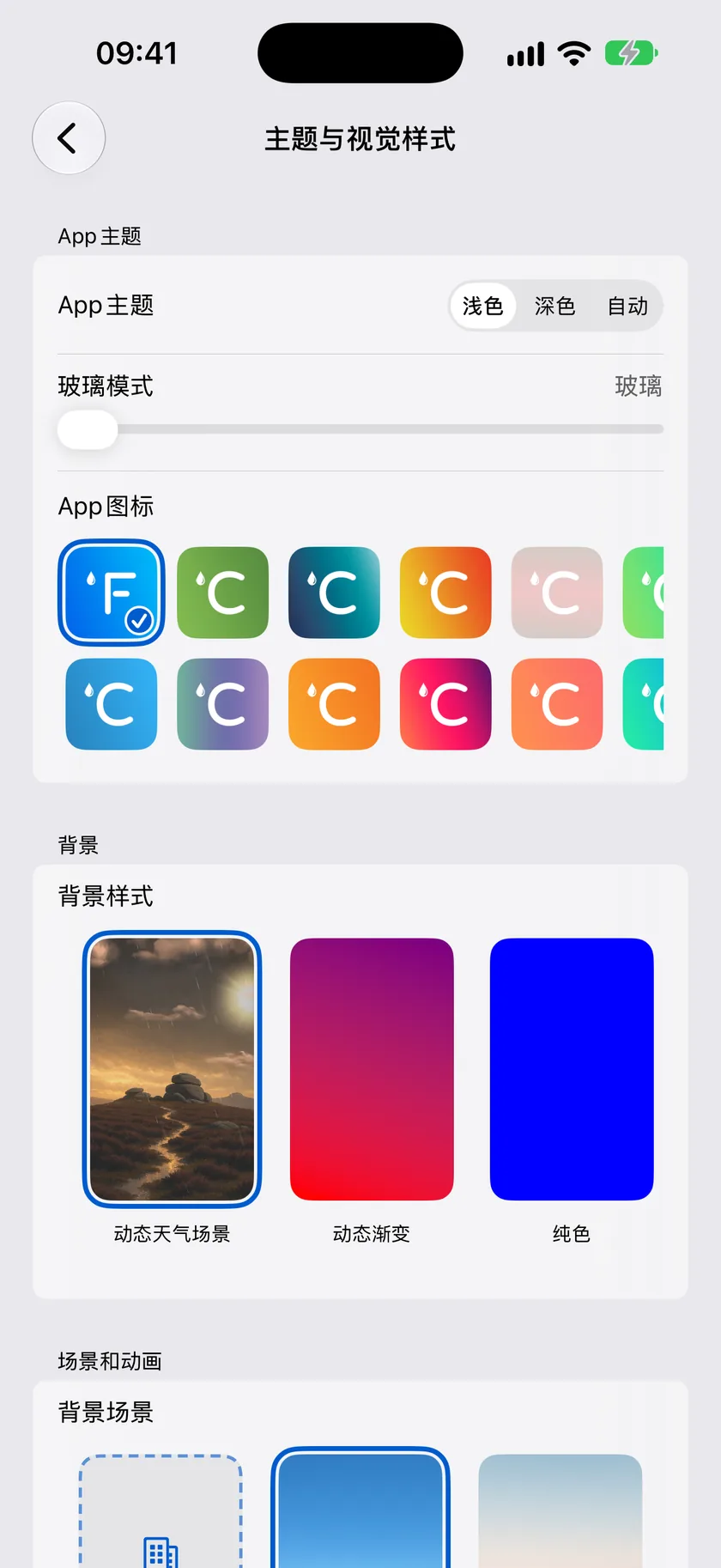
App主题
选择App使用浅色还是深色配色。
| 选项 | 作用 |
|---|---|
| 浅色 | 始终使用浅色外观 |
| 深色 | 始终使用深色外观 |
| 自动(默认) | 跟随设备的系统外观 |
玻璃模式
在iOS 26及更高版本上,玻璃模式滑块用于控制半透明“液态玻璃”效果的磨砂程度。从一端的透明玻璃拖到另一端的App传统外观;滑块旁的标签会始终显示你当前所处的位置:
| 标签 | 效果 |
|---|---|
| 玻璃(默认) | 透明玻璃,带有淡淡的色调 |
| 薄雾 | 介于玻璃和磨砂玻璃之间 |
| 磨砂玻璃 | 中间位置:不透明度更高,观感更柔和 |
| 冰霜 | 介于磨砂玻璃和系统之间 |
| 系统 | 传统外观,没有玻璃效果 |
玻璃、磨砂玻璃和系统是锚点。在靠近其中一个锚点时松开滑块,它会精确停在该锚点上,因此你总能回到已知的设置。
触摸滑块(或轻点玻璃模式这一行),App会切换为全屏预览,让你对照真实背景而不是设置列表来判断效果。预览在周围展开时,滑块仍留在你的手指下。松开后即回到设置。
此滑块仅在运行iOS 26或更高版本的设备上显示。如果你在旧版App中设置过玻璃模式,你的选择会沿用到滑块上对应的位置。
选择App图标
轻点选择App图标,可从32个App图标中选择:经典外观、蓝色、绿色、海雾、日出和日落等配色变体,以及大量带编号的设计。轻点任意图标即可应用;当前选择会显示勾号。
小贴士:每个图标上都显示一个温度,它会自动以°F或°C显示,与你在数据和布局中的单位设置一致。
Silver及更高等级包含选择App图标功能,请参阅方案与订阅。
背景
背景样式选择器用于设置预报背后显示的内容:
| 样式 | 显示效果 |
|---|---|
| 动态天气场景(默认) | 与当前天气状况相符的生动场景:雨滴落下、云朵飘过,天空随一天中的时间变化 |
| 动态渐变 | 缓慢变换的颜色渐变;可自选3种自定义颜色(默认:蓝色、紫色、红色) |
| 纯色 | 你选择的单一颜色(默认蓝色) |
| 自定义图像 | 你自己的照片:从照片图库中选择最多10张图像,App会轮流显示 |
| 浅色/深色 | 跟随App主题的纯色背景 |
| 地图 | 预报背后显示你所在位置的实时地图 |
选择地图后,会出现地图样式选择器,提供5种样式:标准、卫星、混合(默认)、卫星俯瞰和混合俯瞰。
天气动画样式
当背景设为动态天气场景时,动画样式选择器用于控制天气效果在场景上的绘制方式:
| 选项 | 作用 |
|---|---|
| 无 | 只显示场景,不显示天气效果 |
| 逼真(默认) | 栩栩如生的雨、雪和云效果 |
| 扁平 | 简化的风格化效果 |
| 卡通 | 活泼的插画风格效果 |
背景场景
同样在动态天气场景下,一排场景卡片让你选择风景本身。Forecast Bar内置一组场景(默认是高地),另外还有一个渐变场景。城市场景包不会作为卡片显示在这里:它们会针对你正在查看的城市单独出现,当该城市不在屏幕上时则会让位。
- 轻点卡片即可选择该场景。
- 长按卡片可在一个可浏览的面板中预览该场景的全部72种变化,即天气状况和一天中各时段的所有组合。
如果附近的城市场景当前覆盖了你的选择(见下文),会有一行说明文字解释原因,并提供改用我的选择按钮让你切换回来。
背景场景包(城市场景)
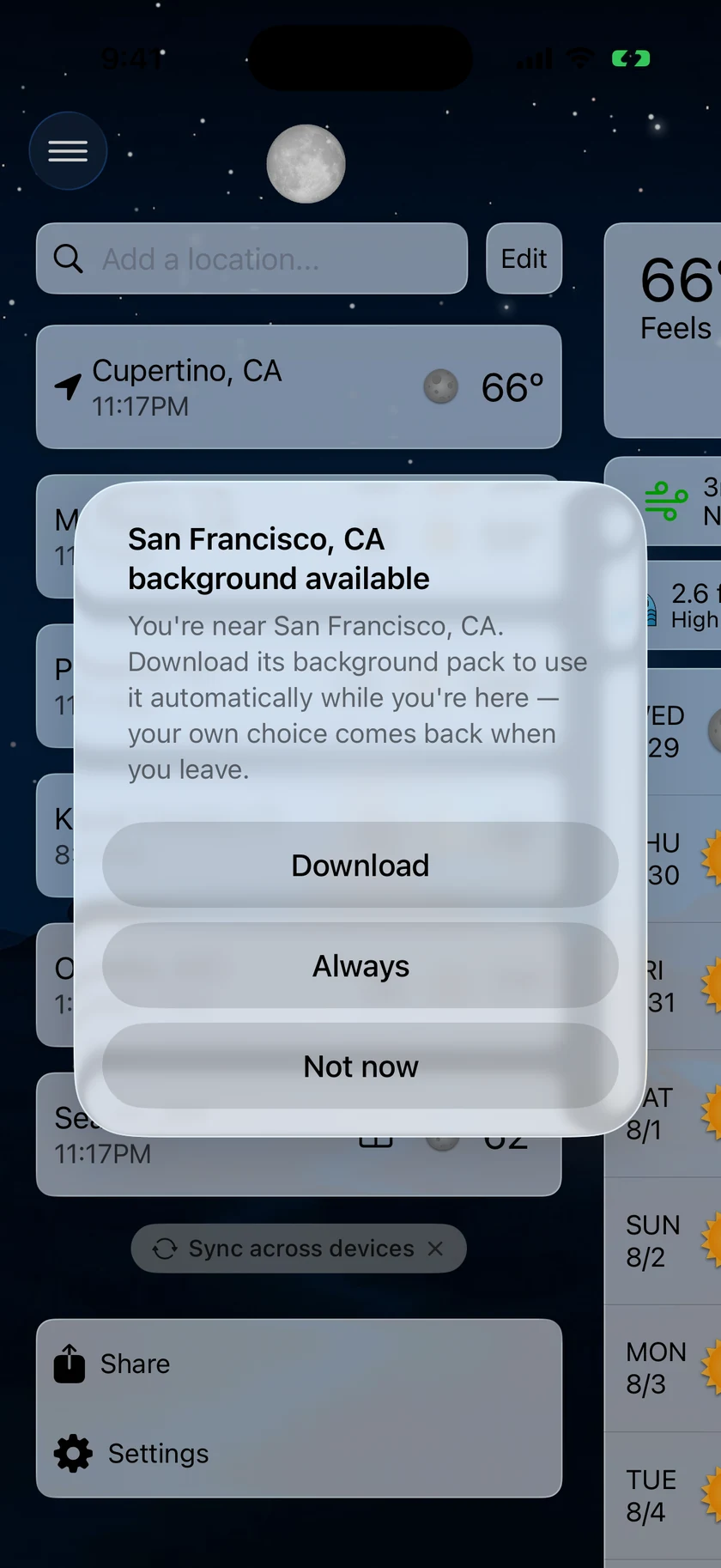
在场景卡片行的最前面,获取更多场景包卡片会打开背景场景包商店,你可以在其中下载精美渲染的真实城市场景。下载场景包需要Gold,请参阅方案与订阅。该卡片只在有场景包可用时才会出现。
当你靠近某个尚未下载场景包的城市时,该城市的卡片会排在这一行最前面、位于“获取更多场景包”之前,轻点即可下载该场景包。
在商店中你可以:
- 浏览按地区分组的场景包目录,每个场景包都会显示下载大小。场景包大小约为8MB到26MB,大多数接近20MB,因为每个场景包都包含该城市的72幅渲染图,涵盖每种天气状况和一天中的每个时段。
- 下载场景包,或从其所在行的上下文菜单中将其移除以释放空间(App会先请你确认)。底部有一行显示场景包在此设备上占用了多少空间。
- 只要至少安装了一个场景包,移除所有下载即可一键清除所有已安装的场景包。
- 下拉即可刷新目录。
- 请求城市场景包:这会提交一个真正的请求,而不是打开一封电子邮件,而且你是从自己存储的地点中选择城市来请求,而不是输入名称。如果你正在查看的地点是已存储的地点之一,它会被预先选中,因此通常只需轻点一次;否则可以从列表中选择任意其他城市。选择而不是输入,意味着请求会带上该地点的精确坐标,因此波特兰绝不会被当成另一个波特兰。请求需要Gold。
你的请求随后会显示在商店顶部、目录上方,每个请求都会显示其进度:已请求:我们会看看,然后是已排队等待制作,然后是正在制作,然后是已就绪:轻点下载,完成时还会发送通知。如果你请求的地方已有现成的场景包覆盖,就会完全跳过排队:该行会注明覆盖你的场景包,并立即提供给你。你请求过的场景包之后会在其所在行保留一个星标。在请求仍处于进行中时长按它可取消请求,处理完毕后可从列表移除;已取消的城市以后还可以再次请求。
从11.4版起,当我们重绘某个场景包的美术作品时,你已有的场景包也会在后台悄悄重新下载,遵循与自动下载相同的Wi-Fi规则。你不再需要留意有可用更新标记并轻点它。
自动行为由商店顶部的嵌套开关控制。每个开关只有在其上方的开关打开时才会显示:
| 设置 | 默认 | 作用 |
|---|---|---|
| 使用附近城市场景 | 关闭 | 当你靠近已拥有场景包的城市时,自动显示该城市的场景。离开后恢复你自己的选择 |
| 自动下载附近场景包 | 关闭 | 在后台获取附近城市的场景包。除非打开下面一行,否则仅通过Wi-Fi下载 |
| 使用蜂窝数据 | 关闭 | 适用于无限流量套餐。始终遵循低数据模式设置 |
天气图标
选择整个App中用于表示天气状况的图标集:
| 选项 | 外观 |
|---|---|
| 彩色(默认) | 全彩、细节丰富的天气图标 |
| Climacons | 极简线条风格图标 |
| Anusha | 一套手绘插画图标 |
| 扁平彩色 | 简单的扁平彩色图形 |
数据点图标
数据点旁的小图标(湿度、风、紫外线等)可以设为彩色(默认)或单色。
字体
- 字体:保留使用系统默认,或选择设备上安装的任意字体。
- 字体大小:从−3到+3、以整数步进的滑块(默认值:0,标为默认),可缩放整个App中的文字。
降水颜色
自定义图表中各种降水类型所用的颜色。共有两整套颜色选择器,一套用于浅色外观,一套用于深色外观,每套都包括:
- 雨
- 雪
- 雨夹雪
- 冻雨
- 混合雨雪
自定义任意颜色后,会出现重置为默认值按钮。
说明:你的降水颜色不只用于主App:它们也用于降水实时活动中的图表,以及Apple Watch App中的图表。
跨设备同步外观
默认情况下,此界面上的所有设置都会在你的设备之间共享,因此你在iPhone上设置的外观也会出现在iPad、Mac和Apple TV上。在主题与视觉样式底部有一个开关在设备间同步外观,可以让某台设备保留自己的外观。
- 打开(默认):外观更改会应用到你的所有设备。
- 关闭:外观更改只保留在此设备上。关闭开关时设备的外观会被保留,因此屏幕上不会立即有任何变化;只是你之后的修改不再同步到其他设备。
重新打开后,设备会立即与你的其他设备保持一致,而不必等到下一次同步。
此开关按设备设置,因此你可以让Mac保持深色、iPhone保持浅色,同时让iPad继续跟随你在其他设备上的设置。
说明:此开关只在你登录后显示,没有账户就没有可同步的内容。请参阅同步与登录。
