天气面板是Mac App的主界面:当前天气状况、每小时和每日预报、降水以及每个数据点,都集中在一个与菜单栏项目相连的紧凑下拉面板中。
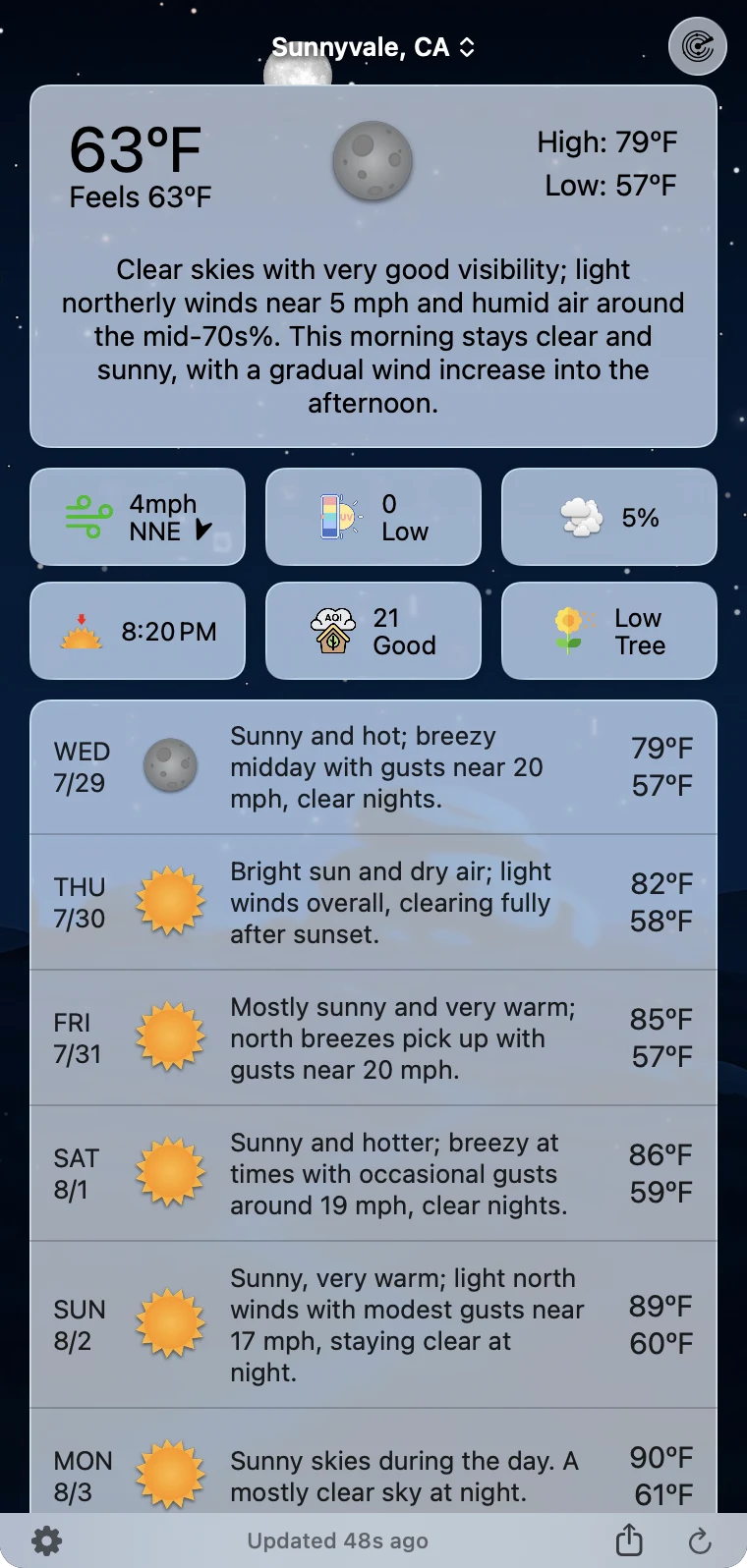
打开和关闭
- 打开:点按Forecast Bar菜单栏项目。面板会在它正下方居中展开。
- 关闭:再次点按菜单栏项目,按下ESC,或者直接点按面板外的任意位置。
- 切换到其他App时,面板也会关闭(除非你已将它分离,或者正在使用程序坞模式)。
小贴士:⇧⌘W可在任何地方切换面板,它是一个全局快捷键。请参阅键盘快捷键。
工具栏
面板顶部依次为:
- 提醒按钮(左侧的警示三角形):有生效中的天气提醒时出现,并带有一个红色标记,显示你尚未查看的提醒数量。只有一条提醒时会直接打开其详情;多于一条时会打开提醒列表。请参阅提醒与通知。
- 预报讨论按钮(左侧的文稿图标):查看当前天气状况详情时出现;会打开由气象学家撰写的你所在地区的区域预报讨论。
- 地点名称(中间):当前地点,旁边有一个小小的上下箭头。点按它可打开地点切换器(见下文)。
- 雷达按钮(右侧):打开独立的雷达窗口,它浮动在面板上方,可以像任何窗口一样调整大小。它带有与iPhone上相同的叠加层按钮,可显示警告、闪电、风暴单体、路况和摄像头、河流水位站以及火灾边界;高级叠加层需要Pro。它们显示的所有内容都在雷达中有介绍。
点按当前天气状况卡片本身,会打开一个大尺寸的详情弹出框,其中有每个数据点的图表;按下⌘W可将其关闭。
底栏
面板底部依次为:
- 齿轮(左侧):打开设置。
- 更新时间(中间):距上次获取天气数据过了多久(“刚刚更新”“5分钟前更新”)。在AI故事撰写期间,它会显示“正在个性化摘要…”。
- 播放全天天气:将你的一整天以流动的天空播放出来。见下文。
- 共享截屏(右侧):将面板截取为图像,并打开macOS共享表单。
- 刷新(最右侧):立即获取最新天气;获取期间箭头会旋转。
播放全天天气
11.4版新增。你的一天会以流动的天空播放出来:太阳、星星、云和雨都按照你的实际预报逐小时变化,然后循环播放。
它从当前小时开始,向未来播放整整一天,因此你看到的是即将到来的天气,而不是重放已经过去的上午。

有三种打开方式,都会在单独的窗口中打开,而不是在面板内:
- 面板底栏中的播放全天天气按钮。
- 右键点按菜单栏图标并选取“播放全天天气”。这是唯一一种无需先打开任何东西就能使用的方式。
- 显示 → 播放全天天气,或按下⌥⌘V。
播放开始后,你可以将它共享为视频,随时发送或发布;它会打开与“共享截屏”相同的共享表单。
如果菜单栏图标的菜单中没有这个命令,或者提示你无法使用播放全天天气,原因只有两种,App会告诉你是哪一种:今天的每小时预报尚未送达,因此没有内容可以播放;或者你当前的背景样式无法绘制任意的天气与时间组合。在设置 → 主题与视觉样式 → 背景中切换到动态天气场景或城市场景包,即可解决第二种情况。
调整面板大小
- 高度:将指针悬停在底栏中间,更新时间会变成一个拖移手柄。向上或向下拖移即可。
- 宽度:拖移面板的左边缘或右边缘,宽度可在350到600点之间调整。
- Forecast Bar会按显示器记住面板大小,因此它可以在笔记本电脑屏幕上保持紧凑,在外接显示器上则更高。
当你在设置 → 数据和布局中显示或隐藏预报部分时,面板也会自动调整大小。
分离面板
将面板向下拖离菜单栏,它就会分离为一个带标题栏和关闭按钮的浮动窗口,在你工作时保持打开。拖移时的行为由设置 → 通用 → 分离窗口 → 向下拖动手势控制:
| 选项 | 向下拖移的效果 |
|---|---|
| 浮动窗口 | 分离为浮动窗口(默认) |
| 切换到程序坞模式 | 将整个App切换到程序坞模式 |
| 停用 | 无效果,面板会弹回原位 |
要将浮动面板重新停靠:将它拖回菜单栏,按下ESC,或点按它的关闭按钮。Forecast Bar会记住分离时的位置,并在下次恢复。如果分离的窗口跑到了无法触及的位置,请使用设置 → 通用 → 分离窗口 → 重置窗口位置。
地点切换器
点按工具栏中的地点名称,即可打开地点弹出框:
- 搜索:在“添加地点…”栏中输入,即可在全球范围内搜索。除了城市,它还能找到兴趣点和街道地址(国家公园、滑雪场、机场、体育场),并以你选取的名称保存该地点。添加到收藏开关(默认打开)控制你选择的结果是保存到列表中,还是只查看一次。
- 你的列表:当前位置固定在顶部;下方已保存的地点会显示一个小小的实时天气状况读数。
- 编辑:点按编辑可通过拖移重新排列个人收藏,或用废纸篓按钮移除某个地点。当前位置无法移动或删除,删除家庭位置前会先请求确认。
- 对比:当设置 → 比较和家庭位置 → 地点对比按钮中的显示比较按钮打开时,每一行都会有一个对比按钮,可打开一个并排对比你各个地点的窗口。
小贴士:用键盘切换地点:⌘1–⌘9跳到已保存的地点,⌘0跳到第十个,⌘`跳到你的当前位置。
