Panel pogody to widok główny aplikacji na Maca: bieżące warunki, prognoza godzinowa i dzienna, opady oraz wszystkie wskaźniki w zwartym, rozwijanym panelu połączonym z elementem na pasku menu.
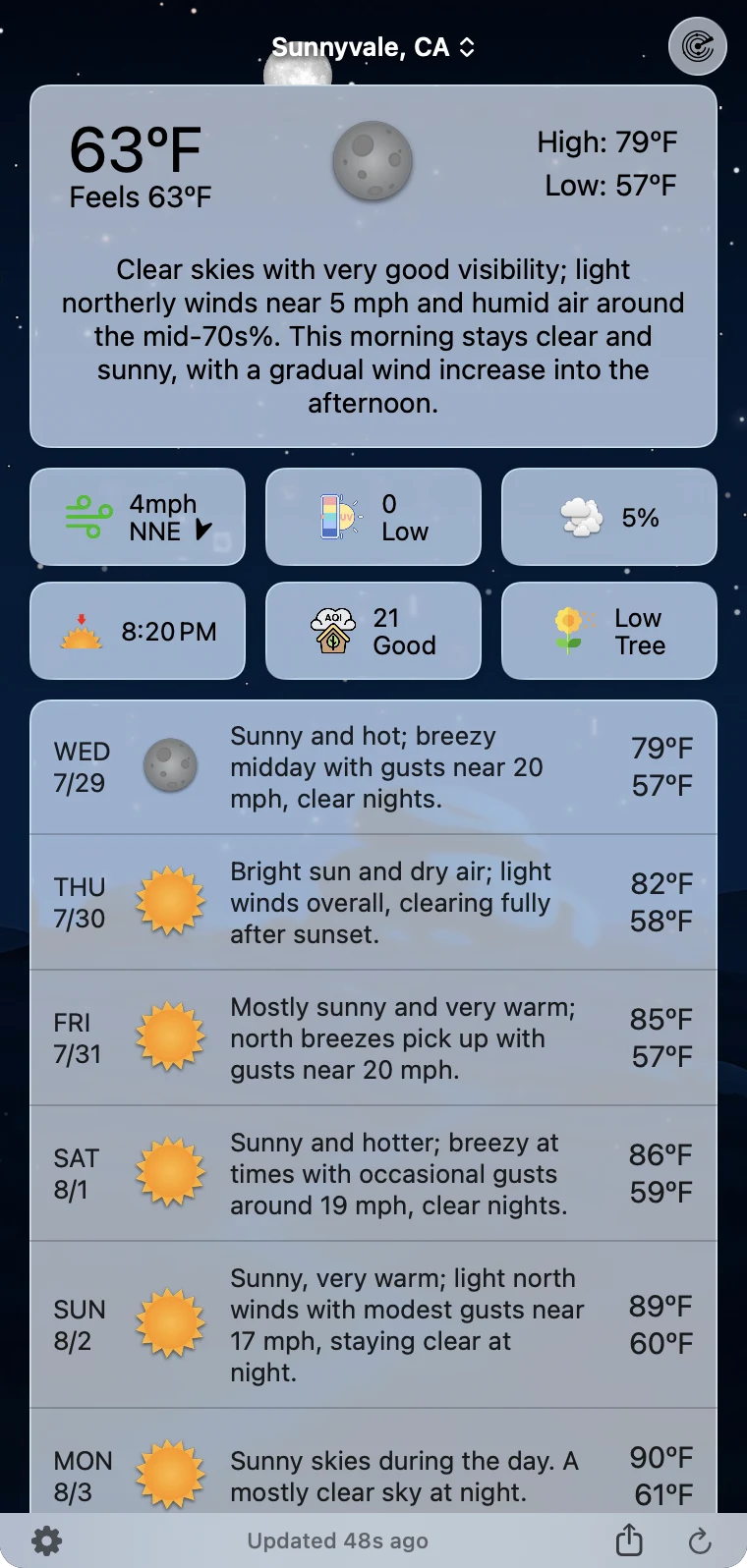
Otwieranie i zamykanie
- Otwieranie: kliknij element Forecast Bar na pasku menu. Panel rozwinie się, wyśrodkowany pod nim.
- Zamykanie: ponownie kliknij element na pasku menu, naciśnij ESC albo po prostu kliknij w dowolnym miejscu poza panelem.
- Panel zamyka się również po przełączeniu na inną aplikację (chyba że go odłączono lub korzystasz z trybu Docka).
Wskazówka: ⇧⌘W otwiera i zamyka panel z dowolnego miejsca – to skrót globalny. Zobacz Skróty klawiszowe.
Pasek narzędzi
U góry panelu:
- Przycisk alertów (trójkąt ostrzegawczy, po lewej) – pojawia się, gdy obowiązują alerty pogodowe, z czerwoną plakietką pokazującą liczbę jeszcze nieprzejrzanych alertów. Pojedynczy alert otwiera od razu swoje szczegóły; przy większej liczbie otwiera się lista alertów. Zobacz Alerty i powiadomienia.
- Przycisk omówienia prognozy (ikona dokumentu, po lewej) – pojawia się podczas przeglądania szczegółów bieżących warunków; otwiera napisane przez meteorologów omówienie prognozy dla obszaru (AFD) dla Twojego regionu.
- Nazwa miejsca (pośrodku) – bieżące miejsce z małą strzałką w górę/w dół. Kliknij ją, aby otworzyć przełącznik miejsc (opisany poniżej).
- Przycisk radaru (po prawej) – otwiera osobne okno radaru, które unosi się nad panelem i którego rozmiar można zmieniać jak w każdym oknie. Ma ten sam przycisk Nakładki co na iPhonie – do wyświetlania ostrzeżeń, wyładowań, komórek burzowych, warunków na drogach i kamer, wodowskazów oraz granic pożarów; zaawansowane nakładki wymagają planu Pro. Wszystko, co rysują, opisano w sekcji Radar.
Kliknięcie samej karty bieżących warunków otwiera duże okienko ze szczegółami i wykresami wszystkich wskaźników – naciśnij ⌘W, aby je zamknąć.
Stopka
Na dole panelu:
- Zębatka (po lewej) – otwiera Ustawienia.
- Czas aktualizacji (pośrodku) – ile czasu minęło od ostatniego pobrania danych pogodowych („Zaktualizowano przed chwilą”, „Zaktualizowano 5 minut temu”). Gdy AI pisze opowieści, pojawia się tu napis „Personalizuję podsumowania…”.
- Wizualizuj dzień – odtwarza cały Twój dzień jako ruchome niebo. Zobacz poniżej.
- Udostępnij zrzut ekranu (po prawej) – przechwytuje panel jako obraz i otwiera arkusz udostępniania macOS.
- Odśwież (skrajnie po prawej) – natychmiast pobiera świeże dane pogodowe; strzałka obraca się w trakcie pobierania.
Wizualizuj dzień
Nowość w wersji 11.4. Twój dzień rozgrywa się jako ruchome niebo – słońce, gwiazdy, chmury i deszcz podążają za Twoją rzeczywistą prognozą godzina po godzinie, a potem wszystko zaczyna się od nowa.
Odtwarzanie zaczyna się od bieżącej godziny i obejmuje cały dzień naprzód, więc oglądasz pogodę, która dopiero Cię czeka, a nie powtórkę poranka, który już minął.

Można je włączyć na trzy sposoby – każdy otwiera je we własnym oknie, a nie w panelu:
- Przycisk Wizualizuj dzień w stopce panelu.
- Kliknij prawym przyciskiem ikonę na pasku menu i wybierz Wizualizuj dzień. To jedyny sposób, który działa bez wcześniejszego otwierania czegokolwiek.
- Widok → Wizualizuj dzień lub ⌥⌘V.
Podczas odtwarzania możesz udostępnić je jako wideo, gotowe do wysłania lub opublikowania – otwiera się ten sam arkusz udostępniania, którego używa Udostępnij zrzut ekranu.
Jeśli w menu ikony na pasku menu brakuje tego polecenia albo pojawia się informacja, że funkcja Wizualizuj dzień jest niedostępna, możliwe są tylko dwie przyczyny, a aplikacja podaje, która z nich zachodzi: dzisiejsza prognoza godzinowa jeszcze nie dotarła, więc nie ma czego odtwarzać, albo bieżący styl tła nie potrafi narysować dowolnego połączenia pogody i pory dnia. Drugi problem rozwiąże przełączenie na animowaną scenę pogodową lub pakiet miasta w Ustawienia → Motyw i styl wizualny → Tła.
Zmiana rozmiaru panelu
- Wysokość: najedź kursorem na środek stopki – czas aktualizacji zmieni się w uchwyt. Przeciągnij go w górę lub w dół.
- Szerokość: przeciągnij lewą lub prawą krawędź panelu, w zakresie od 350 do 600 punktów.
- Forecast Bar zapamiętuje rozmiar panelu osobno dla każdego wyświetlacza, więc może on być zwarty na ekranie laptopa i wyższy na monitorze zewnętrznym.
Panel zmienia też rozmiar automatycznie, gdy pokazujesz lub ukrywasz sekcje prognozy w Ustawienia → Dane i układ.
Odłączanie panelu
Przeciągnij panel w dół, z dala od paska menu, a odłączy się jako pływające okno z paskiem tytułu i przyciskiem zamykania, które pozostaje otwarte podczas pracy. Działanie tego gestu określa Ustawienia → Ogólne → Odłączanie okna → Gest przeciągnięcia w dół:
| Opcja | Co robi przeciągnięcie w dół |
|---|---|
| Okno pływające | Odłącza panel jako pływające okno – ustawienie domyślne |
| Przełącz na tryb Docka | Przełącza całą aplikację w tryb Docka |
| Wyłączony | Nic – panel wraca na miejsce |
Aby z powrotem zadokować pływający panel, przeciągnij go do paska menu, naciśnij ESC lub kliknij jego przycisk zamykania. Forecast Bar zapamiętuje położenie odłączonego okna i przywraca je następnym razem. Jeśli odłączone okno znajdzie się w niedostępnym miejscu, użyj opcji Ustawienia → Ogólne → Odłączanie okna → Wyzeruj pozycję okna.
Przełącznik miejsc
Kliknij nazwę miejsca na pasku narzędzi, aby otworzyć okienko miejsc:
- Szukaj – wpisz tekst w polu „Dodaj miejsce…”, aby szukać na całym świecie. Oprócz miast wyszukiwarka znajduje ciekawe miejsca i adresy – parki narodowe, ośrodki narciarskie, lotniska, stadiony – i zapisuje miejsce pod wybraną przez Ciebie nazwą. Przełącznik Dodaj do ulubionych (domyślnie włączony) określa, czy wybrany wynik zostanie zapisany na liście, czy tylko jednorazowo wyświetlony.
- Twoja lista – bieżące położenie jest zawsze przypięte na górze; zapisane miejsca poniżej pokazują mały odczyt bieżących warunków na żywo.
- Edycja – kliknij Edytuj, aby zmienić kolejność ulubionych przez przeciąganie lub usunąć któreś przyciskiem kosza. Bieżącego położenia nie można przenieść ani usunąć, a usunięcie miejsca domowego wymaga najpierw potwierdzenia.
- Porównanie – gdy opcja Pokazuj przycisk porównania w Ustawienia → Porównanie i Dom → Przycisk Porównanie miejsc jest włączona, każdy wiersz ma przycisk porównania, który otwiera okno z zestawieniem Twoich miejsc obok siebie.
Wskazówka: Przełączaj miejsca z klawiatury: ⌘1–⌘9 przechodzą do zapisanych miejsc, ⌘0 do dziesiątego, a ⌘` do bieżącego położenia.
