Forecast Bar na Apple TV przenosi pełnię pogody na Twój największy ekran: bieżące warunki, prognozę godzinową i dzienną, animowany radar oraz alerty o groźnej pogodzie — wszystko zaprojektowane z myślą o salonie. To ta sama pozycja w App Store co aplikacja na iPhone’a — wystarczy otworzyć App Store na Apple TV i pobrać Forecast Bar.
Wymaga Forecast Bar Gold
Aplikacja na Apple TV jest zawarta w Forecast Bar Gold. Jeśli masz już subskrypcję Gold na iPhonie lub iPadzie, nie musisz nic robić — dopóki Apple TV jest zalogowane na to samo Konto Apple, subskrypcja zostanie rozpoznana automatycznie.
Jeśli nie masz jeszcze planu Gold, aplikacja pokaże ekran subskrypcji, na którym możesz:
- Subskrybuj Gold — subskrypcja roczna, kupowana bezpośrednio na Apple TV.
- Odtwórz zakupy — jeśli subskrypcja była już wcześniej wykupiona, ale aplikacja jej nie rozpoznaje. Jeśli odtwarzanie niczego nie znajdzie, upewnij się, że Apple TV jest zalogowane w App Store na to Konto Apple, z którego kupiono subskrypcję.
Wszystko, co obejmuje Gold, znajdziesz w sekcji Plany i subskrypcje.
Pierwsze uruchomienie
Gdy po raz pierwszy otworzysz Forecast Bar na Apple TV, krótki proces konfiguracji przeprowadzi Cię przez następujące kroki:
- Witaj — przegląd możliwości aplikacji. Wybierz Zaczynamy.
- Synchronizuj Forecast Bar — opcjonalnie wybierz Zaloguj się przez Apple, aby przenieść zapisane miejsca i ustawienia z iPhone’a, iPada lub Maca na to Apple TV. Po zalogowaniu aplikacja odnajdzie Twoje konto i zaproponuje Odtwórz moje ustawienia (pobranie wszystkiego) lub Zacznij od nowa. Możesz też wybrać Może później i zalogować się w dowolnej chwili w Ustawienia → Konto i synchronizacja.
- Górna półka — podgląd funkcji Pogoda na Górnej półce, czyli paska z pogodą na Ekranie głównym Apple TV. Wybierz Skonfiguruj teraz, aby przejść prosto do jej ustawień, lub Dalej.
Po zalogowaniu miejsca i ustawienia są ponownie synchronizowane z chmurą za każdym razem, gdy aplikacja wraca na pierwszy plan — zmiany wprowadzone na iPhonie automatycznie pojawiają się na telewizorze.
Cztery karty
| Karta | Do czego służy |
|---|---|
| Pogoda | Główny ekran prognozy dla wybranego miejsca |
| Radar | Pełnoekranowy animowany radar |
| Ustawienia | Wszystkie opcje telewizora — zobacz Ustawienia na Apple TV |
| Górna półka | Konfiguracja paska z pogodą na Ekranie głównym — zobacz Pogoda na Górnej półce |
Ekran Pogoda
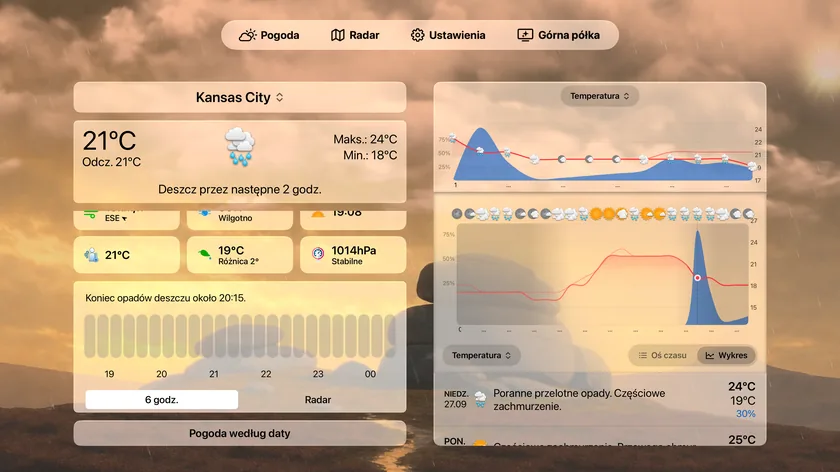
Karta Pogoda ma układ dwukolumnowy na animowanym tle pogodowym:
- Przełącznik miejsc — nazwa miejsca w lewym górnym rogu. Wybierz ją, aby otworzyć pełnoekranowy wybór miejsc (opisany niżej).
- Karta bieżących warunków — temperatura, warunki i najważniejsze dane na dziś. Wybierz ją, aby otworzyć rozszerzony ekran szczegółów ze wszystkimi wskaźnikami bieżących warunków.
- Kafelki wskaźników — siatka wybranych wskaźników (wilgotność, wiatr, UV i tak dalej — wybierzesz je i zmienisz ich kolejność w Ustawienia → Dane i układ). Jednocześnie widać do 15 kafelków; gdy na ekranie jest karta opadów lub alerty, siatka pokazuje mniej kafelków, aby zrobić miejsce.
- Karta opadów — pojawia się, gdy w prognozie są opady, jako wykres minuta po minucie, wykres 15-minutowy lub widok minimapy radarowej. Domyślny widok ustawisz w Ustawienia → Dane i układ → Opady → Domyślny widok.
- Śledzenie burz — gdy komórka burzowa zbliża się do miejsca, karta zaczyna się od oceny (zmierza w Twoją stronę albo prawdopodobnie Cię ominie) i odliczania do jej nadejścia na żywo. Znajduje się bezpośrednio nad kartą opadów, przed alertami, raportem o burzy i perspektywą na dany dzień, więc nadciągająca burza jest pierwszą rzeczą, którą widzisz.
- Alerty — aktywne alerty o groźnej pogodzie dla danego miejsca, jeśli są. Otwórz alert, aby zobaczyć pełną treść; wiersz Ukryj wszystkie alerty „…” pod przyciskiem Zamknij ukrywa wszystkie alerty tego rodzaju — zobacz Ukrywanie typów alertów.
- Kolumna prognozy dziennej — prawa kolumna przewija się przez nadchodzące dni. Dzisiejszy dzień jest od razu rozwinięty, więc szczegóły godzinowe widać od razu; wybierz dowolny inny dzień, aby go rozwinąć.
Jeśli nie ustawiono jeszcze żadnego miejsca, ekran pokazuje Nie ustawiono miejsca z przyciskiem Wyszukaj miasto.
Miejsca
Wybierz nazwę miejsca na ekranie Pogoda, aby otworzyć wybór Miejsca — pełnoekranową siatkę zapisanych miejsc, w której każda karta pokazuje bieżącą temperaturę (lub temperaturę odczuwalną, jeśli włączono Pokazuj odczuwalną jako główną).
- Dodaj miejsce — wybierz przycisk wyszukiwania, wpisz nazwę w pole
Nazwa miasta...i wybierz wynik. Wbrew temu, co sugeruje podpowiedź w polu, wyszukiwanie znajduje też ciekawe miejsca i adresy, więc działają również parki, ośrodki narciarskie i lotniska. - Przełącz miejsce — wybierz dowolną kartę.
- Usuń miejsce — naciśnij i przytrzymaj kartę, a potem wybierz Usuń. Jeśli to Twoje miejsce domowe, aplikacja najpierw poprosi o potwierdzenie.
Karta Radar
Karta Radar oferuje ten sam pełny radar co aplikacja na iPhone’a, dostosowany do pilota. Co pokazuje każda warstwa, opisano w sekcji Radar.
- Odtwarzaj / wstrzymaj — przycisk w lewym dolnym rogu, obok dymka osi czasu.
- Przechodzenie między klatkami — gdy zaznaczone są elementy sterujące odtwarzaniem, naciskaj na pilocie w lewo / w prawo, aby przechodzić o jedną klatkę.
- Pastylka warstwy — pokazuje nazwę bieżącej warstwy; wybierz ją, aby otworzyć wybór warstw.
- Pastylka prędkości — czas i prędkość odtwarzania obok pastylki warstwy; wybierz ją, aby przełączać prędkość odtwarzania.
- Suwak — pasek postępu pod pastylkami, który można zaznaczyć; przewiń bezpośrednio do dowolnej klatki.
- Tryb przesuwania — przycisk ze strzałkami w stosie w prawym dolnym rogu. Gdy jest aktywny, przesunięcia palcem na pilocie bezpośrednio przesuwają mapę; naciśnij Wybierz lub Menu, aby wyjść. Po przesunięciu mapy pojawia się przycisk wyśrodkowania, który przywraca widok Twojej lokalizacji.
- Powiększenie + / − — przyciski powiększenia w stosie w prawym dolnym rogu.
- Ostrzeżenia — włącza lub wyłącza nakładki ostrzeżeń przed groźną pogodą i otwiera legendę kolorów, która je objaśnia.
- Wyładowania — włącza lub wyłącza na mapie niedawne wyładowania atmosferyczne.
Wskazówka: Ustaw preferowaną warstwę początkową w Ustawienia → Radar → Domyślna warstwa i wypróbuj tam też Radar nowej generacji — zobacz Ustawienia na Apple TV.
