Forecast Bar voor de Apple TV zet de volledige weerervaring op je grootste scherm: het huidige weer, verwachtingen per uur en per dag, geanimeerde radar en meldingen voor extreem weer, allemaal gemaakt voor de woonkamer. Het is onderdeel van dezelfde download uit de App Store als de iPhone-app: open gewoon de App Store op je Apple TV en download Forecast Bar.
Vereist Forecast Bar Gold
De Apple TV-app is inbegrepen bij Forecast Bar Gold. Heb je op je iPhone of iPad al een Gold-abonnement, dan hoef je niets te doen: zolang je Apple TV is ingelogd met hetzelfde Apple Account, wordt je abonnement automatisch herkend.
Heb je nog geen Gold, dan toont de app een abonnementsscherm waar je het volgende kunt doen:
- Abonneer je op Gold: een jaarabonnement, direct op de Apple TV gekocht.
- Herstel aankopen: als je al eerder een abonnement had maar de app het niet herkent. Vindt het herstellen niets, controleer dan of de Apple TV in de App Store is ingelogd met het Apple Account waarmee je het abonnement hebt genomen.
Zie Abonnementen en niveaus voor alles wat bij Gold hoort.
De eerste keer openen
De eerste keer dat je Forecast Bar op de Apple TV opent, leidt een korte instelflow je door de volgende stappen:
- Welkom: een overzicht van wat de app biedt. Kies Begin.
- Synchroniseer Forecast Bar: log desgewenst in via Log in met Apple om je bewaarde locaties en instellingen van je iPhone, iPad of Mac naar deze Apple TV te halen. Na het inloggen zoekt de app je account op en biedt Herstel mijn instellingen (alles ophalen) of Begin opnieuw aan. Je kunt ook Misschien later kiezen en op elk moment inloggen via Instellingen → Account en synchronisatie.
- Uitgelicht: een voorvertoning van Weer in Uitgelicht, de weerstrook voor een snelle blik op het beginscherm van de Apple TV. Kies Stel nu in om direct naar de instellingen ervan te gaan, of Ga door.
Zodra je bent ingelogd, worden je locaties en instellingen opnieuw vanuit de cloud gesynchroniseerd elke keer dat de app op de voorgrond komt: wijzigingen die je op je iPhone maakt, verschijnen automatisch op de tv.
De vier tabbladen
| Tabblad | Waarvoor het is |
|---|---|
| Weer | Het hoofdscherm met de verwachting voor de gekozen locatie |
| Radar | Geanimeerde radar op het volledige scherm |
| Instellingen | Alle opties van de tv; zie Instellingen op de Apple TV |
| Uitgelicht | Stel de weerstrook op het beginscherm in; zie Weer in Uitgelicht |
Het weerscherm
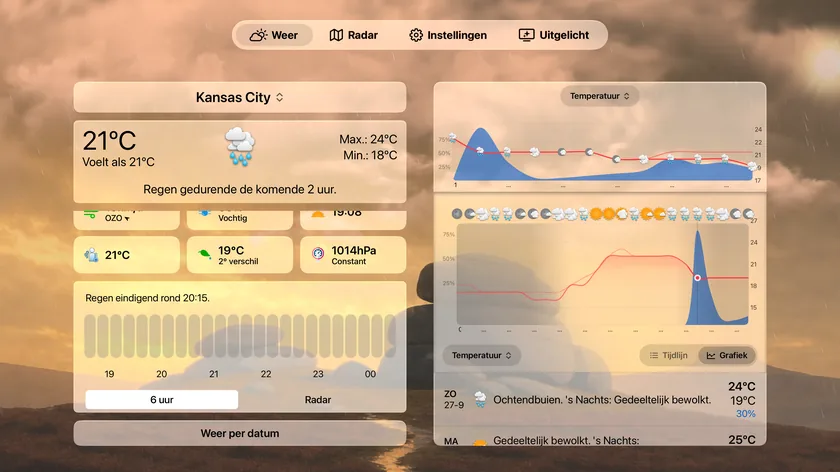
Het tabblad Weer heeft een indeling in twee kolommen over de geanimeerde weerachtergrond:
- Locatiewisselaar: de locatienaam linksboven. Kies hem om de locatiekiezer op het volledige scherm te openen (zie hieronder).
- Kaart met het huidige weer: temperatuur, weertype en de belangrijkste gegevens van vandaag. Kies de kaart om een uitgebreid detailscherm te openen met elk gegevenspunt voor het huidige weer.
- Tegels met gegevenspunten: een raster met de gegevenspunten die je hebt gekozen (vochtigheid, wind, uv enzovoort; kies ze en wijzig de volgorde in Instellingen → Gegevens en indeling). Er zijn maximaal 15 tegels tegelijk zichtbaar; als er een neerslagkaart of meldingen in beeld zijn, toont het raster minder tegels om ruimte te maken.
- Neerslagkaart: verschijnt als er neerslag in de verwachting zit, als grafiek per minuut, als grafiek per 15 minuten of als kleine radarweergave. De standaardweergave stel je in bij Instellingen → Gegevens en indeling → Neerslag → Standaardweergave.
- Stormvolger: als een onweerscel de locatie nadert, begint een kaart met de conclusie (op koers naar jou, of trekt waarschijnlijk langs je heen) en een live aftelling tot de aankomst. De kaart staat direct boven de neerslagkaart, vóór de meldingen, het noodweerrapport en de vooruitblik voor de dag, zodat een naderende storm het eerste is wat je ziet.
- Weermeldingen: actieve meldingen voor extreem weer voor de locatie, als die er zijn. Open er een voor de volledige tekst; met de rij Verberg alle …-meldingen onder Sluit verberg je elke melding van dat soort; zie Meldingstypen verbergen.
- Kolom met de verwachting per dag: de rechterkolom scrolt door de komende dagen. Vandaag is standaard uitgevouwen, zodat de details per uur meteen zichtbaar zijn; kies een andere dag om die uit te vouwen.
Is er nog geen locatie ingesteld, dan toont het scherm Geen locatie ingesteld met de knop Zoek een stad.
Locaties
Kies de locatienaam op het weerscherm om de kiezer Locaties te openen: een raster op het volledige scherm met je bewaarde locaties, waarbij elke kaart de huidige temperatuur toont (of de 'Voelt aan als'-temperatuur als je Toon 'Voelt aan als' als hoofdwaarde hebt ingeschakeld).
- Voeg een locatie toe: kies de zoekknop, typ in het veld
Plaatsnaam...en kies een resultaat. Ondanks de tekst in het veld vindt de zoekfunctie ook bezienswaardigheden en adressen, dus parken, skigebieden en vliegvelden werken ook. - Wissel van locatie: kies een kaart.
- Verwijder een locatie: houd een kaart ingedrukt en kies Verwijder. Is de locatie je thuislocatie, dan vraagt de app eerst om bevestiging.
Het tabblad Radar
Het tabblad Radar biedt dezelfde volledige radarervaring als de iPhone-app, aangepast aan de afstandsbediening. Wat elke laag toont, lees je in Radar.
- Speel af / pauzeer: de knop linksonder die je kunt selecteren, naast het tijdlijnballonnetje.
- Per beeld stappen: druk met de afspeelknoppen geselecteerd op links / rechts op de afstandsbediening om één beeld tegelijk te verspringen.
- Laagpil: toont de naam van de huidige laag; kies hem om de laagkiezer te openen.
- Snelheidspil: de tijd- en snelheidsweergave naast de laagpil; kies hem om de afspeelsnelheid te wisselen.
- Tijdbalk: een selecteerbare voortgangsbalk onder de pillen; spring direct naar elk beeld.
- Verschuifmodus: de knop met pijlen in de stapel rechtsonder. Zolang die actief is, verschuif je de kaart direct door op de afstandsbediening te vegen; druk op Select of Menu om te stoppen. Nadat je de kaart hebt verschoven, verschijnt een knop centreer opnieuw om terug te springen naar je locatie.
- Zoom + / −: zoomknoppen in de stapel rechtsonder.
- Waarschuwingen: schakelt de weergave van waarschuwingen voor extreem weer op de kaart in of uit en opent de kleurenlegenda die ze uitlegt.
- Bliksem: schakelt recente blikseminslagen op de kaart in of uit.
Tip: Stel je favoriete beginlaag in bij Instellingen → Radar → Standaardlaag, en probeer daar ook de radar van de nieuwe generatie; zie Instellingen op de Apple TV.
