Het tabblad Instellingen bevat alle opties voor Forecast Bar op de Apple TV, verdeeld over elf tegels: Uitgelicht, Eenheden en weergave, Stijl, Gegevens en indeling, Verwachtingen per dag, Verwachtingen per uur, Meldingen bij weersveranderingen, Radar, Account en synchronisatie, Abonnement en Info en meer.
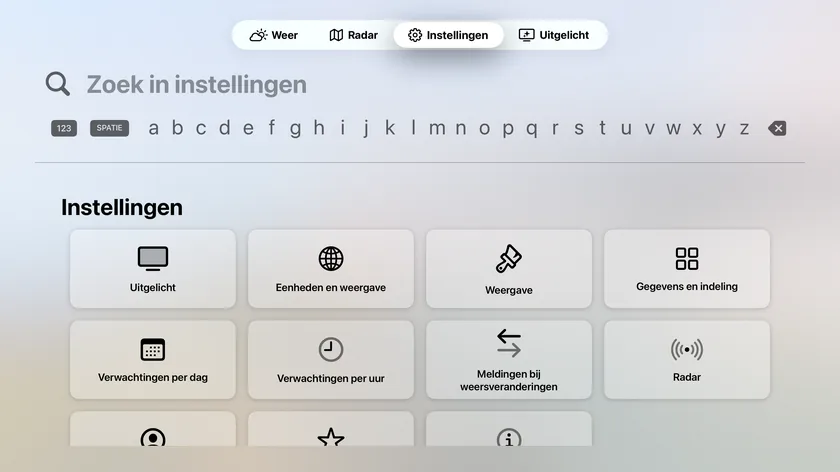
Als je bent ingelogd met Apple, worden de meeste van deze instellingen gesynchroniseerd met je iPhone, iPad en Mac: wijzig ze waar je wilt en de tv neemt ze over.
Uitgelicht
Stelt de weerstrook op het beginscherm van de Apple TV in. Hiervoor is er een aparte pagina: zie Weer in Uitgelicht. (Dezelfde opties vind je ook in het vierde tabblad van de app.)
Eenheden en weergave
| Instelling | Opties |
|---|---|
| Eenheden | Imperiaal (°F), Metrisch (°C), Brits hybride |
| Windeenheden | Mijl per uur, Kilometer per uur, Meter per seconde, Knopen |
| Windrichting | Windstreek (NW), Graden (315°), Beide (NW 315°) |
| 24-uursklok | Aan / uit |
| Toon 'Voelt aan als' als hoofdtemperatuur | Aan / uit: toont de gevoelde temperatuur, rekening houdend met wind en vochtigheid, als de hoofdtemperatuur |
| Verwachtingstaal | Meer dan 70 talen, van Albanees tot Vietnamees |
| Verwachtingsbron | The Weather Company (standaard), Apple Weer |
Als je 'Eenheden', 'Verwachtingstaal' of 'Verwachtingsbron' wijzigt, wordt het weer meteen ververst.
Verwachtingsbron is nieuw in 11.6. Apple Weer bestrijkt 10 dagen in plaats van 15; pollen, luchtkwaliteit en neerslag per 15 minuten blijven van The Weather Company komen, en Uitgelicht en je widgets op andere apparaten blijven The Weather Company tonen. De keuze wordt gesynchroniseerd met je iPhone, iPad en Mac.
Stijl
Thema
Een visuele kiezer met live voorbeeldkaarten: Licht, Donker of Automatisch (de standaard; volgt het moment van de dag).
Achtergrond
| Keuze | Wat het toont |
|---|---|
| Geanimeerd weer | Een geanimeerde scène die bij het huidige weer past |
| Geanimeerde kleurverlopen | Langzaam verschuivende kleurverlopen |
| Effen kleur | Eén egale kleur |
| Licht / Donker | Een eenvoudige achtergrond die het thema volgt |
| Kaart | Een kaart van de huidige locatie |
| Video-achtergronden | Videoloops die bij het weer passen |
Afhankelijk van je keuze verschijnen er twee vervolgopties:
- Kaartstijl (Achtergrond = Kaart): Standaard, Satelliet, Satelliet met Flyover, Hybride, Hybride met Flyover.
- Animatiestijl (Achtergrond = Geanimeerd weer): Geen, Realistisch (standaard), Vlak, Cartoon.
Achtergrondscène
Kies met 'Geanimeerd weer' geselecteerd het beeld waarover de animaties spelen: Highlands (standaard), Ocean, Pasture, Stream, Vibes, Watercolor of Gradients. Geïnstalleerde stadspakketten staan hier niet tussen: die verschijnen vanzelf voor de stad die je bekijkt.
Meer pakketten
Als er stadspakketten beschikbaar zijn, verschijnt onder 'Achtergrondscène' de rij Meer pakketten, met het aantal pakketten dat je hebt geïnstalleerd (of Bekijk). Het scherm met stadspakketten biedt:
- Gebruik stadsscènes in de buurt: toont de scène van een gedownloade stad als je in de buurt bent.
- Download pakketten in de buurt automatisch: alleen via verbindingen zonder datalimiet.
- Een raster met beschikbare pakketten en de voortgang van downloads; houd een pakket ingedrukt en kies Verwijder om het te wissen.
Wil je je stad erbij hebben? Stuur een e-mail naar support@higherbarapps.com vanaf je telefoon of computer.
Symboolset
Kies een stijl voor de weersymbolen: Kleur, Climacons, Anusha of Vlakke kleur. Elke optie toont een voorbeeld met je huidige weer.
Gegevens en indeling
- Toon gegevenspictogrammen: toon of verberg de kleine symbolen op de tegels met gegevenspunten op het hoofdscherm.
- Voeg gegevenspunten toe of verwijder ze: opent een kiezer waarin je de gegevenspunten op het hoofdscherm kiest en hun volgorde wijzigt.
- Neerslag → Standaardweergave: welke neerslagkaart het weerscherm als eerste toont: Per minuut (standaard), 15 minuten of Radar.
- Verborgen meldingstypen: elk soort melding dat je hebt verborgen vanuit het detailscherm van een melding (open een melding en kies Verberg alle), elk met de knop Toon om het terug te halen. Verborgen typen verschijnen nooit op deze Apple TV. Zie Meldingstypen verbergen.
- Synchroniseer indeling tussen apparaten: standaard aan, zichtbaar als je bent ingelogd. Zet de optie uit en deze Apple TV houdt zijn eigen gegevenspunten op het hoofdscherm en zijn eigen neerslagweergave, terwijl je andere apparaten hun keuzes blijven delen; gegevenspunten die je op de tv kiest, blijven dan staan in plaats van bij de volgende synchronisatie van instellingen terug te springen.
Verwachtingen per dag
Stijl
De stijlkeuzes zijn live voorbeelden: elke kaart toont de echte verwachting van vandaag in die stijl, en als je de kaart kiest, kies je de stijl.
- Samenvatting: een beschrijvende rij voor elke dag.
- Compact: een compacte rij met maximaal vier gegevenspunten naar keuze.
Verwachting voor vandaag
| Instelling | Standaard | Opmerkingen |
|---|---|---|
| Toon vandaag als grafiek | Uit | Toont vandaag als grafiek per uur |
| Weersymbolen als stippen | Uit | Alleen zichtbaar als 'Toon vandaag als grafiek' aan staat |
| Toon grafiekkiezer | Aan | Alleen zichtbaar als 'Toon vandaag als grafiek' aan staat |
| Standaard neerslaghoeveelheid | Uit | Alleen zichtbaar als de stijl niet 'Compact' is |
Gegevenspunten compacte modus
Kies in de stijl 'Compact' wat er in elke rij verschijnt: Gegevenspunt 1 tot en met Gegevenspunt 4, plus de schakelaar Toon gegevenspictogrammen. Elke plek kan Geen, Symbool, Temperatuurbereik of een weergegevenspunt uit je lijst met gegevenspunten zijn: Zon op, Zon onder, Maan op, Maan onder, Temperatuur, Voelt aan als, Dauwpunt, Warmte-index, Vochtigheid, Luchtdruk, Uv-index, Zicht, Gevoelstemperatuur, Windsnelheid, Windvlaag, Bewolking, Kans op neerslag, Neerslaghoeveelheid of Getijden.
Verwachtingen per uur
Stijl
Ook hier kaarten met live voorbeelden, met de echte verwachting per uur van vandaag:
- Tijdlijn: een verticale tijdlijn, uur voor uur.
- Grafiek: een grafiek per uur van één gegevenspunt.
Toon stijlkeuze in de verwachting zet daarnaast een stijlwisselaar direct in de verwachtingsweergave.
Tijdlijnopties
Zichtbaar als de stijl 'Tijdlijn' is:
- Toon symbolen: weersymbolen bij elk uur.
- Toon temperatuur als curve: laat de items op de tijdlijn verspringen naar temperatuur.
- Voeg tijdlijngegevenspunten toe of verwijder ze: opent een kiezer om de gegevenspunten op de tijdlijn per uur te kiezen en hun volgorde te wijzigen.
Standaardgegevenspunt in grafiek
Zichtbaar als de stijl 'Grafiek' is. Standaard Temperatuur; kies uit Temperatuur, Voelt aan als, Bewolking, Dauwpunt, Vochtigheid, Kans op neerslag, Neerslaghoeveelheid, Luchtdruk, Uv-index, Zicht, Windsnelheid, Windvlaag, Warmte-index of Gevoelstemperatuur.
Meldingen bij weersveranderingen
Meldingen op het scherm als morgen (of vandaag) merkbaar anders aanvoelt.
| Instelling | Standaard | Opties |
|---|---|---|
| Vergelijk met morgen | Aan | Vergelijkt de hoogste en laagste temperatuur van vandaag met die van morgen |
| Vergelijk met gisteren | Aan | Vergelijkt vandaag met gisteren |
| Omschakeltijd | Zonsondergang | Zonsondergang, Aangepaste tijd: wanneer de app overschakelt van vergelijken met gisteren naar vergelijken met morgen |
| Sluit automatisch | 8 seconden | Nooit, 5, 8, 10, 15 of 30 seconden |
| Eén keer per dag | Uit | Beperkt de melding tot één keer per dag |
Radar
Standaardlaag
De laag waarmee het tabblad Radar opent. Standaard Radar 2 uur. Alle opties: 2-uursradar, 18-uursradar, Wereldradar, Satelliet, Noorderlichtverwachting, Neerslagtype, Satelliet VS, Neerslag 24 uur, Sneeuw 24 uur, Wegweerindex, Temperatuur, Voelt aan als, Dauwpunt, Temperatuurverandering, Windsnelheid, Ultraviolet (uv), Radar (Europa), Radar (Australië), Infraroodsatelliet (Europa) en Zichtbaar-lichtsatelliet (Europa). Zie Radar voor wat elke laag toont.
Radar van de nieuwe generatie
Standaard aan. Zoals de instelling zelf uitlegt: 'Gebruikt radar met hoge resolutie en vloeiende interpolatie als die beschikbaar is. Houdt een exacte gekleurde reserveversie klaar, toont eerst het nieuwste beeld en vult de lus op de achtergrond.' Zet de optie uit om de klassieke radarweergave te gebruiken.
Aangepaste radar
Gebruik aangepaste radar (standaard uit) toont het veld URL aangepaste radar, waarmee je de radar naar je eigen tegelbron laat wijzen.
Account en synchronisatie
- Uitgelogd: 'Breng je weer naar deze Apple TV' met de knop Log in om te syncen (Log in met Apple).
- Ingelogd: toont 'Ingelogd met Apple'; je bewaarde locaties en instellingen worden automatisch gesynchroniseerd met je iPhone, iPad en Mac. Synchroniseer nu dwingt een directe synchronisatie af (je ziet 'Synchroniseren…' en daarna 'Zojuist gesynchroniseerd.'), en Log uit koppelt de tv los van je account.
Abonnement
Toont je huidige niveau met een sterbadge (ofwel 'Actief op deze Apple TV', ofwel een opmerking dat de tv-app Forecast Bar Gold vereist), plus een overzicht van de voordelen van Gold en de knop Herstel aankopen. Zie Abonnementen en niveaus.
Om het abonnement te beheren of op te zeggen: open Instellingen op de Apple TV en kies Gebruikers en accounts → je account → Abonnementen, of beheer het vanaf je iPhone of iPad.
Info en meer
- Appinfo: versie- en buildnummer.
- Bèta: Doe mee aan de TestFlight-bèta, getoond als QR-code.
- Gebruikershandleiding: Open de gebruikershandleiding, een QR-code die deze handleiding op je telefoon of computer opent.
- Gegevensbronnen: weergegevens geleverd door The Weather Company en Apple Weer.
- Juridisch: Gebruiksvoorwaarden en Privacybeleid, elk getoond als QR-code.
Opmerking: De Apple TV heeft geen webbrowser, dus alles wat normaal een link zou zijn, wordt getoond als QR-code op een witte kaart. Richt de camera van je iPhone op het scherm en tik op de melding die verschijnt om de pagina op je telefoon te openen.
