Standaard werkt Forecast Bar als menubalk-app. Heb je liever een normaal venster dat altijd beschikbaar is – met een Dock-symbool, wisselen met ⌘-Tab en geen menubalkonderdeel – schakel dan over naar de Dock-modus.
Van modus wisselen
Ga naar Instellingen → Algemeen → Appmodus en zet Gebruik Forecast Bar als op:
| Optie | Wat je krijgt |
|---|---|
| Menubalk | Menubalkonderdeel + uitklappaneel – de standaard |
| Dock | Een standaard appvenster + Dock-symbool |
Je kunt ook op elk moment op ⌥⌘D drukken om tussen de twee modi te wisselen.
Het Dock-venster
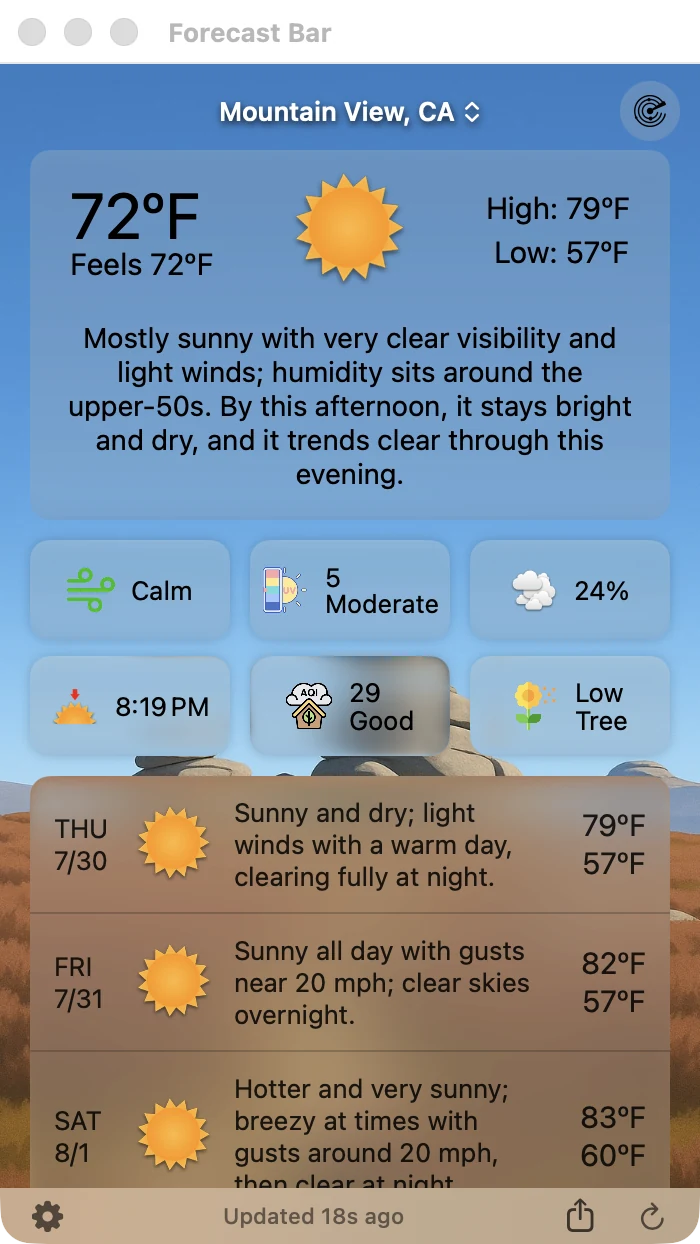
In de Dock-modus wordt het weerpaneel een standaard macOS-venster met de titel Forecast Bar: je kunt het sluiten, minimaliseren en vrij van grootte veranderen, en het heeft dezelfde inhoud, knoppenbalk en voettekst als het menubalkpaneel. Forecast Bar onthoudt de grootte en positie tussen het opstarten door.
Opmerking: Zolang de Dock-modus aanstaat, verdwijnen de secties Menubalk en Venster losmaken uit Instellingen: er is dan geen menubalkonderdeel om in te stellen.
De temperatuurbadge
In de Dock-modus toont het Forecast Bar-symbool in je Dock de huidige temperatuur als badge (bijvoorbeeld '72°'), die meegaat met je normale verversschema: een waarde die je in één oogopslag ziet, ook als het venster gesloten is. Voor de badge heb je een actief abonnement nodig, net als voor de rest van de weerweergave in de app.
Terug naar de menubalk
Er zijn twee manieren om terug te gaan naar de menubalkmodus:
- Sleep het venster naar de bovenkant van het scherm: zodra de bovenrand dicht bij de menubalk komt, schakelt Forecast Bar terug naar de menubalkmodus en zet het paneel daar vast.
- Druk op ⌥⌘D of zet Instellingen → Algemeen → Appmodus terug op Menubalk.
