Som standard körs Forecast Bar som en menyradsapp. Om du hellre vill ha ett vanligt fönster som alltid finns kvar – med en symbol i Dock, byte med ⌘-Tab och inget menyradsobjekt – växlar du till dockläge.
Byta läge
Öppna Inställningar → Allmänt → Appläge och ställ in Kör Forecast Bar som på:
| Alternativ | Det här får du |
|---|---|
| Menyrad | Menyradsobjekt + nedfällbar panel – standard |
| Dock | Ett vanligt appfönster + symbol i Dock |
Du kan också när som helst trycka på ⌥⌘D för att växla mellan de två lägena.
Dockfönstret
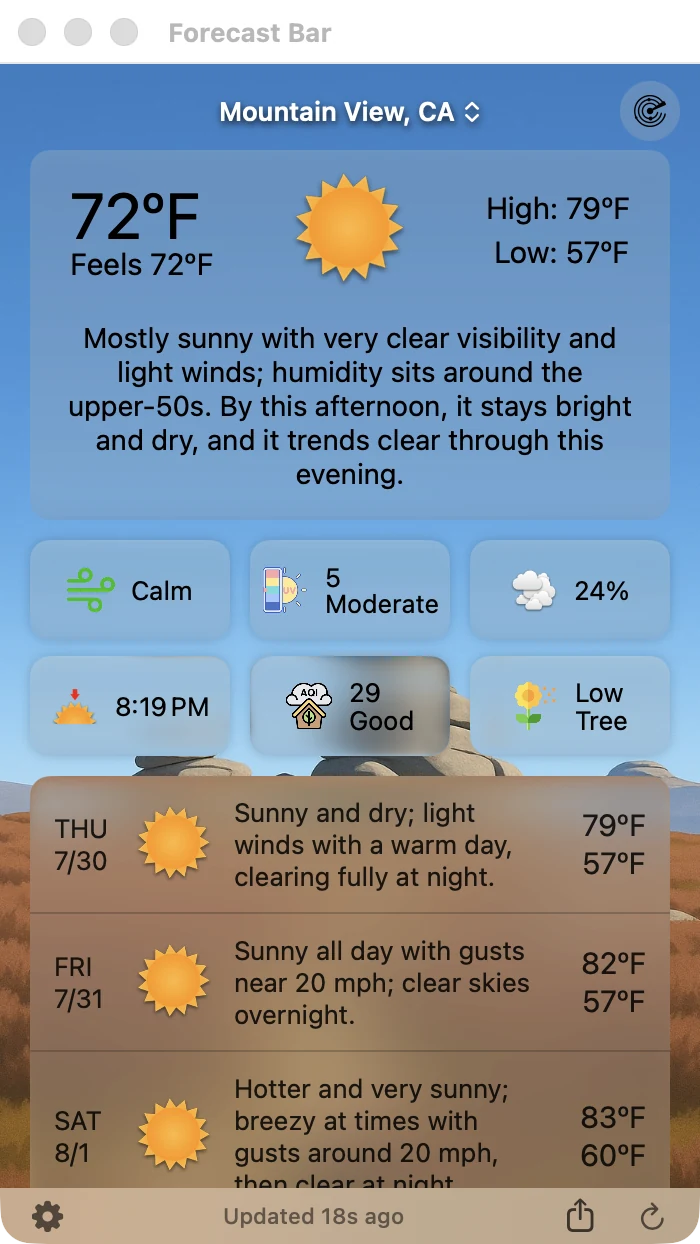
I dockläge blir väderpanelen ett vanligt macOS-fönster med namnet Forecast Bar – det går att stänga, minimera och ändra storlek på fritt, och har samma innehåll, verktygsfält och sidfot som menyradspanelen. Forecast Bar kommer ihåg fönstrets storlek och position mellan starterna.
Obs: När dockläget är på försvinner avsnitten Menyrad och Frikoppla fönster från Inställningar – det finns inget menyradsobjekt att ställa in.
Temperaturbrickan
I dockläge visar Forecast Bar-symbolen i Dock den aktuella temperaturen som en bricka (till exempel ”72°”), som uppdateras enligt ditt vanliga uppdateringsschema – en avläsning i en blick även när fönstret är stängt. Brickan kräver ett aktivt abonnemang, precis som resten av appens vädervisning.
Gå tillbaka till menyraden
Du kan gå tillbaka till menyradsläget på två sätt:
- Dra fönstret till skärmens överkant – när dess övre kant kommer nära menyraden växlar Forecast Bar tillbaka till menyradsläget och fäster panelen där.
- Tryck på ⌥⌘D, eller ställ tillbaka Inställningar → Allmänt → Appläge till Menyrad.
