Öppna Inställningar från sidomenyn: svep in från vänsterkanten (eller tryck på knappen i det övre vänstra hörnet av huvudskärmen) och tryck sedan på Inställningar längst ned.
Inställningsöversikten
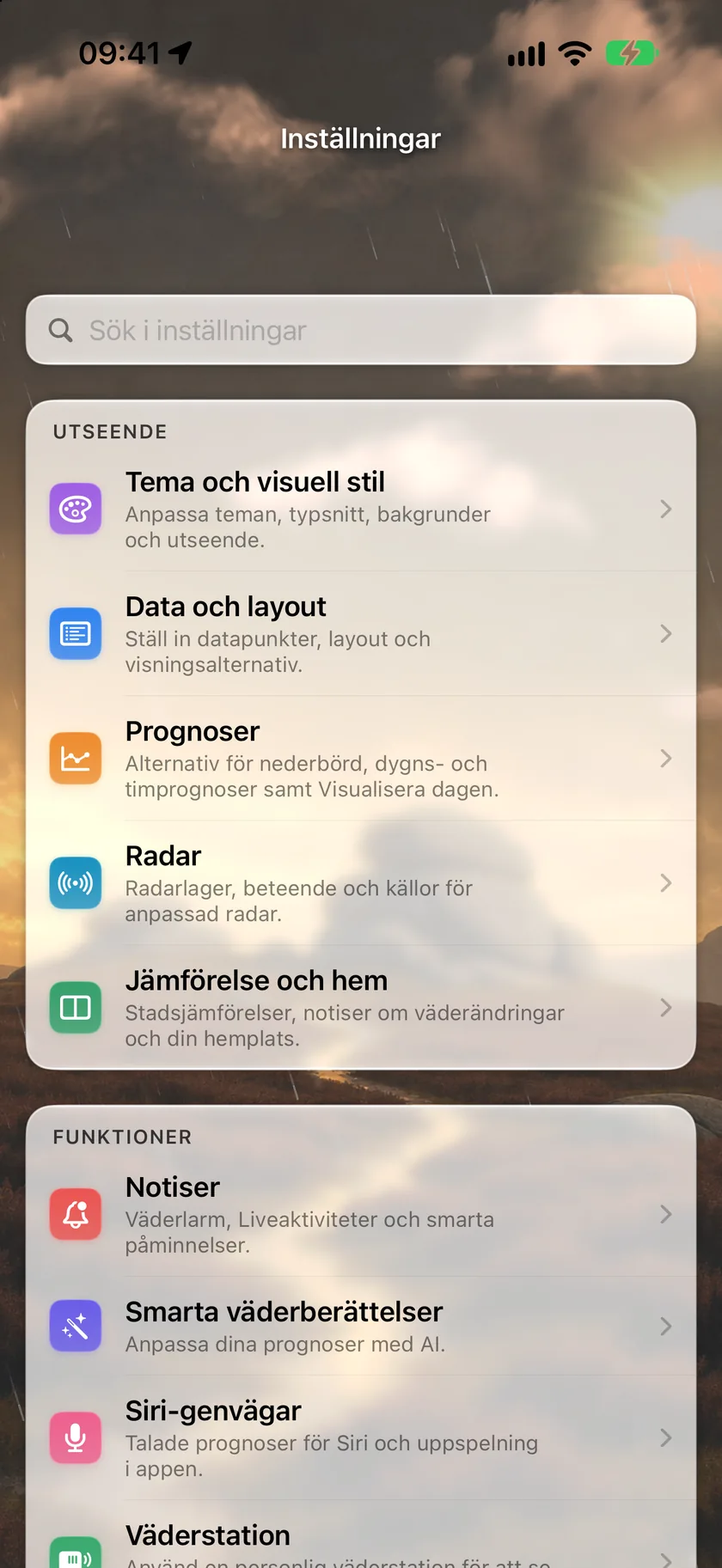
Inställningar är ordnade i de här raderna, i följande ordning:
| Rad | Vad som finns där |
|---|---|
| Tema och visuell stil | Allt visuellt – se Utseende och teman |
| Data och layout | Enheter, språk och hur varje del av appen är upplagd – beskrivs nedan |
| Prognoser | Alternativ för nederbörd, daglig prognos, timvis prognos och Visualisera dagen, plus Dolda notistyper – se Huvudskärmen och Larm och notiser |
| Radar | Radarskikt, beteende och anpassade radarkällor – se Radar |
| Jämför och hem | Jämförelsekortet, jämförelseknappen, notiser om väderändringar och din Hem-plats – beskrivs nedan |
| Notiser | Alla notistyper – se Larm och notiser. Kräver Silver; under det öppnar den här raden abonnemangsskärmen |
| Smarta väderberättelser | AI-skrivna prognosberättelser – se Smarta väderberättelser |
| Siri-genvägar | Upplästa prognoser – se Siri och Genvägar |
| Väderstation | En personlig väderstation för aktuella väderförhållanden och anpassning av prognosen – se Personliga väderstationer. Kräver Gold |
| Abonnemang | Visa och ändra din plan – se Planer och abonnemang |
| Apple Watch | Urtavlor och komplikationer (visas bara på iPhone) |
| Nyheter | Versionsinformationen för den version du använder |
| Användarhandbok | Öppnar den här handboken i webbläsaren |
| Önska en funktion | Ett kort formulär som går direkt till teamet bakom Forecast Bar – beskrivs nedan |
| Snabba frågor | Visas bara när det finns en fråga som väntar på dig – beskrivs nedan |
| Om och mer | Konto, support, version, haptik, diagnostik och juridisk information – beskrivs nedan |
Data och layout
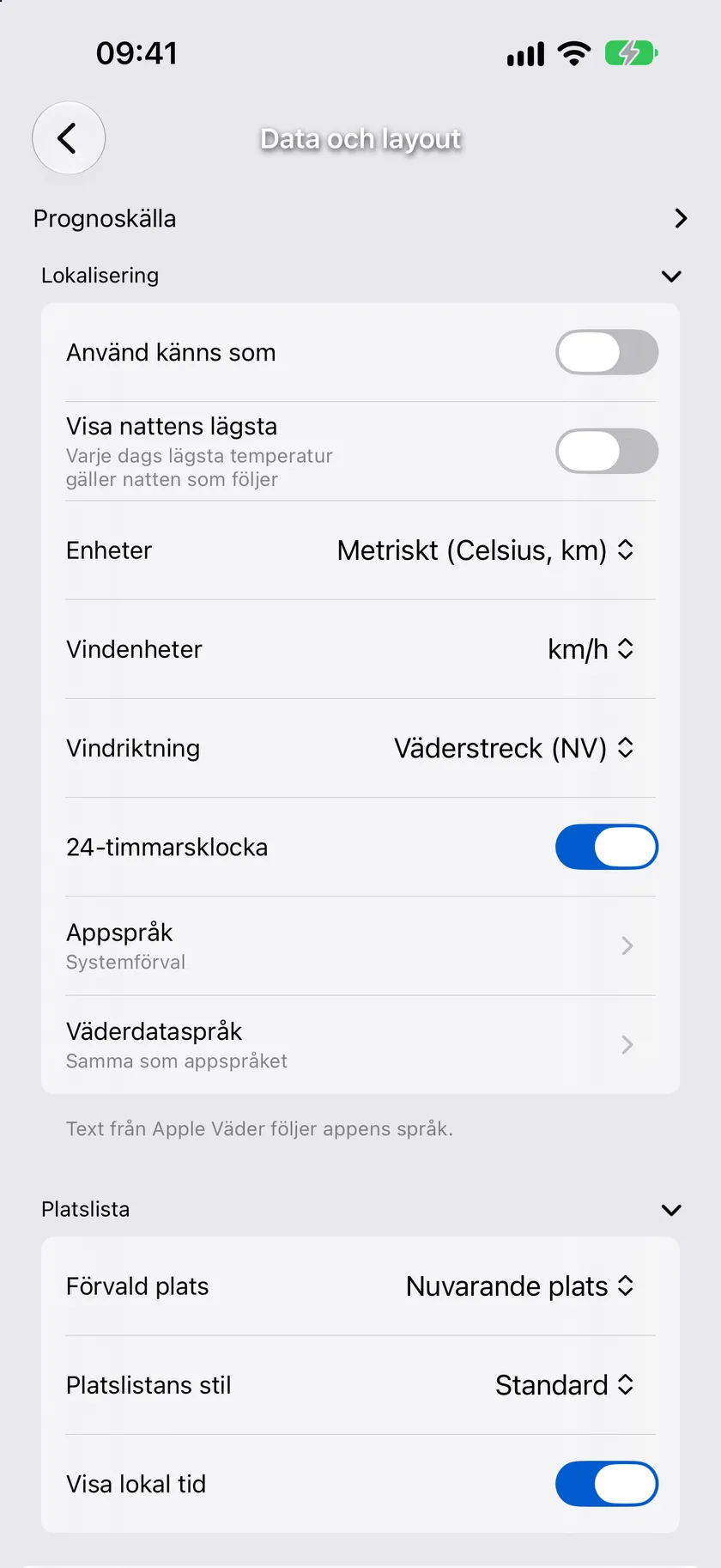
Inställningar → Data och layout är en lista med avsnitt som kan fällas ihop – tryck på ett avsnitts rubrik för att expandera det. Appen kommer ihåg vilka avsnitt du lämnade öppna, och flera avsnitt visar en live-förhandsvisning av layouten du ställer in.
Prognoskälla
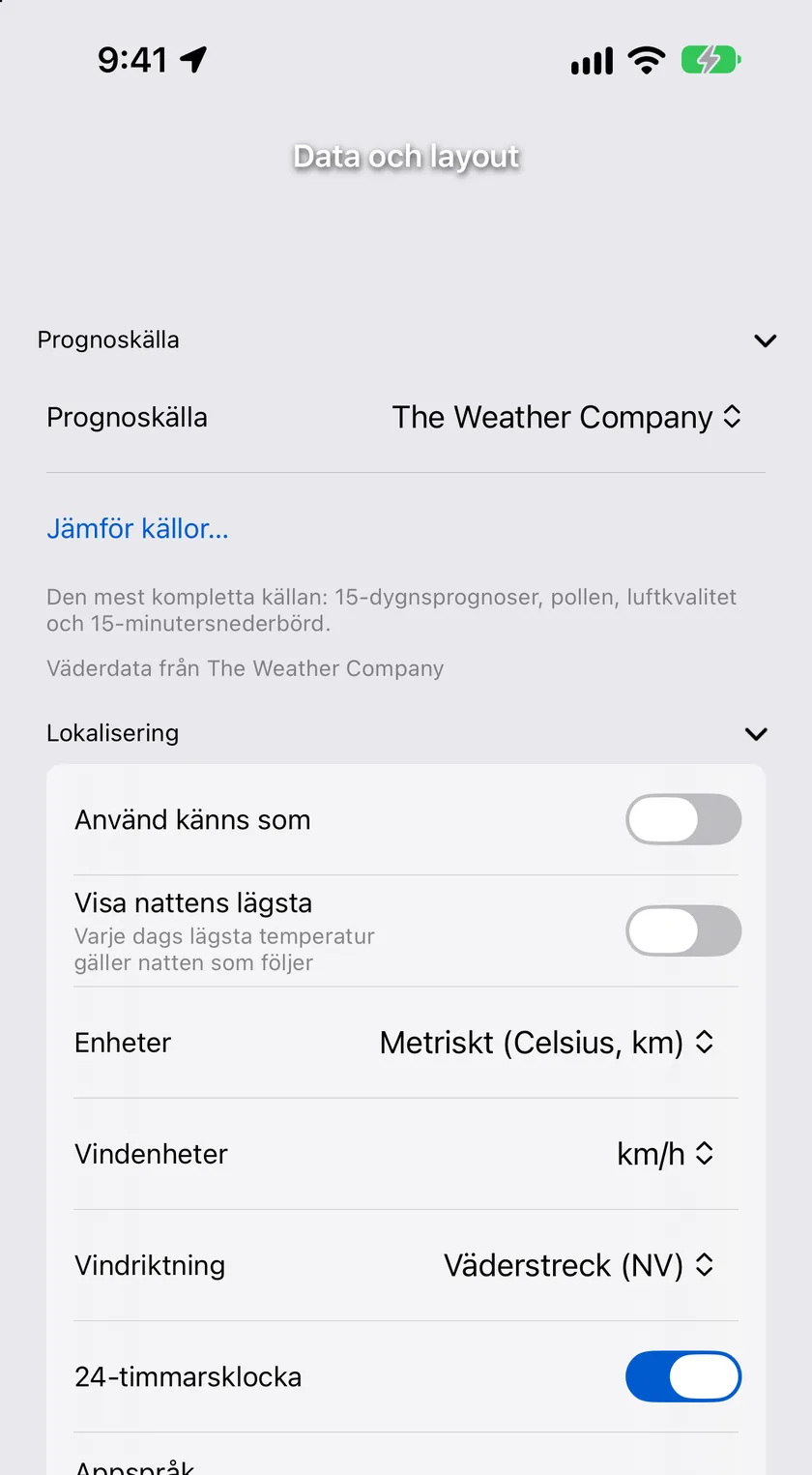
Nytt i 11.6. Det första avsnittet i Data och layout väljer var din prognos kommer ifrån. Kräver Gold – under Gold visar väljaren ett lås och öppnar abonnemangsskärmen.
| Inställning | Alternativ | Standard |
|---|---|---|
| Prognoskälla | The Weather Company, Apple Väder | The Weather Company |
- The Weather Company är den mest kompletta källan: 15-dygnsprognoser, pollen, luftkvalitet och nederbörd i steg om 15 minuter.
- Apple Väder täcker 10 dagar i stället för 15 och skriver ingen text för den dagliga prognosen, så Forecast Bar formulerar de dagliga meningarna själv. När du byter till Apple Väder slås AI-dagsprognoser på för att skriva de första dagarna (avsnittet talar om när det händer; stäng av det igen under Smarta väderberättelser). Pollen, luftkvalitet, historik och nederbörd i steg om 15 minuter kommer fortsatt från The Weather Company oavsett vilken källa du väljer, så ingenting försvinner när du byter.
- Jämför källor… öppnar jämförelsen sida vid sida av de två prognoserna för platsen du tittar på – se Jämför källor på sidan om huvudskärmen. När det finns tillräckligt med historik för din plats visar en rad under väljaren också vilken källa som har träffat bäst där på sistone.
Om Apple Väder inte kan nås går appen över till The Weather Company för den uppdateringen och säger det här.
Obs: Din prognoskälla synkas till dina andra enheter tillsammans med dina platser, även när layoutsynkningen (nedan) är avstängd. På Apple TV finns samma val under Inställningar → Enheter och visning.
Lokalisering
| Inställning | Alternativ | Standard |
|---|---|---|
| Använd Känns som | På / Av | Av |
| Enheter | USA, Storbritannien, Metriskt | USA |
| Vindenheter | MPH, km/h, m/s, knop | MPH |
| Vindriktning | Väderstreck, Grader, Båda | Väderstreck |
| 24-timmarsklocka | På / Av | Av |
| Prognosspråk | Ungefär 75 språk | Engelska |
- Använd känns som visar den upplevda temperaturen i stället för den faktiska temperaturen i hela appen.
- Enheter – USA är Fahrenheit med miles, Storbritannien är Celsius med miles och Metriskt är Celsius med kilometer. När du ändrar Enheter uppdateras också Vindenheter så att de stämmer (MPH för USA och Storbritannien, km/h för Metriskt); du kan fortfarande ändra Vindenheter efteråt.
- Vindriktning styr hur riktningen skrivs: Väderstreck visar
NV, Grader visar315°och Båda visarNV 315°. - 24-timmarsklocka skriver alla tider som
14:30i stället för2:30pm. Den når längre än appens egna skärmar: dina widgetar och komplikationerna på din Apple Watch följer den, och tiderna i pushnotiser formateras också så, eftersom inställningen skickas till våra servrar när du ändrar den. Den följer också med synkningen av inställningar, så om du slår på den en gång gäller det dina andra enheter också. - Väderdataspråk bestämmer språket i prognostexten, med ungefär 75 alternativ, bland annat spanska, franska, tyska, italienska, portugisiska, japanska, kinesiska, koreanska, ryska, arabiska, hindi och turkiska – plus regionala varianter som franska (Kanada), portugisiska (Brasilien) och sex varianter av spanska.
Obs: Om du väljer ett annat språk än engelska stängs Smarta väderberättelser av, eftersom de för närvarande bara finns på engelska.
Platslista
| Inställning | Alternativ | Standard |
|---|---|---|
| Standardplats | Nuvarande plats, Senast vald eller valfri sparad plats | Nuvarande plats |
| Stil för platslista | Standard, Kompakt | Standard |
| Visa lokal tid | På / Av | På |
- Förvald plats är där appen öppnas. Senast vald öppnar den plats du tittade på senast; om du väljer en sparad plats med namn börjar appen alltid där.
- Platslistans stil – Kompakt får plats med fler platser på skärmen i sidomenyn.
- Visa lokal tid visar varje plats lokala tid bredvid namnet i sidomenyn.
Smarta datapunkter
| Inställning | Alternativ | Standard |
|---|---|---|
| Sortera datapunkter efter relevans | På / Av | På för nya installationer; Av om du redan hade ordnat dina rutor |
Sortera datapunkter efter relevans ordnar rutnätet med datapunkter efter vad som är viktigt just nu – nederbörd vid oväder, UV soliga dagar, köldfaktor kalla blåsiga nätter och tidvatten, som flyttas upp i ordningen under de tre timmarna före varje högvatten eller lågvatten. Stäng av det, eller dra helt enkelt en ruta i rutnätet, för att behålla din egen ordning.
Datapunkter på huvudskärmen
De här styr raden med datarutor på huvudskärmen.
| Inställning | Standard |
|---|---|
| Visa datapunkter på huvudskärmen | På |
| Visa datapunktssymboler | På |
| Visa etiketter | Av |
Tryck på Lägg till eller ta bort datapunkter för att öppna väljaren: markera de datapunkter du vill ha, dra för att ändra ordningen och bekräfta med bocken. Minst en datapunkt måste vara vald. Du kan välja bland 21 datapunkter:
Soluppgång, Solnedgång, Månens uppgång, Månens nedgång, Temperatur, Känns som, Daggpunkt, Värmeindex, Luftfuktighet, Lufttryck, UV-index, Sikt, Köldfaktor, Vindstyrka, Vindbyar, Molntäcke, Sannolikhet för nederbörd, Nederbördsmängd, Luftkvalitet, Pollenhalt och Tidvatten.
Tips: Du kan också ordna om rutorna direkt på huvudskärmen – håll ned en och dra. Varje ruta öppnar sin egen detaljskärm; se Datapunkter.
Larm
Visa oväderslarm i verktygsfältet (av som standard) flyttar aktiva oväderslarm från den rullande prognosen till en bricka i verktygsfältet på huvudskärmen. Se Larm och notiser för själva larmen.
Synkronisering
Visas bara när du är inloggad. Synkronisera layout mellan enheter (på som standard) är tvillingen till reglaget för synkning av utseende i Tema och visuell stil: stäng av det så behåller den här iPhonen eller iPaden sina egna datapunkter, sin layout och sina visningsalternativ medan dina andra enheter fortsätter att dela sina. Prognosspråk, prognoskälla och platser synkas i båda fallen. När du slår på det igen ritas skärmen om med den delade layouten direkt. Se Synka mellan enheter.
Jämför och hem
Inställningar → Jämför och hem samlar allt som ställer en plats bredvid en annan: Jämförelsekortet, jämförelseknappen i sidomenyn, notiser om väderändringar och din Hem-plats. Det är en lista med avsnitt som kan fällas ihop, precis som Data och layout.
Jämförelsekort
Kräver Gold. Visar aktuella förhållanden och lokal tid för upp till fem sparade städer i ett kompakt kort på huvudskärmen. Tryck på en stad för att öppna hela jämförelsen, eller använd pilen för att byta till den. En stad vars väder inte kan hämtas visar Inte tillgänglig fram till nästa uppdatering.
| Inställning | Alternativ | Standard |
|---|---|---|
| Visa jämförelsekort | På / Av | Av |
| Placering | Ovanför eller under prognosen | Ovanför |
| Lägg till stad | Välj valfri sparad plats, eller Hem, från en lista i din egen platsordning (upp till fem) | — |
| Lägg till Hem när du är borta | På / Av | På |
| Bortaavstånd | Ett avstånd som du väljer | 25 miles |
Lägg till hemmet när du är borta lägger automatiskt till din Hem-plats på kortet när du är längre bort från den än Bortaavstånd.
Hem erbjuds i listan Lägg till stad som en egen rad, under Nuvarande plats, så att en Hem-rad som du lägger till förblir en Hem-rad. När du är hemma slår Forecast Bar ihop Hem med Nuvarande plats i platslistan – men Jämförelsekortet fortsätter ändå att visa Hem som en egen rad och döljer den bara när själva huvudskärmen visar Nuvarande plats.
Notiser om väderändringar
Forecast Bar kan uppmärksamma dig på märkbara väderändringar med jämförelsekort i appen.
| Inställning | Alternativ | Standard |
|---|---|---|
| Jämför med imorgon | På / Av | På (högsta och lägsta temperatur) |
| Jämför med igår | På / Av | På (högsta temperatur) |
| Växlingstid | Solnedgång, Anpassad tid | Solnedgång |
| Anpassad tid (när Växlingstid = Anpassad tid) | Tidsväljare | 18:00 |
| Stäng automatiskt | Aldrig, 5, 8, 10, 15, 30 sekunder | 8 sekunder |
| En gång per dag | På / Av | På |
Tryck på reglagesymbolen bredvid Jämför med imorgon eller Jämför med igår för att finjustera jämförelsen: var och en av de 6 parametrarna – högsta temperatur, lägsta temperatur, luftfuktighet, vindstyrka, lufttryck och daggpunkt – har ett eget på/av-reglage och ett justerbart tröskelvärde, så att ett kort bara visas när ändringen är tillräckligt stor för att spela roll för dig.
Bytestid avgör när appen slutar jämföra med idag och börjar titta på imorgon (vid solnedgången eller vid en fast tid som du väljer). Stäng automatiskt styr hur länge ett ändringskort ligger kvar på skärmen, och En gång per dag förhindrar upprepningar.
Knapp för platsjämförelse
Jämför två platser sida vid sida. Kräver Gold – se Planer och abonnemang.
| Inställning | Alternativ | Standard |
|---|---|---|
| Visa jämförelseknapp | På / Av | Av |
| Standardvy | Nu, Timvis, Daglig | Nu |
Visa jämförelseknapp lägger till en jämförelseknapp på varje rad i sidomenyn. Tryck på den vid valfri plats för att öppna jämförelseskärmen med den valda platsen på ena sidan och platsen du tryckte på på den andra. Rubriken i varje kolumn är en rullgardinsmeny – tryck på den för att byta till valfri annan sparad plats. En flytande flikrad längst ned växlar mellan jämförelserna Nu, Timvis och Daglig (Standardvy avgör vilken som öppnas först). Stäng med X i verktygsfältet.
Jämföra en plats som du inte har sparat. Högst upp i rullgardinsmenyn finns Lägg till tillfällig plats…, som öppnar en sökning efter en stad, en adress eller ett postnummer – ”Utforska en annan prognos. Används bara för den här jämförelsen.” Platsen du väljer hamnar direkt på den sidan av jämförelsen och sparas inte: den läggs inte till i platslistan och försvinner när du stänger skärmen. Den är till för engångsfrågan – hur är vädret på platsen jag flyger till på torsdag – som annars skulle innebära att spara en stad och sedan ta bort den igen.
Från och med 11.6 öppnas flikarna Timvis och Daglig som diagram – två linjer med oenigheten skuggad mellan dem, och parade staplar för högsta/lägsta temperatur per dag – med varje mätvärde (temperatur, nederbörd, vind, luftfuktighet, UV med mera) i en rullande kolumn. Dra över ett diagram så följer båda städernas värden fingret. Med reglaget Lista / Diagram längst ned på skärmen får du tillbaka kolumnerna, och knappen Ändra diagramordning i verktygsfältet bestämmer i vilken ordning diagrammen visas. Fliken Nu förblir en tabell. Samma diagram används i Jämför källor.
Hem-plats
Hemplats fäster en sparad plats nära toppen av listan och slår ihop den med Nuvarande plats när du är där. Du kan också ställa in den genom att redigera en plats i sidomenyn – se Platser. Om Hem ska läggas till på Jämförelsekortet när du är borta ställer du in under Jämförelsekort ovan.
Nederbördsavsnitt
Styr nederbördsområdet nära toppen av huvudskärmen.
| Inställning | Alternativ | Standard |
|---|---|---|
| Visa nederbördsavsnitt | På / Av | På |
| Visa timdiagram | På / Av | På |
| Visa miniradarkarta | På / Av | På |
| Visa minikartans tidsreglage | På / Av | På |
| Standardvy | 1 timme, 6 timmar, Radar | 1 timme |
Fliken med miniradarkartan kräver Gold och radartäckning på din plats; om den standardvy du har valt inte är tillgänglig går avsnittet över till nästa tillgängliga flik.
Dagliga prognoser
| Inställning | Alternativ | Standard |
|---|---|---|
| Visa dagligt avsnitt | På / Av | På |
| Stil för daglig prognos | Sammanfattning, Kompakt | Sammanfattning |
| Visa idag som diagram | På / Av | Av |
| Diagramtimmar (när Visa idag som diagram är på) | 6–24 timmar | 12 timmar |
| Vädersymboler som punkter | På / Av | Av |
| Visa diagramväljare | På / Av | På |
| Visa nederbördsmängd som standard (stilen Sammanfattning) | På / Av | Av |
| Visa datapunktssymboler (stilen Kompakt) | På / Av | På |
| Expandera dagens prognos | På / Av | Av |
| Visa nattens lägsta | På / Av | Av |
- Sammanfattning visar varje dag som en utförlig rad med väderbeskrivning; Kompakt visar en tätare rad uppbyggd av datapunkter som du väljer.
- Visa idag som diagram ersätter dagens rad med ett timdiagram som täcker det antal timmar du väljer.
- Nederbördsmängd som förval visar nederbördsmängd i stället för sannolikhet i raderna i Sammanfattning.
- Visa mer av dagens prognos öppnar dagens rad automatiskt när du startar appen.
- Visa nattens lägsta ändrar vilken natt varje dags lägsta temperatur hör till. När reglaget är av används den lägsta temperaturen från midnatt till midnatt, vilket på kvällen innebär morgonens lägsta temperatur. När det är på används i stället den lägsta temperaturen för natten som följer varje dag. På kvällen står det då I natt: i rubriken i stället för Låg:, så att du får den temperatur du faktiskt vill veta innan du lägger dig. Morgondagens rad visar då morgondagens natt, och ingen natt räknas två gånger. Inställningen gäller även widgetarna, klockan och Apple TV, utöver appen.
Obs: Det här är det enda reglaget i Data och layout som ändrar vad ett värde betyder, snarare än om det visas. Om en dags lägsta temperatur verkar fel för datumet bredvid, kontrollera det här reglaget först.
Kompakta datapunkter: i stilen Kompakt ställer du in Datapunkt 1–3 på iPhone (1–5 på iPad), plus en sista plats (Datapunkt 4 på iPhone, 6 på iPad). Varje plats kan vara Ingen, Symbol, Temperaturintervall eller något av: Soluppgång, Solnedgång, Månens uppgång, Månens nedgång, Temperatur, Känns som, Daggpunkt, Värmeindex, Luftfuktighet, Lufttryck, UV-index, Sikt, Köldfaktor, Vindstyrka, Vindbyar, Molntäcke, Sannolikhet för nederbörd, Nederbördsmängd eller Tidvatten. Datapunkt 1 är som standard Sannolikhet för nederbörd.
Prognoser per timme
De här alternativen formar vyn timme för timme i en expanderad dagsrad.
| Inställning | Alternativ | Standard |
|---|---|---|
| Stil för timvis prognos | Diagram, Tidslinje | Tidslinje |
| Visa symboler (Tidslinje) | På / Av | På |
| Temperaturstil (Tidslinje) | Rak, Kurva | Rak |
| Visa stilväxlare i prognosen | På / Av | På |
| Standarddatapunkt i diagram (Diagram) | 14 datapunkter | Temperatur |
- Diagram ritar ett interaktivt diagram; Tidslinje listar varje timme som en rad. Visa stilväljare i prognosen behåller en snabbväxling mellan de två direkt i prognosen.
- Temperaturstil är en bild snarare än ett reglage från och med 11.7: två kort sida vid sida, som vart och ett ritar tre verkliga kolumner från morgondagens egen prognos, så att du väljer den som ser rätt ut i stället för att gissa vad ett reglage gör. Rak håller varje timme på samma rader; Kurva låter varje timmes symbol och temperatur sväva efter hur varmt det är, så att dagens form syns med en blick. Den ersätter det gamla reglaget Visa temperatur som kurva, som fortfarande är det du ser i de sällsynta fall då prognosen inte har lästs in än.
- Förvald datapunkt i diagram (stilen Diagram) kan vara: Temperatur, Känns som, Molntäcke, Daggpunkt, Luftfuktighet, Sannolikhet för nederbörd, Nederbördsmängd, Lufttryck, UV-index, Sikt, Vindstyrka, Vindbyar, Värmeindex eller Köldfaktor.
I stilen Tidslinje trycker du på Lägg till eller ta bort datapunkter för att välja vilka kolumner varje timme visar, bland: Symbol, Väderbeskrivning, Temperatur, Sannolikhet för nederbörd, Nederbördsmängd, Vindstyrka, Luftfuktighet, Upplevd luftfuktighet, Känns som, Molntäcke, Daggpunkt, Värmeindex, Lufttryck, UV-index, Sikt och Köldfaktor.
Visualisera dagen
Nytt i 11.4. Styr överflygningen som du öppnar genom att dra förbi uppdateringspunkten på huvudskärmen – se Huvudskärmen.
| Inställning | Alternativ | Standard |
|---|---|---|
| Dra ned för att visualisera | På / Av | På |
| Visa vädersymbol | På / Av | Av |
- Dra ned för att visualisera är det som aktiverar gesten. Stäng av det om du vill att dragningen bara ska uppdatera.
- Visa vädersymbol lägger till timmens vädersymbol bredvid temperaturen i avläsningen som visas över himlen.
Radar
Ställer in standardvärden för radarn i helskärm – se Radar för själva radarskärmen.
| Inställning | Alternativ | Standard |
|---|---|---|
| Standardskikt | Radar 2 timmar, Radar 18 timmar, Global radar och alla kartskikt (satellit, temperatur, vind, norrsken med mera) | Radar 2 timmar |
| Visa väderöverlägg | På / Av | På |
| Nästa generations radar | På / Av | På |
| Använd anpassad radar | På / Av | Av |
| URL för anpassad radar | Webbadress | Tom |
Använd anpassad radar ersätter den inbyggda radarn med valfri radarwebbplats: ange dess URL och använd {lat} och {lng} som platshållare, som appen fyller i med dina aktuella koordinater.
Önska en funktion
Inställningar → Önska en funktion (under Hjälp och info) är ett kort formulär där du kan berätta för teamet vad Forecast Bar borde göra härnäst. Varje förslag läses.
- Typ – Ny funktion (standard), Förbättring, Felrapport, Design eller Något annat.
- Sammanfattning – en rad, till exempel ”Vindbyar i widgeten på låsskärmen”.
- Detaljer – valfritt: vad funktionen skulle göra och när du skulle använda den. Ju mer specifikt, desto bättre.
- E-post – valfritt, bara om du vill ha ett svar.
- Skärmavbild (valfritt) – nytt i 11.6. Tryck på Lägg till skärmavbild för att välja en bild på skärmen du menar; den visas som en förhandsvisning med Skärmavbild bifogad, och du kan välja Ta bort eller Välj en annan. Bilden skalas om och kodas om på enheten innan den skickas, vilket också tar bort metadata från originalbilden.
Tryck på Skicka förfrågan. En bekräftelse visas när det har registrerats; om förslaget inte kan skickas behåller formuläret det du skrev så att du kan försöka igen.
Snabba frågor
Då och då ser abonnenter ett litet kort på huvudskärmen med en fråga – vad som fick dig att välja Forecast Bar, vad du skulle sakna mest om appen försvann, om något med den är frustrerande. Att svara tar ett tryck, och svaren styr vad som byggs härnäst.
Det är tänkt att vara lätt att strunta i. Kortet dyker upp högst en gång med några veckors mellanrum, ställer aldrig samma fråga två gånger, och ✕ hoppar över det för gott. Ett par av frågorna låter dig välja upp till tre svar i stället för bara ett. Om du börjar svara och sedan stänger kortet skickas det du valde ändå i stället för att kastas bort.
Inställningar → Hjälp och info → Snabba frågor samlar det som fortfarande är obesvarat, så att du kan svara när det passar dig i stället för när kortet råkar visas. Raden finns bara där när en fråga väntar – en tom skärm skulle se ut som om något hade gått fel, så raden visas helt enkelt inte när det inte finns något att fråga.
På Mac finns samma knapp under Inställningar → Om och mer, bredvid Önska en funktion, enligt samma regel.
Om och mer
Inställningar → Om och mer samlar konto, support och övriga praktiska saker.
Abonnemang
Visar din nuvarande plan – och dess utgångsdatum, när App Store anger ett – med knapparna Hantera prenumeration och Lös in erbjudandekod. Se Planer och abonnemang.
Konto och synkronisering
Visar om du är inloggad och när dina inställningar senast synkades. Synka nu skickar dina inställningar till molnet direkt; Logga ut kopplar från den här enheten. När du är utloggad visas i stället knappen Logga in med Apple – när du loggar in aktiveras notiser och synkning av inställningar mellan dina enheter.
Support
- Användarhandbok öppnar den här handboken i webbläsaren.
- Vanliga frågor öppnar sidan med vanliga frågor om Forecast Bar på webben.
Tips: De mest detaljerade inställningsskärmarna – Data och layout, Tema och visuell stil, Notiser, Smarta väderberättelser och Siri-genvägar – slutar var och en med en diskret rad, ”Läs mer i användarhandboken”, som går direkt till den skärmens sida i den här handboken.
- E-posta supporten startar ett mejl till supportteamet med ditt support-ID ifyllt, så att vi kan slå upp ditt konto direkt.
Version
Appens version och byggnummer – praktiskt att ta med i supportärenden.
Gå med i vår beta
Gå med i TestFlight-betan öppnar den offentliga TestFlight-sidan där du kan prova förhandsversioner av Forecast Bar.
Haptik
Haptisk återkoppling styr vibrationer:
| Alternativ | Vad det gör |
|---|---|
| Av | Stänger av all vibration |
| Bara viktigt | Vibrerar vid viktiga notiser och navigering |
| All återkoppling (standard) | Vibrerar vid de flesta tryck och reglage |
Notification Diagnostics
Om notiser inte kommer fram trycker du på Testa notiser för att öppna ett diagnosverktyg som du kan använda själv:
- Kör notistest kontrollerar din behörighetsstatus, pushregistreringen och anslutningen till servern.
- Eventuella problem som hittas listas med en åtgärd för vart och ett.
- Skicka testnotis levererar en riktig pushnotis till den här enheten så att du kan bekräfta att åtgärden fungerade.
- Tvinga uppdatering av push-token registrerar enheten på nytt hos notisservern.
- Kopiera diagnosrapport för support skapar en textrapport som du kan klistra in i ett mejl till support.
Den här skärmen visar också ditt notis-ID, användar-ID och enhets-ID – alla går att markera så att du kan kopiera dem till support. Med knappen Testa liveaktivitet kan du förhandsvisa liveaktiviteten för nederbörd med exempeldata.
Felsökningsalternativ
Ett litet antal självhjälpsverktyg: återställ genomgången i appen, läs in dina widgetar på hemskärmen och låsskärmen på nytt, återställ liveaktivitetens tillstånd, visa välkomstgenomgången igen och några återställningsreglage för synkade inställningar. De är säkra att använda – de påverkar bara den här enhetens lokala tillstånd.
Juridisk information
- Med data från The Weather Company och Med data från Apple Väder – erkännande av Forecast Bars källor för väderdata.
- Användarvillkor och Integritetspolicy.
- Ta bort molndata raderar permanent dina synkade inställningar från Forecast Bars servrar (appen ber dig bekräfta först).
