Forecast Bar på Apple Watch är en fullständig väderapp på handleden: aktuellt väder under en himmel som matchar vädret, listan Veckan framöver, en ruta för varje mätvärde, nederbörd för den kommande timmen eller de kommande 6 timmarna, skärmarna Sol och måne och Vind, interaktiva diagram som du bläddrar i med Digital Crown, larm om oväder och – för dig som abonnerar på Gold – animerad radar. Den driver också en komplett uppsättning komplikationer för urtavlan.
Klockappen kräver ett abonnemang på Silver eller Gold – se Planer och abonnemang. Om klockan inte ser ditt abonnemang än visar den en abonnemangsskärm i stället för prognosen, med två sätt att gå vidare:
- Öppna på iPhone – ber din iPhone att öppna Forecast Bar, som synkar ditt abonnemang till klockan.
- Logga in med Apple – om du redan har ställt in synk på din iPhone hämtar en inloggning här ditt abonnemang, dina platser och dina inställningar direkt till klockan.
Oftast behövs ingetdera: ditt abonnemang synkas över från din iPhone av sig självt, och skärmen har en rad som visar hur långt synken har kommit. Längst ned visas också din nuvarande nivå och slutdatum, vilket är praktiskt när du kontaktar supporten.
Nytt i 11.7: klockappen har gjorts om. Huvudskärmen har en himmel, dagarna har blivit en lodrät lista, datapunkterna har blivit rutor, det finns nya skärmar för Sol och måne, Vind och Kommande 6 timmar, och varje sektion kan nu döljas och flyttas – från klockan eller från en levande förhandsvisning på din iPhone. Den här sidan beskriver den nya appen.
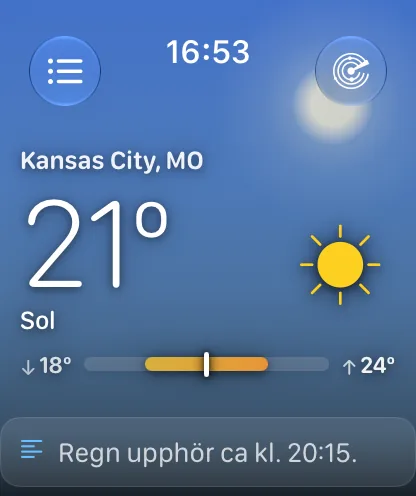
Huvudskärmen
Huvudskärmen är en enda rullande vy som består av sektioner, och var och en av dem kan visas, döljas eller flyttas – se Ordna huvudskärmen. Från början är ordningen Just nu, Nederbörd (bara när det finns nederbörd att visa), Anpassade datapunkter (av som standard), Timvis, Diagram, Datapunkter, Veckan framöver, Sol och måne och Vind (dold som standard).
Om du hade en tidigare version: Datapunkter låg tidigare längst ned, under Veckan framöver. I 11.7 flyttades den ovanför Veckan framöver. Om du aldrig själv hade ändrat ordningen på sektionerna får klockan den nya ordningen första gången den kör uppdateringen; om du hade det lämnas din egen ordning precis som du ställde in den.
Det finns inga skiljelinjer mellan sektionerna längre. Avstånd och kort skiljer dem åt, och varje kort ligger på svart under himlen.
Himlen
Överst på skärmen finns en himmel, och den är ingen färdig bild. Den ritas utifrån solens verkliga höjd för din plats just nu och utifrån vad vädret faktiskt gör, så den förändras under dagen och med prognosen:
- Färgen följer solen. Djupblå kring mitt på dagen, rosa och bärnstensgul när solen sjunker och en mörk blåsvart ton när den har gått ned ordentligt. Den glider mjukt mellan dem i stället för att hoppa från den ena till den andra.
- Stjärnor tänds på natten, när solen är långt under horisonten och det inte är för mycket moln i vägen.
- En sol- eller månskiva lyser ungefär där den verkliga står.
- Molntäcke gör alltihop gråare och plattare, med mjukt dis som driver. Oväder gör himlen mörkare; dimma gör den ljusare och plattare.
Himlen går från kant till kant – bakom klockan och verktygsfältets knappar, inte i en ruta – och tonar ut till svart ungefär en skärm längre ned, så allt under den ligger på mörk bakgrund.
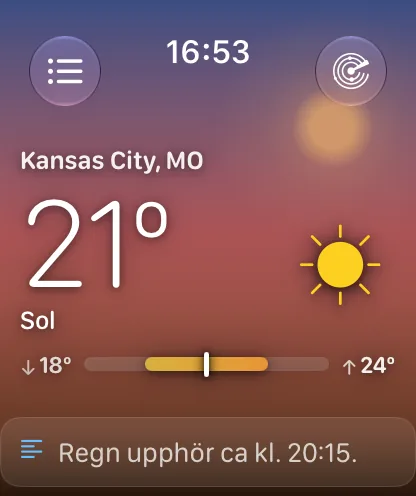
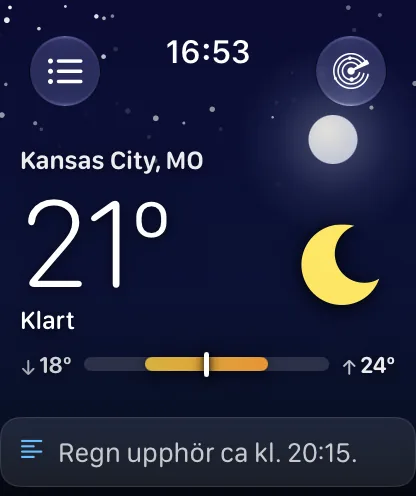
Obs: himlen består av färg, ljus och dis som rör sig långsamt. Den ritar inte fallande regn eller snö – det provades och togs bort, eftersom ett tunt streck i klockstorlek ser ut som ett märke på skärmen snarare än som väder. Regn och snö syns i stället i färgen, vädersymbolen och kortet Kommande 6 timmar.
Himlen står still av sig själv när klockan är i läget Alltid på, i Strömsparläge eller när Minska rörelse är på. Du kan också stoppa den eller ta bort den själv – se Sidhuvudstil.
Just nu
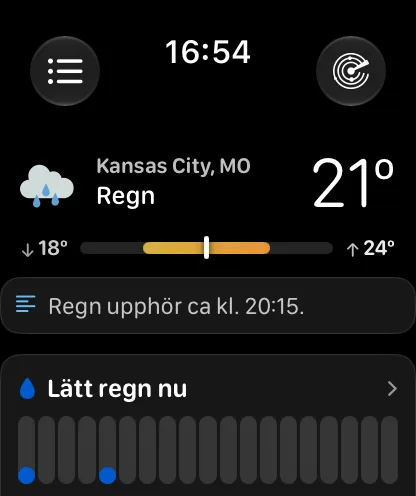
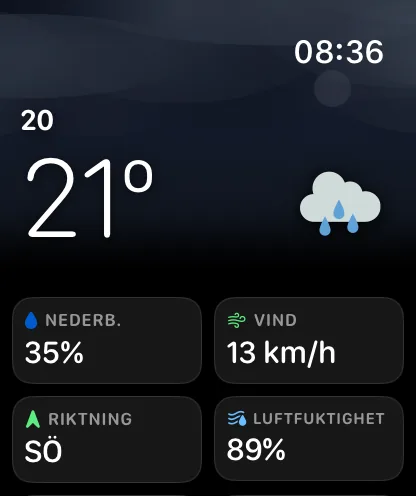
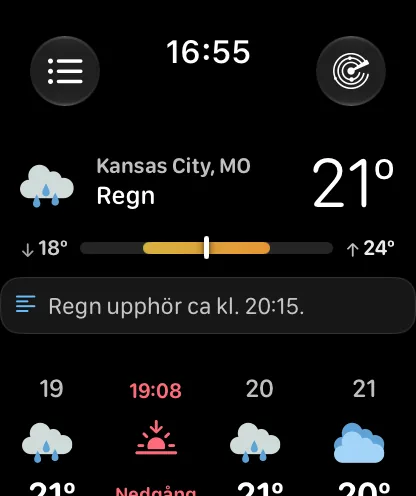
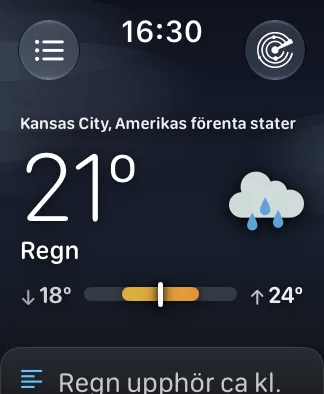
Under himlen: din plats, den aktuella temperaturen i stor tunn stil, väderförhållandet i ord, en mindre rad ”Känns som N°” när den upplevda temperaturen skiljer sig och vädersymbolen. Under dem finns en intervallstapel som går från dagens lägsta till dagens högsta temperatur, med en markör som visar var den aktuella temperaturen ligger mellan dem. Den lägsta ligger till vänster med ↓ och den högsta till höger med ↑, vilket är den ordning som varje temperaturstapel i appen använder. En sammanfattning på en rad av vädret ligger i ett kort under. Tryck var som helst på det här blocket för att öppna skärmen med detaljer timme för timme vid den aktuella timmen.
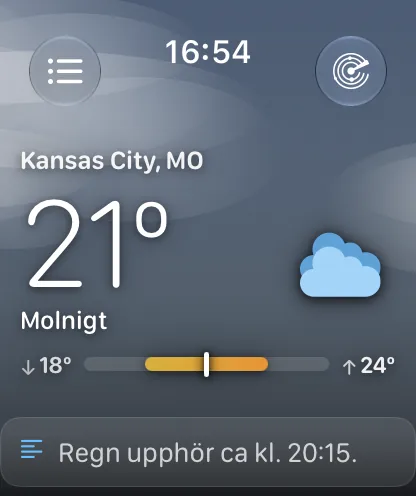
Dagens lägsta och högsta temperatur här, på raden Idag i Veckan framöver och på dagens detaljskärm kommer alla från ett och samma värde, och varje stapel på huvudskärmen är skalad efter samma vecka, så två ställen kan inte längre vara oense om hur varmt det är idag.
Sidhuvudstil
Hela sidhuvudet har tre inställningar, under Inställningar → Layout och datapunkter → Sidhuvud:
| Stil | Det här får du |
|---|---|
| Himmel | Standard. Hela himlen, i rörelse. |
| Stilla himmel | Samma himmel, ritad en gång och sedan lämnad i fred. |
| Kompakt | Ingen himmel alls. Ett tätare block med aktuellt väder på svart, ungefär halva höjden, så att mer av nästa sektion får plats på första skärmen. |
Larm om oväder
När ett larm om oväder gäller för din plats visas ett kort ovanför det aktuella vädret, färgat efter larmets allvarlighetsgrad och med dess namn och när det upphör. Tryck på det för att läsa hela larmet. Flera larm visas med ett antal – tryck för att se listan och tryck sedan på ett larm för att se detaljer. Du kan dölja larm på klockan helt och hållet från din iPhone. Se Ovädersnotiser för hur larm fungerar i hela appen.
Nederbörd
Den här sektionen visas bara när det finns nederbörd att visa. Det är ett kort med rubrik som säger vad som händer med vanliga ord – ”Lätt regn nu” eller när det börjar eller slutar – ovanför en rad kapslar för perioden framöver, färgade efter nederbördstyp. Tryck på det för att öppna skärmen Kommande 6 timmar.
Anpassade datapunkter
En valfri rad med tre värden som du väljer, ritade som små ringmätare – av som standard. De tre platserna är som standard Vindstyrka, UV-index och Molntäcke.
Timvis
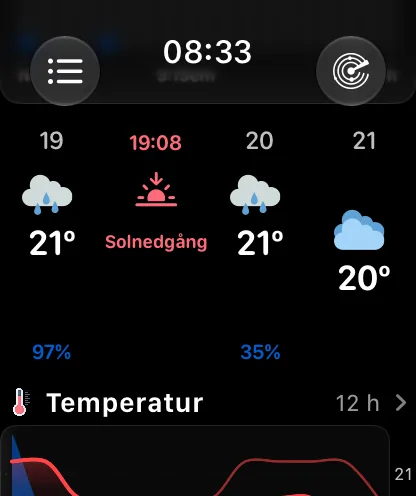
En remsa med kommande timmar som du kan dra i sidled. Varje kolumn visar tiden, en vädersymbol, temperaturen och en nedersta rad – som standard sannolikheten för nederbörd som en liten kapsel färgad efter typ, eller någon annan datapunkt du väljer. Den första kolumnen är markerad med Nu. Soluppgång och solnedgång får egna kolumner i solguld och solnedgångsrosa, i linje med de andra timmarna i stället för att ligga en bit ifrån dem. Tryck på en timme för att öppna dess detaljskärm.
Remsan visar 12 timmar som standard och kan ställas in på 24 eller 48.
Obs: remsan ritar bara de celler som syns på skärmen, så en inställning på 24 eller 48 timmar öppnas lika snabbt som en på 12 timmar. Om huvudskärmen ändå känns långsam på en äldre klocka är den kortare remsan trots allt ett lättare jobb.
Stil. Nytt i 11.7: Inställningar → Layout och datapunkter → Timvis → Stil ritar samma timmar på tre olika sätt.
| Stil | Det här får du |
|---|---|
| Enkel | Standard. Kolumner i linje – tid, symbol, temperatur, nedersta rad – alla på samma rader. |
| Kurva | Timetiketterna ligger fast längs överkanten, och varje timmes symbol och temperatur flyter upp eller ned efter hur varm timmen är inom remsans eget intervall. Den varmaste timmen ligger högst. Det är handledsversionen av iPhones temperaturstil Kurva. |
| Diagram | Remsan ersätts av ett enda kort som ritar timmarna som en kurva, med sannolikheten för nederbörd bakom. Det visar alltid temperatur – eller upplevd temperatur, om det är vad du använder – och har som rubrik perioden det täcker (”Kommande 12 timmar”), inte värdet. Tryck på det för att öppna den fullständiga diagramskärmen på samma kurva. |
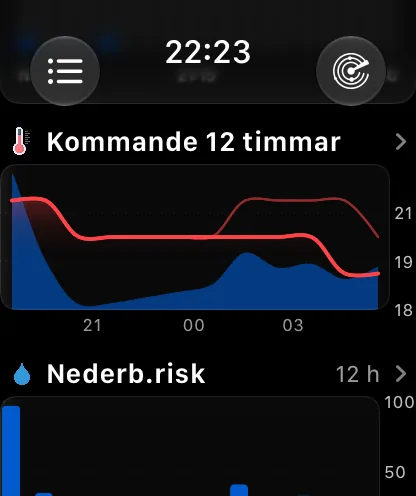
Inställningen synkas mellan klockan och din iPhone precis som alla andra layoutinställningar, och den finns också i studion Klocklayout.
Ett tryck på diagramkortet öppnar diagramskärmen bara för det besöket: precis som ett tryck på en ruta ändrar det inte den datapunkt som sektionen Diagram kommer ihåg.
Obs: detaljskärmen för en kommande dag har en egen timremsa, och den följer Enkel och Kurva. Diagram faller tillbaka på Enkel där, eftersom den skärmen redan öppnas med ett diagram över hela dagen.
Diagram
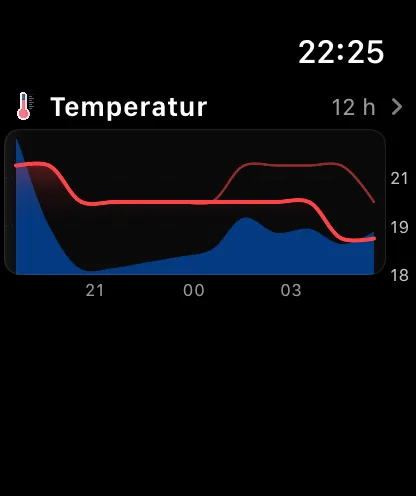
Ett kompakt diagram över de kommande 12 timmarna, med datapunktens namn ovanför. Det visar den datapunkt som du senast valde själv på den fullständiga diagramskärmen – Temperatur tills du väljer något annat. Att öppna ett diagram genom att trycka på en dataruta, eller på diagrammet i sektionen Timvis, ändrar inte det.
När Timvis har stilen Diagram är sektionen Timvis redan ett temperaturdiagram, så den här sektionen undviker att rita samma kurva ett kort längre ned. Om din valda datapunkt är Temperatur eller Känns som visar den i stället Sannolikhet för nederbörd när det finns någon sannolikhet för nederbörd under de kommande 12 timmarna, och Vindstyrka när det inte gör det. Alla andra datapunkter du väljer visas som vanligt, och om sektionen Timvis är dold går den här sektionen tillbaka till ditt val.
Tryck på den för att öppna Diagram.
Veckan framöver
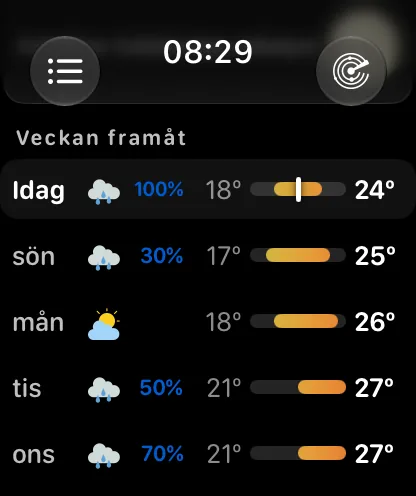
Dagarna, som en lodrät lista i stället för en remsa i sidled. Varje rad visar dagen, dess vädersymbol, sannolikheten för nederbörd när den är värd att visa, lägsta temperatur, en temperaturstapel och högsta temperatur.
Det är staplarna som är poängen: de är alla skalade efter samma vecka, så en varm dags stapel är tydligt längre och ligger längre åt höger än en kall dags, och en köldknäpp tre dagar bort syns direkt utan att du behöver läsa en siffra. Dagens rad har en markör som visar var temperaturen ligger just nu inom dagens eget intervall. Tryck på en rad för att se den dagens skärm.
Listan visar som standard alla dagar som prognosen innehåller och kan ställas in på 5. Nederbördskolumnen kan stängas av.
Sol och måne samt Vind
Två valfria kortsektioner som öppnar skärmarna nedan. Sol och måne visas som standard och ligger efter Veckan framöver; Vind är dold som standard. Båda kan flyttas vart som helst i ordningen.
Datapunkter
Ett rutnät med rutor, två per rad, som ersätter den gamla tabellen med små siffror. Varje ruta har en färgad symbol, värdet, enheten och en liten teckning som passar just det värdet – en ring som fylls för en procentsats, en kompassnål för vindriktning, standardbanden för UV, en trend för lufttryck, en fasskiva för månen eller ett enkelt ord som ”Kvavt” för daggpunkt.
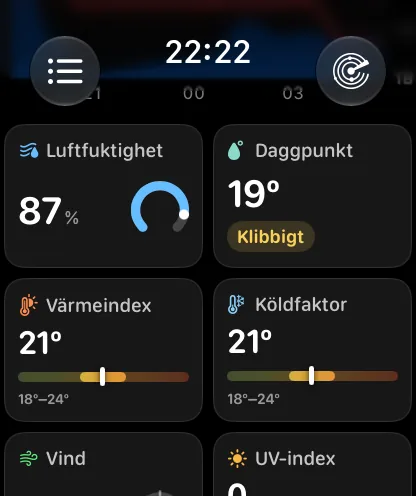
Tryck på en ruta så öppnas dess diagram på det värdet – utan att ändra den datapunkt som sektionen Diagram kommer ihåg. Det gäller nu också Värmeindex och Köldfaktor, som har egna diagram. Två grupper leder till något bättre än ett diagram: Vind, Vindriktning och Vindbyar öppnar skärmen Vind, och Månfas öppnar Sol och måne. Luftkvalitet, Tidvatten och Pollen har ingen egen skärm än, så de visas bara som värden och reagerar inte alls på tryck – inget diagram och inget nedtryckt läge heller.
Sjutton värden finns, och du väljer vilka som visas och i vilken ordning – se Välja dina rutor. Tre av dem beror på mer än dina inställningar: Luftkvalitet, Tidvatten och Pollen kräver alla Gold, Tidvatten kräver dessutom en plats som tidvattendatan täcker, och Pollen är ett värde för USA. När ett av dem inte kan ritas finns det helt enkelt inte med i rutnätet.
Pollen
Nytt i 11.7. Rutan visar nivån som ett ord – Inget, Låg, Måttligt, Hög eller Mycket hög – ovanför ett band i fem färger med en markör som visar var på skalan den ligger, och under det den typ som faktiskt driver halten: Träd, Gräs, Ogräs eller Mögel.
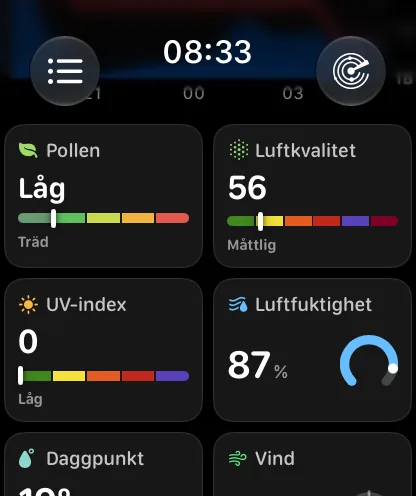
Några saker som är bra att veta:
- Den finns bara i USA, från The Weather Companys mätstationer, och den kräver Gold.
- Klockan ber bara servern om pollen när en pollenruta redan finns i ditt rutnät, så den första prognosen efter att du har lagt till rutan hämtas igen för att få med den. Ge den en stund.
- Stationerna rapporterar på vardagar. När det inte finns något värde – utanför USA, på en helg eller på en plats utan någon station i närheten – ritas rutan inte alls i stället för att visa ett streck.
Rutorna Värmeindex och Köldfaktor läses från samma aktuella observation som rutan Känns som, så de tre stämmer överens: Värmeindex visar den upplevda temperaturen när den är högre än lufttemperaturen, Köldfaktor visar den när den är lägre, och annars visar båda lufttemperaturen.
Rutorna kan också ställas in på Kompakta rader i stället för rutor, så att mer får plats på skärmen.
Diagram
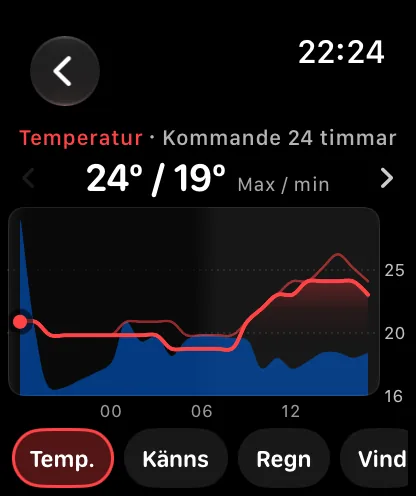
Tryck på sektionen Diagram på huvudskärmen så öppnas prognosen som ett diagram i helskärm – samma kurvor, färger och skuggningar som diagrammen i Forecast Bar på din iPhone, byggda för handleden.
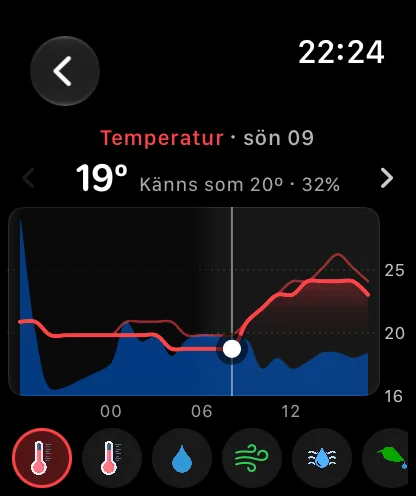
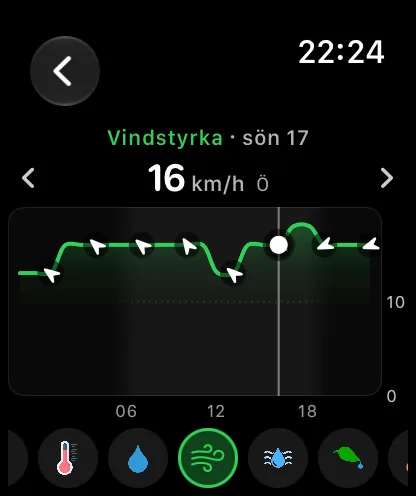
Vrid på Digital Crown för att flytta genom diagrammet timme för timme. Du känner ett klick vid varje timme, en vit punkt och linje markerar var du är, och värderutan ovanför diagrammet följer med: värdet, dagen och timmen och en andra rad med sammanhang. Fortsätt vrida förbi den sista timmen så rullar diagrammet vidare till nästa dag; vrid tillbaka förbi den första timmen för att gå tillbaka. Du kan också dra med fingret över diagrammet – värdet ligger kvar när du lyfter fingret, så fingret täcker aldrig siffran du ville se. Tryck på värderutan för att rensa den och se sammanfattningen för hela diagrammet igen, till exempel högsta och lägsta värde eller toppen.
Det första diagrammet täcker de kommande 24 timmarna från nu. Pilarna på var sida om värderutan stegar en dag i taget – Imorgon och sedan varje följande dag med namn, så långt som timprognosen räcker (ungefär en vecka).
Knapparna längs nederkanten byter datapunkt. Dra raden i sidled för att se alla. Som standard har varje knapp värdets egen symbol; Inställningar → Layout och datapunkter → Diagram → Knappar kan ställa in dem på Etiketter i stället, som visar namnen – Temp, Känns, Regn, Vind, Fukt, Dagg, Värme, Köld, UV, Moln, Tryck, Sikt.
| Datapunkt | Ritas som | Den andra raden visar |
|---|---|---|
| Temperatur | Röd kurva, med Känns som som en svagare linje | Upplevd temperatur och sannolikhet för nederbörd |
| Känns som | Röd kurva, med den faktiska temperaturen som en svagare linje | Faktisk temperatur och sannolikhet för nederbörd |
| Sannolikhet för nederbörd | Staplar färgade efter nederbördstyp | Regn, snö eller snöblandat regn – eller Torrt |
| Vindstyrka | Grön kurva med riktningspilar, och vindbyar som en svagare linje | Vindriktning och vindbyar |
| Luftfuktighet | Blå kurva | Daggpunkt |
| Daggpunkt | Röd kurva | Luftfuktighet |
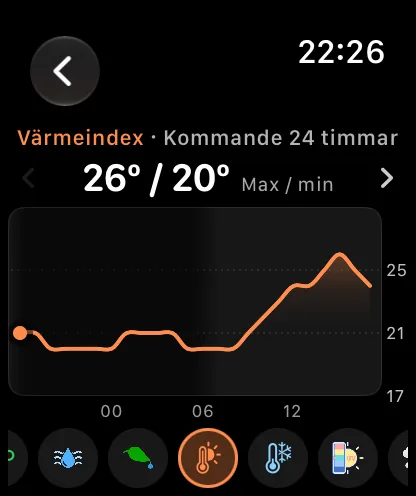
| Värmeindex | Orange kurva | Lufttemperaturen |
| Köldfaktor | Ljusblå kurva | Lufttemperaturen |
| UV-index | Staplar i UV-standardfärgerna – grönt, gult, orange, rött, violett | Låg, Måttligt, Hög, Mycket hög eller Extremt |
| Molntäcke | Grå kurva | — |
| Lufttryck | Orange kurva | — |
| Sikt | Gul kurva | — |
Värmeindex och Köldfaktor är nya i 11.7. Båda följer prognosen timme för timme och utgår från den aktuella observationen, samma värde som rutorna. Där ingen av dem gäller – en mild dag, när båda helt enkelt är lika med lufttemperaturen – visar diagrammet Gäller inte i stället för Hög / Låg, så att en ”köldfaktor” som är samma som temperaturen inte blir en gåta.
Några saker att läsa av direkt i diagrammet:
- Det blå bandet bakom kurvorna för Temperatur och Känns som är sannolikheten för nederbörd under samma timmar, färgad efter typ, så att du kan se en avkylning och regnet som kommer med den i en enda blick.
- Mörkare partier i diagrammet är natt, som tonar in och ut kring solnedgång och soluppgång.
- I det första diagrammet är punkten vid vänsterkanten just nu.
- Värdena följer dina enheter – temperatur, vindstyrka, lufttryck och avstånd – och tiderna följer din inställning för 12- eller 24-timmarsklocka.
Tips: Den datapunkt du väljer med knapparna är den som huvudskärmens sektion Diagram visar från och med då, så välj den du kollar oftast. Kommer du hit genom att trycka på en dataruta öppnas rutans värde bara för det besöket, och ditt val lämnas orört.
Diagrammen använder den prognos som klockan redan har hämtat, så de öppnas direkt och kostar inget extra i batteri eller data.
Detaljskärmar för timmar och dagar
Om du trycker på en timme eller en dag öppnas en egen detaljskärm, och du kan svepa åt vänster eller höger för att gå till nästa eller föregående timme eller dag utan att gå tillbaka. När du har rullat ned visas en rund bricka en kort stund med den nya timmen eller dagen, så att du inte tappar bort dig.
Båda öppnas under en himmel som är färgad efter den timmens eller dagens väder, ritad på samma sätt från kant till kant som på huvudskärmen.
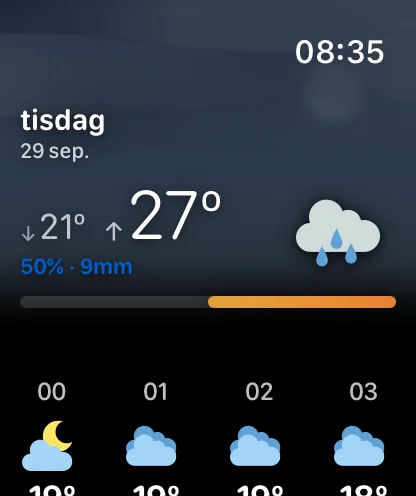
En dags skärm visar i tur och ordning: veckodag och datum, lägsta och högsta temperatur, sannolikheten för och den väntade mängden nederbörd; dagens egen timremsa; prognosen i text; ett diagram över dagen; sammanfattningar för dag och natt sida vid sida – var och en med egen symbol, sannolikhet för nederbörd, luftfuktighet, molntäcke och vindbeskrivning, med UV på dagsidan; och en solrad med soluppgång, en liten båge, solnedgång och dagens längd, följd av månfasen.
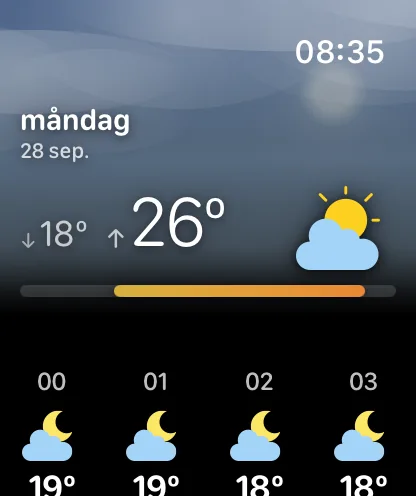
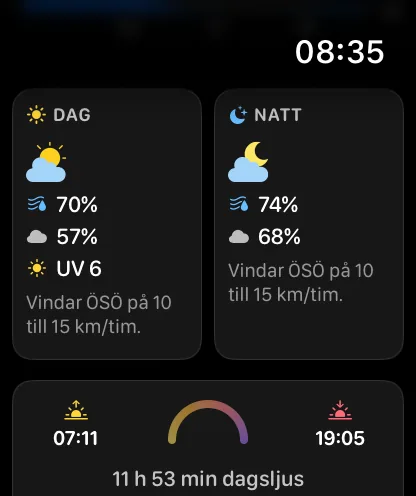
Den lägsta temperaturen kommer först i rubriken, med den högsta bredvid i större stil, i samma ordning som stapeln under och intervallstapeln på huvudskärmen. Stapeln är skalad efter samma vecka som Veckan framöver använder, så en dag ser lika lång ut på båda ställena.
Timremsan på en dags skärm är ny i 11.7 och täcker bara det datumet, i platsens egen tidszon, med dagens soluppgång och solnedgång markerade. Det finns ingen etikett ”Nu” på en kommande dag, och en dag som timprognosen inte når har ingen remsa alls. Dagens skärm upprepar inte huvudskärmens remsa.
Solbågen på en dags skärm ritar alltid sin markör: parkerad i början före soluppgången, längs bågen under dagen och parkerad i slutet efter solnedgången. En kommande dag ritar hela bågen för det datumets dagsljus. Månen är samma skiva med verklig skuggning som används på rutan, på skärmen Sol och måne och på himlen, i stället för en separat uppsättning former.
En timmes skärm visar timmen, dess symbol och temperatur under himlen, och sedan timmens värden som ett rutnät med rutor. Timmarna för soluppgång och solnedgång får en egen skärm med den exakta tiden och en stor symbol.
Obs: soluppgång och solnedgång på en dags skärm visas i platsens egen tidszon. En sparad stad flera tidszoner bort visas korrekt i stället för att räknas om till klockans tid.
Sol och måne, Vind och Kommande 6 timmar
Tre egna skärmar, som du når från deras sektioner på huvudskärmen, från motsvarande dataruta eller från nederbördskortet.
Sol och måne
Dagen ritad som en båge från soluppgång till solnedgång, med en lysande puck där solen faktiskt står, dagens längd i mitten och hur lång tid det är kvar till nästa soluppgång eller solnedgång under. Längre ned finns gryning och skymning – skymningsljuset på var sida om den tid solen är uppe – och månens fas med namn.
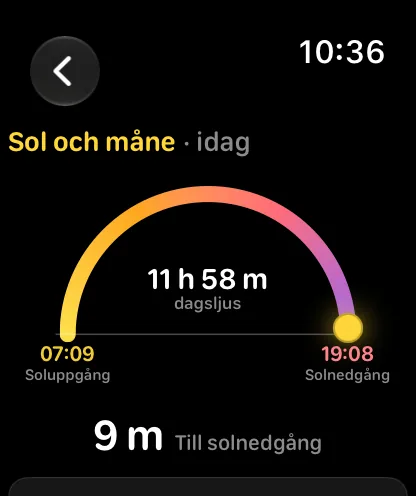
Obs: skärmen Sol och måne på klockan betygsätter inte solnedgången på det sätt som Soluppgångs- och solnedgångskvalitet gör på iPhone. Det betyget ingår inte i det klockan hämtar.
Vind
Omgjord i 11.7 så att hela skärmen svarar på en gång. En kompass som visar varifrån vinden kommer ligger till vänster, med markören på själva ringen; bredvid finns vindstyrkan, en beskrivning i vanliga ord, riktningen och Vindbyar när byarna faktiskt är starkare än vinden. Under det finns ett kort med rubriken Kommande 12 timmar med en minigraf, med lägsta värdet till vänster och toppen till höger – på en klocka på 46 mm får allt plats utan att du behöver rulla.
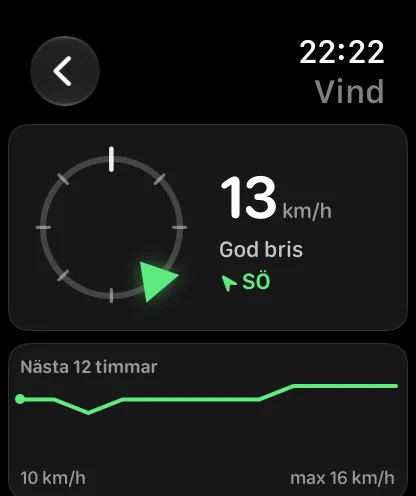
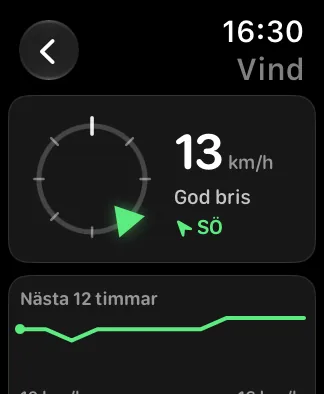
Riktningen följer det vindformat du har valt – väderstreck, grader eller båda. Beskrivningen är Beauforts skala i ord: Lugnt, Lätt bris, God bris, Frisk bris, Styv bris, Hård bris, Styv kuling, Hård kuling, Halv storm, Storm, Svår storm och Orkanstyrka. Den nästan vindstilla änden av skalan visar nu Lugnt i stället för ”Nästan stiltje”, som är en fackterm och inget svar. Samma ord används på kortet Vind och rutan Vind, så alla tre stämmer överens.
Kommande 6 timmar
Vad nederbörden gör, i vanliga ord, ovanför en rad kapslar. Kapslarnas höjd är intensiteten och deras färg är typen – regn, snö, iskorn eller en blandning – enligt de nederbördsfärger du har ställt in. När inget är på väg säger skärmen det i stället för att visa ett tomt diagram.
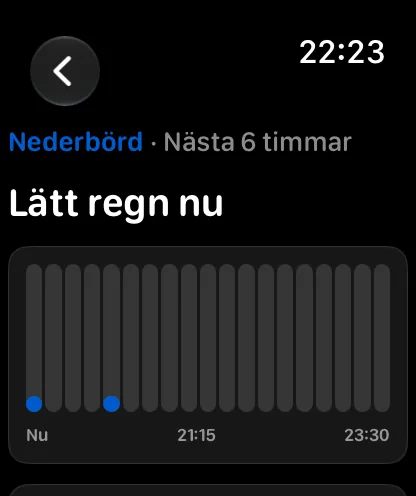
Det finns två tidsperioder, och 11.7 lade till den kortare:
| Period | Vad den är | Var den kommer ifrån |
|---|---|---|
| Kommande timmen | Sextio steg om en minut | Apple Väders prognos minut för minut, som klockan hämtar själv |
| Kommande 6 timmar | Tjugofyra steg om en kvart | Samma prognos som resten av appen använder |
Skärmen öppnas på den period du senast valde med knapparna 1 timme / 6 timmar – Kommande timmen tills du väljer något annat – och öppnas på den andra när ditt val inte har något innehåll. Att trycka på en knapp är hela inställningen; det finns ingen rad för den någonstans. Under diagrammet minut för minut finns en källhänvisning till Apple Väder, som länkar till Apples sida om datakällor.
Apples timme finns inte alltid. Den kräver täckning där du är och att något faktiskt faller, och den hämtas på själva klockan efter att prognosen har kommit, så den kan dyka upp en stund efter resten av skärmen. När den inte är tillgänglig – utanför täckningen eller under en torr timme – ändras ingenting på skärmen jämfört med sextimmarsvyn som den alltid har visat. Det finns inget separat abonnemang och inget att slå på.
Verktygsfältet
Två knappar finns i huvudskärmens hörn:
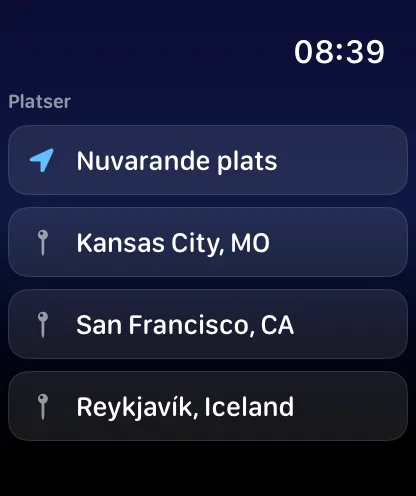
- Platslista (uppe till vänster) – en listknapp som öppnar dina platser: Nuvarande plats först och sedan alla platser som synkats från din iPhone. Platsen som din iPhone har angett som Hem är markerad med ett hus; de andra städerna får en nål, och Nuvarande plats behåller sin pil även när du är hemma. Tryck på en plats för att byta hela klockappen till den. Om du inte har loggat in än öppnar den här knappen i stället arket Logga in med Apple.
- Radar (uppe till höger) – öppnar Radar på klockan, en funktion för Gold.
Platslistan öppnas direkt med den lista som klockan redan har och kontrollerar i bakgrunden om din synkade lista har ändrats, och uppdateras då på plats. Om kontrollen misslyckas ligger den lista du hade kvar. Bara en klocka som aldrig har haft en lista visar Läser in dina platser medan den väntar.
Uppdatera och Inställningar
Längst ned på huvudskärmen finns en kompakt rad med två knappar:
- Uppdatera – rensar den cachade prognosen och hämtar färskt väder direkt. Den visar ”Uppdaterar” medan den arbetar, och prognosen ligger kvar på skärmen tills den nya ersätter den (se nedan).
- Inställningar – klockans egen inställningsskärm. Se Inställningar på klockan nedan.
Öppna appen och uppdatera
Klockan behåller prognosen på skärmen medan den hämtar en ny, så länge prognosen är mindre än 10 minuter gammal:
- När du öppnar appen – om den senaste prognosen för där du är är mindre än 10 minuter gammal visas den direkt, och färskt väder ersätter den en stund senare. Om den är äldre än så ser du inläsningsanimeringen tills färskt väder kommer, i stället för en prognos som kan vara flera timmar gammal.
- När du uppdaterar – både när du kommer tillbaka till appen och när du trycker på Uppdatera hämtas nytt väder bakom prognosen på skärmen, enligt samma 10-minutersregel.
- När inläsningen visas ändå – när du byter till en annan stad i platslistan (eller tillbaka till Nuvarande plats), ändrar enheter eller när en ny platsbestämning ligger mer än ungefär 25 km (15 engelska mil) från prognosen på skärmen. I vart och ett av de fallen gäller prognosen på skärmen fel plats eller visas i fel enheter, så den får ge vika.
- Om en uppdatering misslyckas – prognosen ligger kvar på skärmen så länge den är mindre än 10 minuter gammal. Efter det får du felskärmen som beskrivs i När vädret inte läses in.
Om du letar efter Logga ut: den har flyttats. Den finns nu under Inställningar → iPhone, bredvid raden med synkstatus som den ångrar, i stället för under prognosen.
Om du letar efter Synka inställningar: den är borta, och inget har ersatt den. Inställningarna förs över mellan klockan och iPhone av sig själva, åt båda hållen, utan något att öppna och utan något att trycka på. Raden iPhone längst ned på klockans inställningsskärm visar hur det ligger till.
Inställningar på klockan
Tryck på Inställningar längst ned på huvudskärmen så får du fyra grupper, i den här ordningen:
- Klockapp – Layout och datapunkter: allt under Ordna huvudskärmen.
- Komplikationer – Trio, Smart väder, Datapunktsgraf, 5-dagarsprognos och Modulär anpassad, var och en med samma alternativ som iPhone erbjuder. Se Komplikationer.
- Enheter – enheter för temperatur och vind, delade med Forecast Bar på din iPhone.
- iPhone – raden med synkstatus, och Logga ut när du är inloggad.
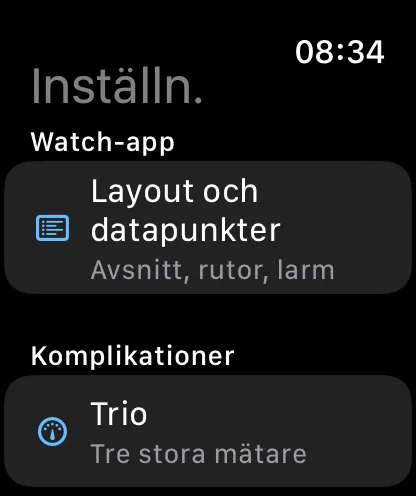
Ändrat i 11.7: Klockapp kom tidigare efter Komplikationer, och skärmen slutade tidigare med en kort instruktion för hur du lägger till en komplikation på en urtavla. Instruktionen är borta; stegen finns under Komplikationer, där du ändå skulle leta efter dem.
Varje väljare här visas som det den ändrar i stället för att beskrivas: mätarna ritas på riktigt, och en fullständig förhandsvisning ligger fast ovanför väljaren och uppdateras när du trycker.
Ordna huvudskärmen
Inställningar → Layout och datapunkter på klockan – eller Klocklayout på din iPhone – styr hela huvudskärmen. Skärmen öppnas med en levande förhandsvisning av din egen huvudskärm högst upp, i förminskad skala: din ordning, dina dolda sektioner, din sidhuvudstil, ditt väder. Det är den riktiga skärmen, inte en teckning av den, så det du ser är det klockan kommer att visa.
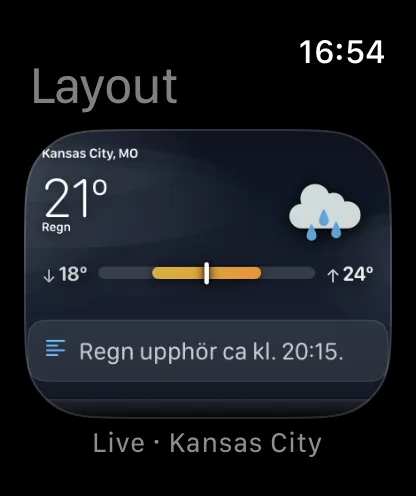
Utgå från en förinställning
Tre förinställningar ställer in hela upplägget med ett tryck:
| Förinställning | Det här får du |
|---|---|
| Snabbtitt | Nu och härnäst – ett kompakt sidhuvud, timmarna och veckan. |
| Balanserad | Det vanliga: standardupplägget. |
| Allt | Alla sektioner påslagna. |
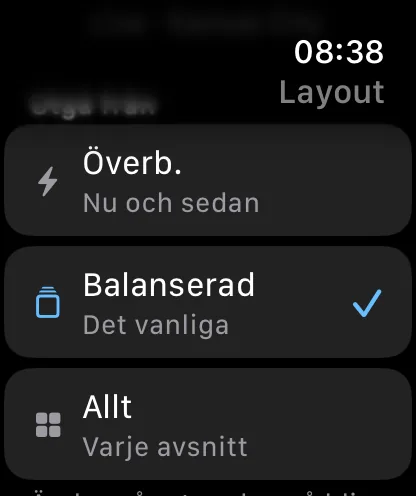
En förinställning är inget läge som du stannar i. Den skriver bara inställningarna, och så fort du ändrar något efteråt visar etiketten Anpassad.
Visa, dölj och ändra ordning
Listan Sektioner innehåller alla sektioner. Ögat till vänster visar eller döljer en sektion; vinklarna till höger flyttar den uppåt eller nedåt. Minst en sektion är alltid synlig, så reglaget för den sista går inte att använda.
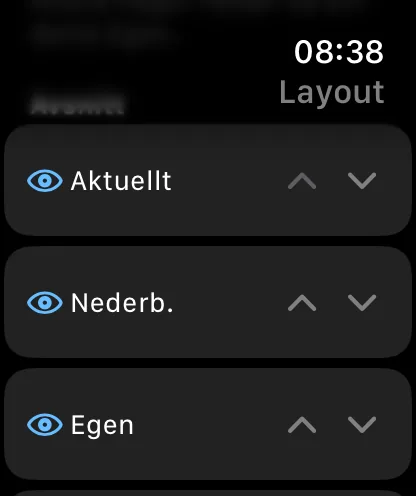
Att en sektion är dold sparas separat från ordningen, så en sektion du döljer förblir dold även om en framtida version lägger till nya sektioner i listan. Villkorade sektioner – Nederbörd, larm – visas fortfarande bara när det finns något att visa, även när de är påslagna.
Alternativ per sektion
Under listan har varje sektion som har valmöjligheter sina alternativ:
| Sektion | Alternativ | Standard |
|---|---|---|
| Sidhuvud | Himmel, Stilla himmel, Kompakt | Himmel |
| Timvis | Stil: Enkel, Kurva eller Diagram; 12, 24 eller 48 timmar; vilken datapunkt som visas under varje timme | Enkel; 12 timmar; Sannolikhet för nederbörd |
| Diagram | Knappar: Symboler eller Etiketter | Symboler |
| Veckan framöver | 5 dagar eller alla dagar; nederbördskolumn på eller av | Alla dagar; kolumn på |
| Datapunkter | Vilka rutor, i vilken ordning; Rutor eller Kompakta rader | De vanliga elva; Rutor |
| Anpassade datapunkter | På eller av; de tre värdena | Av; Vindstyrka, UV-index, Molntäcke |
| Larm | Dölj larm om oväder på klockan | Av (larm visas) |
Välja dina rutor
Datapunkter → Rutor listar alla sjutton värden som en ruta kan visa – Temperatur, Känns som, Värmeindex, Köldfaktor, Luftfuktighet, Daggpunkt, Sannolikhet för nederbörd, Molntäcke, Vind, Vindriktning, UV-index, Lufttryck, Sikt, Månfas, Luftkvalitet (Gold), Tidvatten (Gold) och Pollen (Gold). Bocka för dem du vill ha och använd vinklarna för att ordna dem.
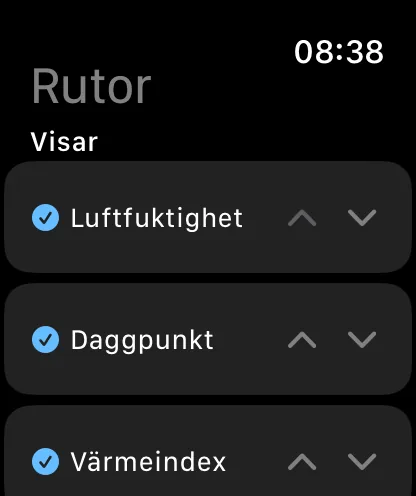
De tre värdena för Gold försvinner ur rutnätet i stället för att visas tomma när de inte kan ritas: Tidvatten kräver dessutom en plats som tidvattendatan täcker, och Pollen är ett värde för USA som inte alltid rapporteras.
Klocklayout på din iPhone
Öppna Inställningar → Apple Watch → Klockapp → Anpassa på din iPhone så får du Klocklayout – samma inställningar som på klockan, med en mycket större förhandsvisning.
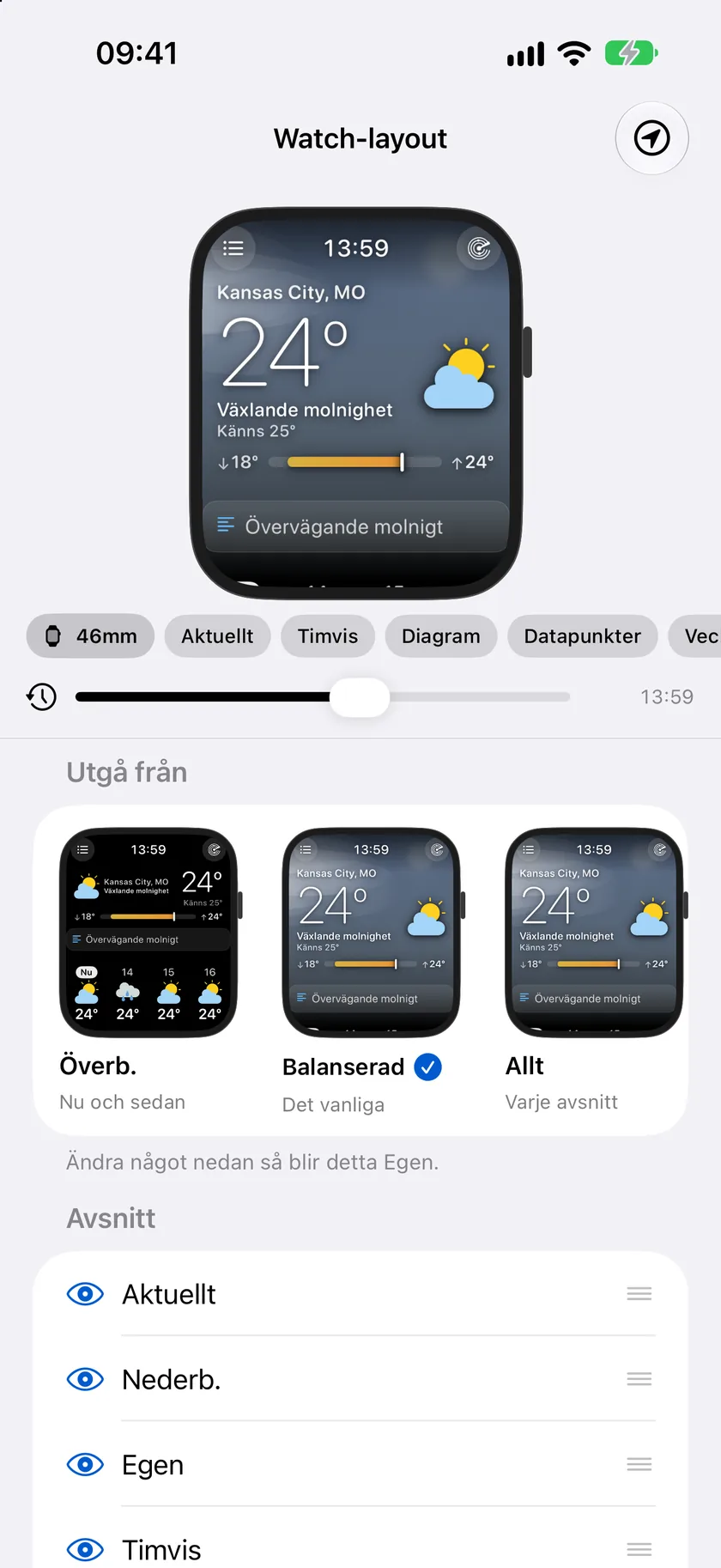
Klockan som ligger fast högst upp kör den riktiga huvudskärmen för klockan med ditt eget väder, så varje ändring du gör nedanför syns direkt. Under den:
- Ett storleksval växlar förhandsvisningen mellan 46 mm och 40 mm, så att du kan kontrollera den lilla skärmen.
- Sektionsval hoppar i förhandsvisningen till en sektion.
- En tidslinje går från midnatt till midnatt i steg om fem minuter, med knappen Nu för att hoppa tillbaka. Dra i den så spelas dagen upp: himlen går från gryning via blått till guld och stjärnor, cellerna för soluppgång och solnedgång glider längs timremsan, solen följer sin båge och temperaturen följer timprognosen.
- En meny för datakälla väljer mellan Mitt väder – prognosen för din nuvarande plats – och Exempeldag, en fast dag med morgondimma, ett oväder på eftermiddagen och en klar natt, så att du kan bläddra igenom alla lägen som skärmen kan hamna i.
- Korten under Utgå från förhandsvisar varje förinställning med ditt eget väder innan du väljer en.
- En enda lista både ändrar ordningen och visar eller döljer sektioner, med alternativen per sektion under – inklusive raderna Timvis → Stil och Diagram → Knappar, så att timremsan och diagramknapparna kan ställas in från telefonen lika väl som från klockan.
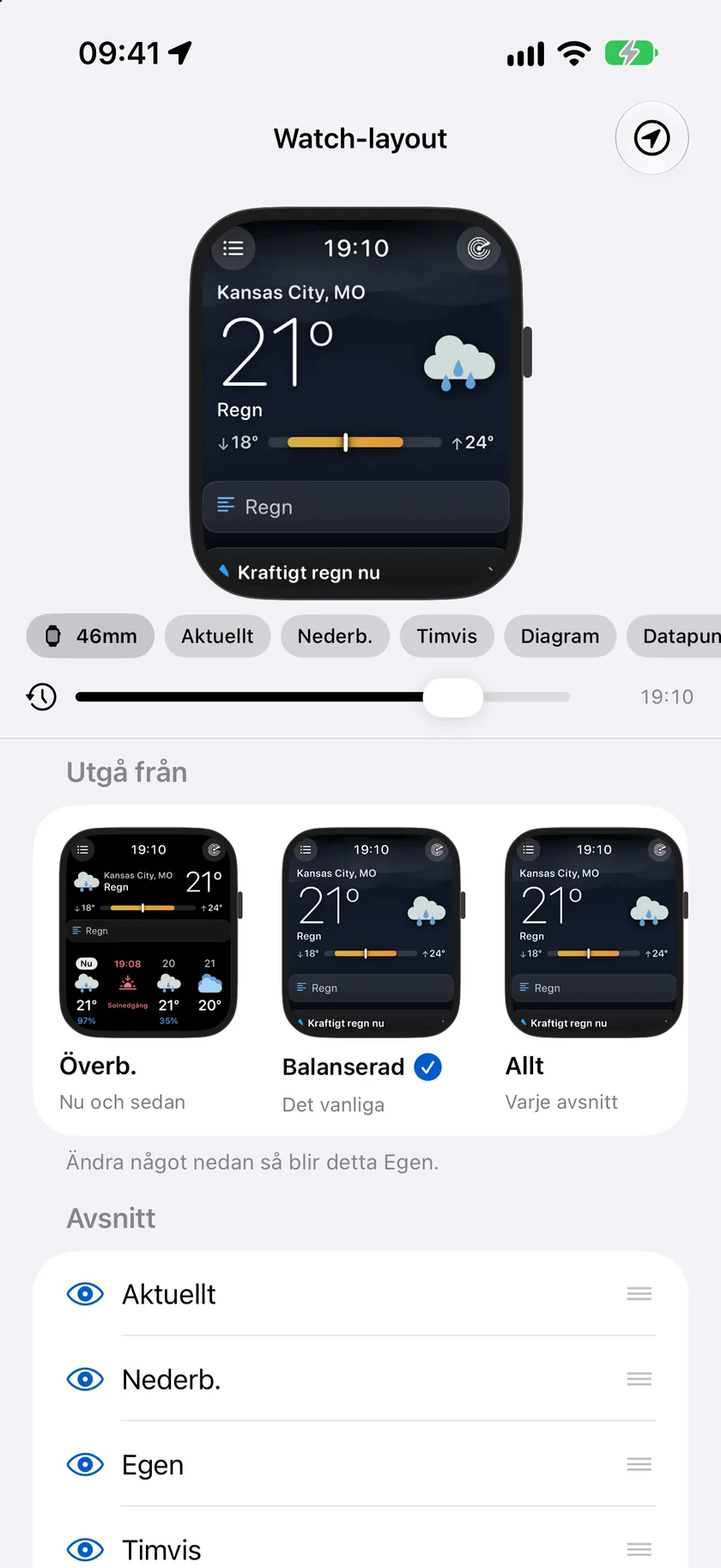
Inställningarna förs över mellan de två enheterna av sig själva, åt båda hållen – det finns inget att trycka på på någon av dem. Om de är utom räckhåll väntar ändringen till nästa gång de ansluter.
Obs: om en av dina enheter fortfarande har en version av Forecast Bar som är äldre än 11.7 känner den inte till sektionerna Sol och måne och Vind och tar bort dem ur ordningen den skickar. Den nyare enheten lägger tillbaka dem efter Veckan framöver, vilket kan göra att en egen placering av de två går förlorad. Allt du har dolt förblir dolt. Uppdatera båda enheterna så löser det sig.
Efter en uppdatering: lägg tillbaka dina komplikationer en gång
Om dina komplikationer försvann från urtavlorna efter en uppdatering visar klockappen kortet Lägg till dina komplikationer igen på huvudskärmen med stegen, och knappen Klar för att stänga det. Din iPhone visar en motsvarande banderoll på en rad. Det här är ett engångssteg och inget har gått förlorat – hela förklaringen finns under Komplikationer.
När vädret inte läses in
Om en hämtning misslyckas och det inte finns någon prognos som är mindre än 10 minuter gammal att behålla på skärmen visar klockan en kort felskärm – en varningstriangel, en rubrik som Kunde inte hämta väderdata och knappen Försök igen, som startar hämtningen på nytt.
När orsaken är en av de externa väderleverantörerna och inte din klocka har skärmen två saker till. Meddelandet under rubriken är förklaringen som våra servrar skickade, med namnet på det som faktiskt krånglar, och en länk till Tjänststatus visas direkt ovanför Försök igen. Om du trycker på den öppnas forecastbar.com/status i klockans inbyggda webbvisare, där varje del av tjänsten och varje extern leverantör listas med sin aktuella status.
Under sådana perioder misslyckas Försök igen oftast igen, eftersom inget är fel på din klocka. Statussidan är det snabbare svaret. Se Vädret läses inte in just nu för vad du kan vänta dig medan det löser sig.
Logga in med Apple
När du loggar in kopplas klockan till de platser och inställningar du har synkat från din iPhone. Ställ först in synk under Forecast Bar → Inställningar → Synk och notiser på din iPhone (se Inställningar på iPhone) och logga sedan in med Apple på klockan – från abonnemangsskärmen eller från knappen för platslistan. När du är inloggad visas dina sparade platser i klockans platslista och ditt abonnemang följer med.
På mindre klockor
Allt på den här sidan är utformat för en skärm på 40 mm lika väl som för en på 46 mm – inget klipps av och inget krymps så mycket att det inte går att läsa.
Om den rörliga himlen känns tung för en äldre klocka finns Stilla himmel och Kompakt under Inställningar → Layout och datapunkter → Sidhuvud, och timremsans inställning på 12 timmar är lättare än 24 eller 48.
