Forecast Bar kan skicka notiser om oväder, regn som är på väg, dagliga prognoser, vackra solnedgångar, himlafenomen och gränsvärden som du själv anger. Den här sidan beskriver vad notiser behöver för att fungera, var du ställer in dem och hur du läser aktiva larm i appen.
Det här krävs för notiser
Notiser från Forecast Bar levereras av Forecast Bars egen vädertjänst – en server som bevakar vädret för dina platser och skickar notiser till dina enheter. Därför måste tre saker vara på plats:
- Ett abonnemang på Silver eller Gold. Notiserna körs på Forecast Bars servrar, så de kräver ett aktivt abonnemang – den kostnadsfria provperioden på 7 dagar som inleder varje nytt abonnemang på iPhone eller iPad räknas. I Planer och nivåer ser du vilka notiser som ingår i varje nivå.
- Logga in med Apple. När du loggar in skapas det synkroniseringskonto som tjänsten levererar dina notiser till (och som synkroniserar dina inställningar mellan enheter). Om du inte har loggat in än visar skärmen Notiser först uppmaningen Logga in för att låsa upp. Du kan också logga in från Inställningar → Om och mer.
- Notisbehörighet i iOS. Första gången du slår på en notistyp ber Forecast Bar om systemets behörighet för notiser. Om du nekar kan inga notiser visas – du kan ge behörigheten senare i appen Inställningar i iOS under Forecast Bar.
Här finns inställningarna
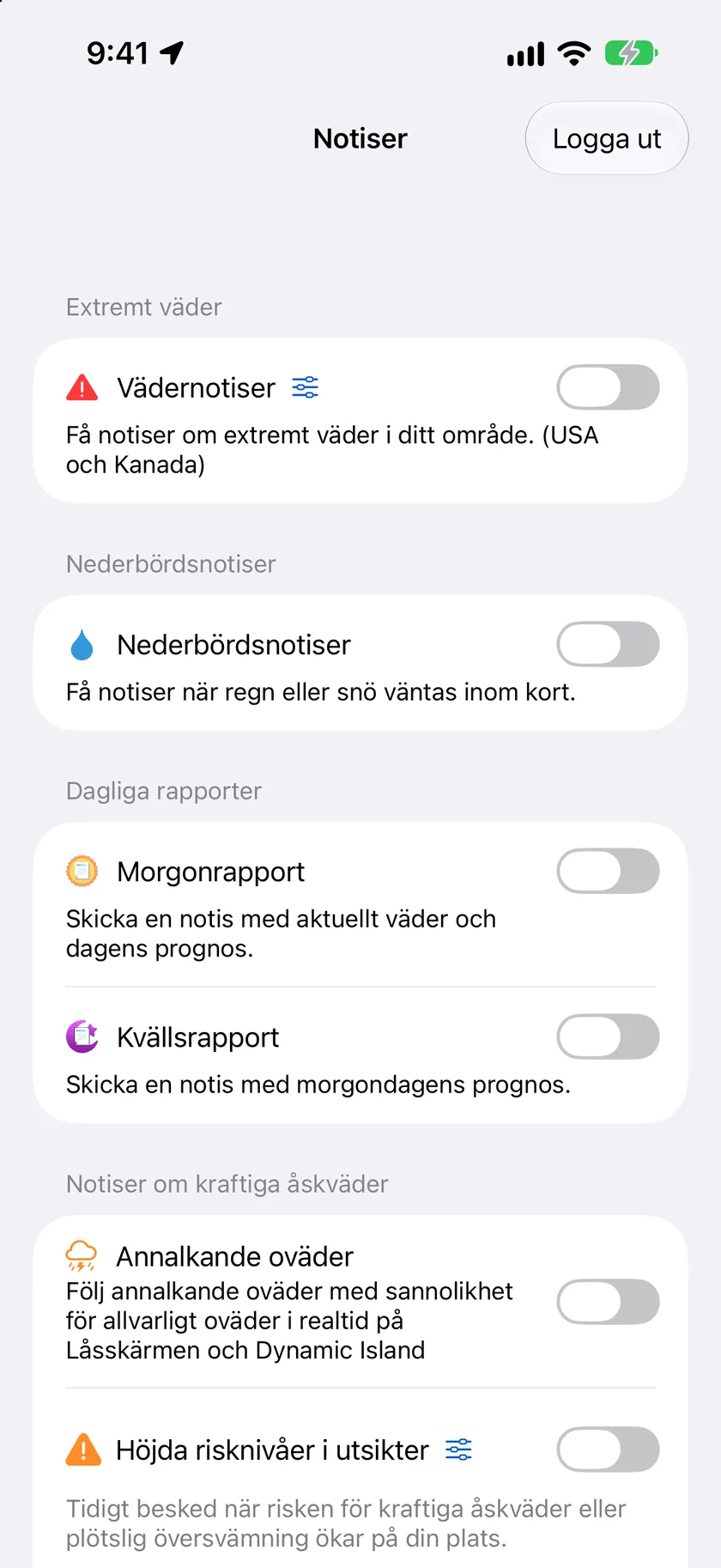
Öppna Inställningar → Notiser. (Om ditt abonnemang är lägre än Silver öppnar den här raden i stället abonnemangsskärmen.) När du har loggat in visar skärmen alla notiskategorier:
| Avsnitt | Vad det gör | Detaljer |
|---|---|---|
| Extremt väder | Officiella ovädersnotiser (USA och Kanada) | Ovädersnotiser |
| Nederbördsnotiser | Regn och snö som börjar eller slutar, plus liveaktiviteten | Regn- och snönotiser |
| Dagliga rapporter | Sammanfattningar av prognosen på morgonen och kvällen | Morgon- och kvällsrapporter |
| Astronominotiser | Förmörkelser, supermånar, solstånd, norrsken | Notiser om astronomi och himlafenomen |
| Livenotiser om solnedgång | Ett sällsynt besked när livesatellitdata bekräftar en fantastisk solnedgång (endast USA) | Soluppgångs- och solnedgångskvalitet |
| Tidvattennotiser | Extrema högvatten och stora lågvatten (endast kustnära platser) | Egna notiser och gränsvärdesnotiser |
| Egna notiser | Skapa dina egna gränsvärdesnotiser | Egna notiser och gränsvärdesnotiser |
| Temperaturjämförelse | Notiser av typen ”Idag kommer det att kännas annorlunda” | Egna notiser och gränsvärdesnotiser |
| Regnbågsnotiser (beta) | Ett experimentellt besked om att en regnbåge kan synas i närheten | Nedan |
| Stör ej | Tysta timmar för alla notiser från Forecast Bar | Nedan |
Knappen Logga ut finns i verktygsfältet på den här skärmen. Alla tidsväljare går i steg om 15 minuter.
Regnbågsnotiser (beta)
Ett enda reglage, längst ned på skärmen Notiser: Experimentella regnbågsnotiser med en riktning att titta åt. Endast USA. Tanken är att radar och satellit tillsammans kan avgöra när solen och en förbipasserande skur står i linje för en regnbåge där du är, och notisen säger åt vilket håll du ska titta.
Det är ett experiment, och det är märkt som ett. Det kan missa regnbågar, och det kan skicka en notis när det inte finns något att se. Det är valfritt, det gäller endast USA:s 48 sammanhängande delstater, det finns på iPhone, iPad och Mac men inte på klockan eller Apple TV, och det kräver Gold (Pro på Mac).
Vad som händer när du slår på det i dag. Regnbågstjänsten håller fortfarande på att byggas ut hos Forecast Bar, så när du slår på reglaget blir du anmäld i stället för att en ström av notiser börjar. Om du slår på det och ingenting kommer är det inget fel på dina inställningar. Vi säger det hellre här än låter dig leta igenom dina notisinställningar.
Stör ej (tysta timmar)
Längst ned i Inställningar → Notiser slår du på Stör ej och ställer in tiderna Från och Till för att tysta notiser från Forecast Bar under de timmarna – till exempel över natten. Det är av som standard.
Obs: Ovädertyper som du har markerat som Viktiga varningar kan fortfarande komma fram under tysta timmar – se Ovädersnotiser.
Visa aktiva larm i appen
När ett oväderslarm är aktivt för platsen du tittar på visas det på ett av två ställen:
- Larmkort – som standard visas ett larmavsnitt på huvudskärmen under prognoskorten. Tryck på det för att läsa larmet.
- Bricka i verktygsfältet – slå på Inställningar → Data och layout → Larm → Visa oväderslarm i verktygsfältet för att visa en bricka på knappen i verktygsfältet i stället för kortet.
När du trycker på ett larm öppnas detaljerna: Utfärdad, Upphör, berörda Countyn, hela texten under Beskrivning och eventuella officiella Instruktioner. När flera larm är aktiva samtidigt bläddrar du mellan dem med pilarna för föregående och nästa – en räknare av typen ”1 av 3” visar var du är. Ett larm som vädertjänstkontoret aldrig angav någon sluttid för visar Upphör i stället för Slutar – den tiden anger när meddelandet måste utfärdas på nytt, inte när vädret upphör. När ett kontor utfärdar en upplysning på nytt ser du bara den aktuella versionen, inte alla som tekniskt sett fortfarande gäller.
Dölja notistyper
Nytt i 11.6. Vissa typer av larm är aldrig relevanta för dig – till exempel alla meddelanden om strandrisker när du bor i inlandet. Du kan dölja en hel typ på en gång, direkt från kortet, och det fungerar för alla: inget abonnemang eller inloggning krävs.
- iPhone och iPad – håll ned ✕ på ett larm och välj Dölj alla larm om ….
- Mac – högerklicka på larmet och välj Dölj alla larm om ….
- Apple TV – öppna larmet och välj Dölj alla larm om … på raden under Stäng.
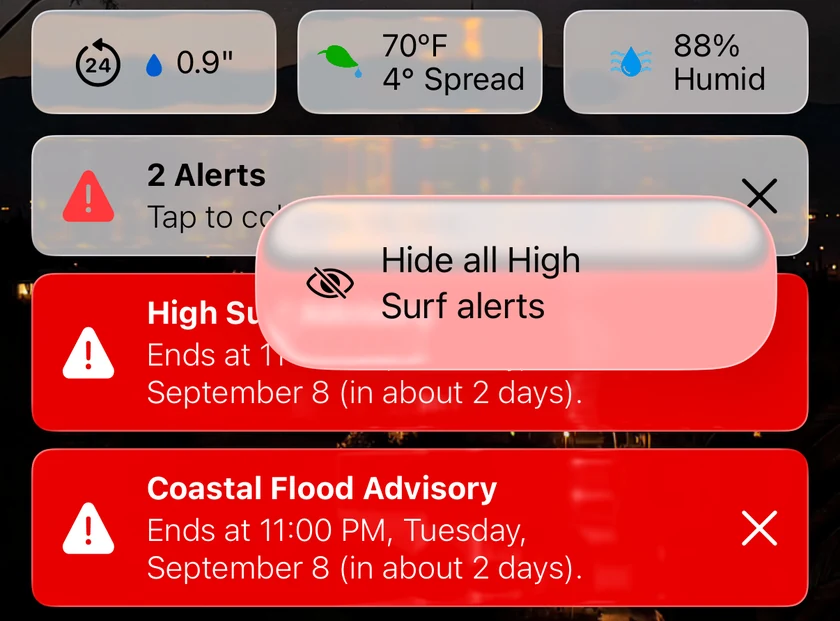
Om du stänger samma typ av larm två gånger erbjuder kortet självt Dölj alla, med Inte nu som gör att det slutar föreslå den typen. Om du också får notiser för den typen av larm frågar appen om du vill välja Dölj bara i appen eller Dölj och stoppa notiser. Att dölja i appen ändrar aldrig dina notisinställningar på egen hand.
Livshotande varningar kan inte döljas. Varningar för tornado, störtflod, orkan och resten av listan som tystningsfilter inte kan tysta har inget alternativ för Dölj alla på kortet. Ingen post i din lista över dolda typer döljer en sådan varning – inte heller en äldre post som du lade till innan den här regeln fanns. På Apple TV gäller detta från och med 11.7.
Dolda typer visas aldrig igen för någon av dina platser. Om du vill ta tillbaka en går du till Inställningar → Prognoser → Dolda notistyper (på Apple TV Inställningar → Data och layout → Dolda notistyper), där alla dolda typer listas med knappen Visa. Listan visar ”Inga notistyper är dolda” tills du döljer en.
Obs: Dolda notistyper styr vad appen visar. Notisfilter är separata – se Tystningsfilter under Ovädersnotiser.
Felsöka notiser
Om notiserna slutar komma går du till Inställningar → Om och mer → Notification Diagnostics → Testa notiser. Där kan du köra ett fullständigt notistest, se en lista över problem som hittas med förslag på lösningar, skicka en testnotis, förnya din push-token och kopiera en diagnosrapport som du kan mejla till supporten. Se Felsökning för vanliga orsaker.
Notiser på Mac
Mac-appen har samma notisinställningar, med samma krav på abonnemang och Logga in med Apple (på Mac heter Gold Pro och Silver Plus). En skillnad: på Mac väljer du en enda plats för notiser – antingen Nuvarande plats eller en av dina sparade platser – i stället för en lista med bevakade platser.
