O Forecast Bar pode notificar você sobre tempo severo, chuva chegando, previsões diárias, pores do sol bonitos, eventos celestes e limites que você mesmo define. Esta página explica o que as notificações precisam para funcionar, onde configurá-las e como ler as notificações ativas dentro do app.
O que as notificações exigem
As notificações do Forecast Bar são entregues pelo próprio serviço meteorológico do Forecast Bar — um servidor que acompanha o tempo nos seus locais e envia as notificações para os seus dispositivos. Por isso, três coisas precisam estar em ordem:
- Uma assinatura Silver ou Gold. As notificações funcionam nos servidores do Forecast Bar, então exigem uma assinatura ativa — o teste gratuito de 7 dias que inicia toda nova assinatura no iPhone ou iPad também conta. Consulte Planos e Níveis para ver quais notificações cada nível inclui.
- Iniciar Sessão com a Apple. Ao iniciar sessão, você cria a conta de sincronização para a qual o serviço entrega suas notificações (e que sincroniza seus ajustes entre dispositivos). Se você ainda não iniciou sessão, a tela Notificações mostra primeiro a opção Iniciar Sessão para Desbloquear. Você também pode iniciar sessão em Ajustes → Sobre e Mais.
- Permissão de notificações do iOS. Na primeira vez que você ativa um tipo de notificação, o Forecast Bar pede a permissão de notificações do sistema. Se você recusar, as notificações não podem aparecer — você pode conceder a permissão depois no app Ajustes do iOS, em Forecast Bar.
Onde ficam os ajustes
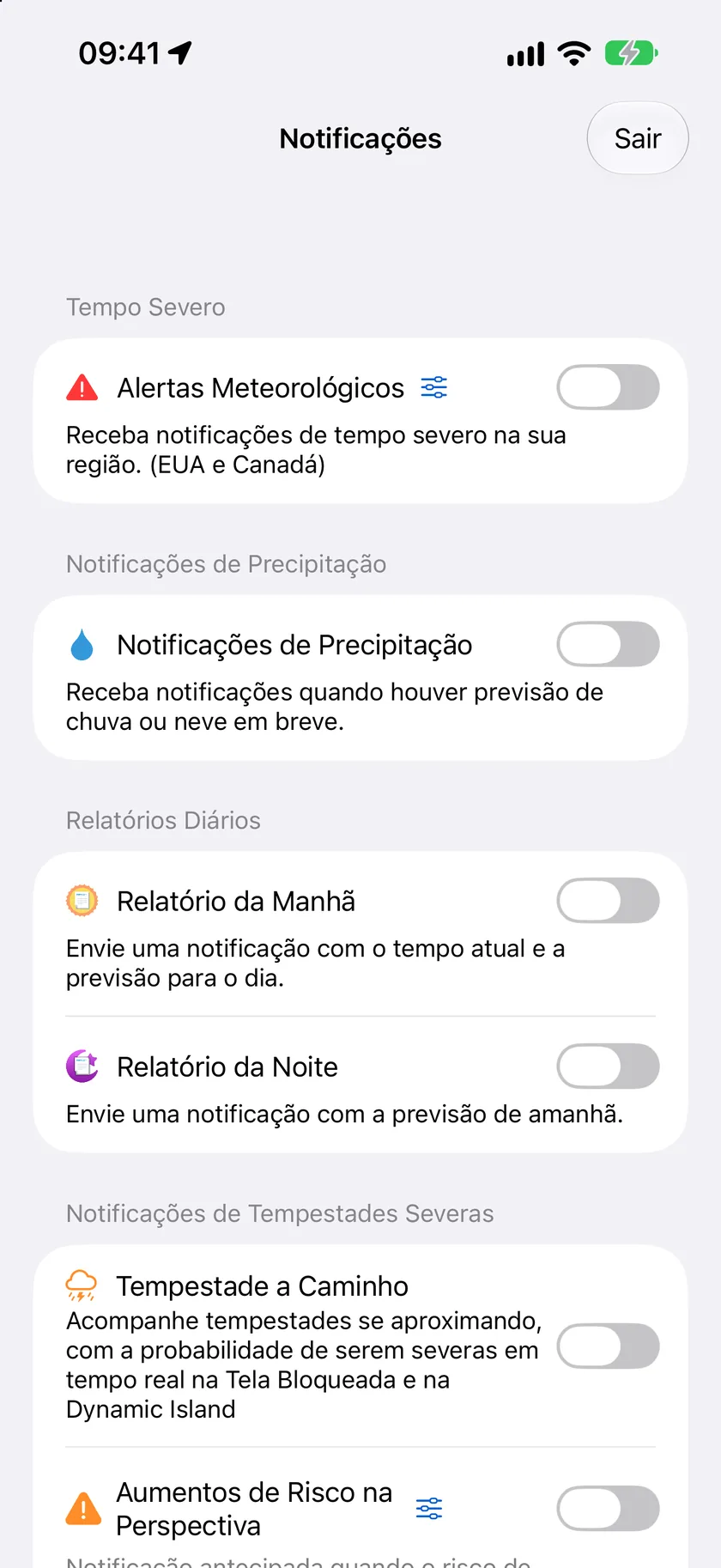
Acesse Ajustes → Notificações. (Se a sua assinatura estiver abaixo de Silver, essa linha abre a tela de assinatura.) Depois que você iniciar sessão, a tela lista todas as categorias de notificação:
| Seção | O que faz | Detalhes |
|---|---|---|
| Tempo Severo | Notificações oficiais de tempo severo (EUA e Canadá) | Notificações de Tempo Severo |
| Notificações de Precipitação | Início e fim de chuva e neve, além da Atividade ao Vivo | Notificações de Chuva e Neve |
| Relatórios Diários | Resumos da previsão pela manhã e à noite | Relatórios da Manhã e da Noite |
| Notificações Astronômicas | Eclipses, superluas, solstícios, aurora | Notificações Astronômicas e Celestes |
| Notificações de Pôr do Sol ao Vivo | Uma rara notificação antecipada quando o satélite em tempo real confirma um ótimo pôr do sol (somente EUA) | Qualidade do Nascer e do Pôr do Sol |
| Notificações de Marés | Marés altas excepcionais e grandes marés baixas (somente locais costeiros) | Notificações Personalizadas e de Limite |
| Notificações Personalizadas | Crie suas próprias notificações de limite | Notificações Personalizadas e de Limite |
| Comparação de Temperatura | Notificações de “hoje vai parecer diferente” | Notificações Personalizadas e de Limite |
| Notificações de Arco-Íris (Beta) | Uma notificação experimental de que pode haver um arco-íris por perto | Abaixo |
| Não Perturbe | Horário de silêncio para todas as notificações do Forecast Bar | Abaixo |
Um botão Finalizar fica na barra de ferramentas desta tela. Os seletores de horário avançam sempre em intervalos de 15 minutos.
Notificações de Arco-Íris (Beta)
Uma única chave, perto do fim da tela Notificações: Notificações experimentais de arco-íris, com a direção para onde olhar. Somente EUA. A ideia é que o radar e o satélite, juntos, conseguem dizer quando o sol e uma pancada de chuva passageira estão alinhados para formar um arco-íris onde você está, e a notificação diz para que lado olhar.
É um experimento, e está identificado como tal. Pode deixar de avisar sobre arco-íris e pode notificar quando não há nada para ver. É opcional, cobre somente os 48 estados contíguos dos EUA, está disponível no iPhone, iPad e Mac, mas não no relógio nem na Apple TV, e exige Gold (Pro no Mac).
O que ativá-la faz hoje. O serviço de arco-íris ainda está sendo construído do lado do Forecast Bar, então ativar esta chave inscreve você, em vez de iniciar uma série de notificações. Se você ativá-la e nada chegar, não há nada de errado na sua configuração. Preferimos dizer isso aqui a deixar você procurando nos seus ajustes de notificação.
Não Perturbe (horário de silêncio)
No fim de Ajustes → Notificações, ative Não Perturbe e defina os horários De e Até para silenciar as notificações do Forecast Bar durante esse período — à noite, por exemplo. Vem desativado por padrão.
Observação: os tipos de tempo severo que você marcou como Alertas Críticos ainda podem chegar durante o horário de silêncio — consulte Notificações de Tempo Severo.
Ver as notificações ativas no app
Quando há uma notificação de tempo severo ativa para o local que você está vendo, ela aparece em um de dois lugares:
- Cartão de notificações — por padrão, uma seção de notificações aparece na tela principal, abaixo dos cartões de previsão. Toque nela para ler a notificação.
- Indicador na barra de ferramentas — ative Ajustes → Dados e Layout → Notificações → Mostrar Tempo Severo na Barra de Ferramentas para mostrar um indicador no botão da barra de ferramentas em vez do cartão na tela.
Tocar em uma notificação abre os detalhes: Emitido, Expira, Condados afetados, a Descrição completa e as Instruções oficiais, se houver. Quando várias notificações estão ativas ao mesmo tempo, use as setas de anterior/próxima para passar por elas — um contador no estilo “1 de 3” mostra onde você está. Uma notificação para a qual o escritório nunca informou um horário de fim mostra Expira em vez de Termina — esse horário é quando o boletim precisa ser reemitido, não quando o tempo melhora. Quando um escritório reemite um boletim de Atenção, você vê apenas a versão atual, e não todas as que tecnicamente ainda estão em vigor.
Ocultar tipos de notificação
Novidade da versão 11.6. Alguns tipos de notificação nunca servem para você — todo comunicado de perigos na praia quando você mora no interior, por exemplo. Você pode ocultar um tipo inteiro de uma vez, direto no cartão, e isso funciona para todos: não é preciso assinatura nem iniciar sessão.
- iPhone e iPad — toque e mantenha pressionado o ✕ de uma notificação e escolha Ocultar Todas as Notificações de ….
- Mac — clique com o botão direito na notificação e escolha Ocultar Todas as Notificações de ….
- Apple TV — abra a notificação e escolha Ocultar Todas as Notificações de … na linha abaixo de Fechar.
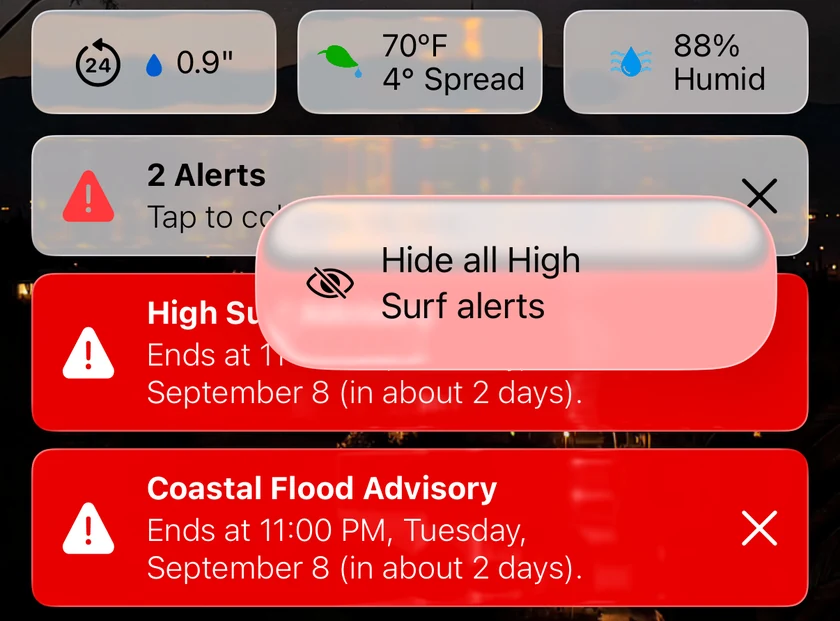
Descarte o mesmo tipo de notificação duas vezes e o cartão oferece Ocultar Todas por conta própria, com um Agora Não que faz o cartão parar de sugerir aquele tipo. Se você também recebe notificações push desse tipo, o app pergunta se deve Ocultar Apenas no App ou Ocultar e Parar Notificações; ocultar no app nunca altera seus ajustes de notificação por si só.
Alertas de risco à vida não podem ser ocultados. Um Alerta de tornado, um Alerta de inundação repentina, um Alerta de furacão e os demais da lista de alertas que os filtros de silêncio não podem silenciar não oferecem Ocultar Todas no cartão, e nenhum item da sua lista de tipos ocultos os suprime — nem mesmo um item antigo que você adicionou antes de essa regra existir. No Apple TV, isso vale a partir da versão 11.7.
Os tipos ocultos nunca mais aparecem em nenhum dos seus locais. Para trazer um de volta, acesse Ajustes → Previsões → Tipos de Notificação Ocultos (na Apple TV, Ajustes → Dados e Layout → Tipos de Notificação Ocultos), onde cada tipo oculto aparece com um botão Mostrar. A lista mostra “Nenhum tipo de notificação oculto” até você ocultar algum.
Observação: Tipos de Notificação Ocultos controla o que o app mostra. Os filtros de notificação são separados — consulte Filtros de Silêncio em Tempo Severo.
Solução de problemas das notificações
Se as notificações pararem de chegar, acesse Ajustes → Sobre e Mais → Notification Diagnostics → Testar Notificações. Ali é possível fazer um teste completo das notificações, listar os problemas encontrados com sugestões de correção, enviar uma notificação de teste, renovar o token de push e copiar um relatório de diagnóstico para enviar por e-mail ao suporte. Consulte Solução de Problemas para ver as causas mais comuns.
Notificações no Mac
O app para Mac tem os mesmos ajustes de Notificações, com os mesmos requisitos de assinatura e de Iniciar Sessão com a Apple (no Mac, Gold se chama Pro e Silver se chama Plus). Uma diferença: no Mac você escolhe um único local para as notificações — a Localização Atual ou um dos seus locais salvos — em vez de uma lista de locais monitorados.
