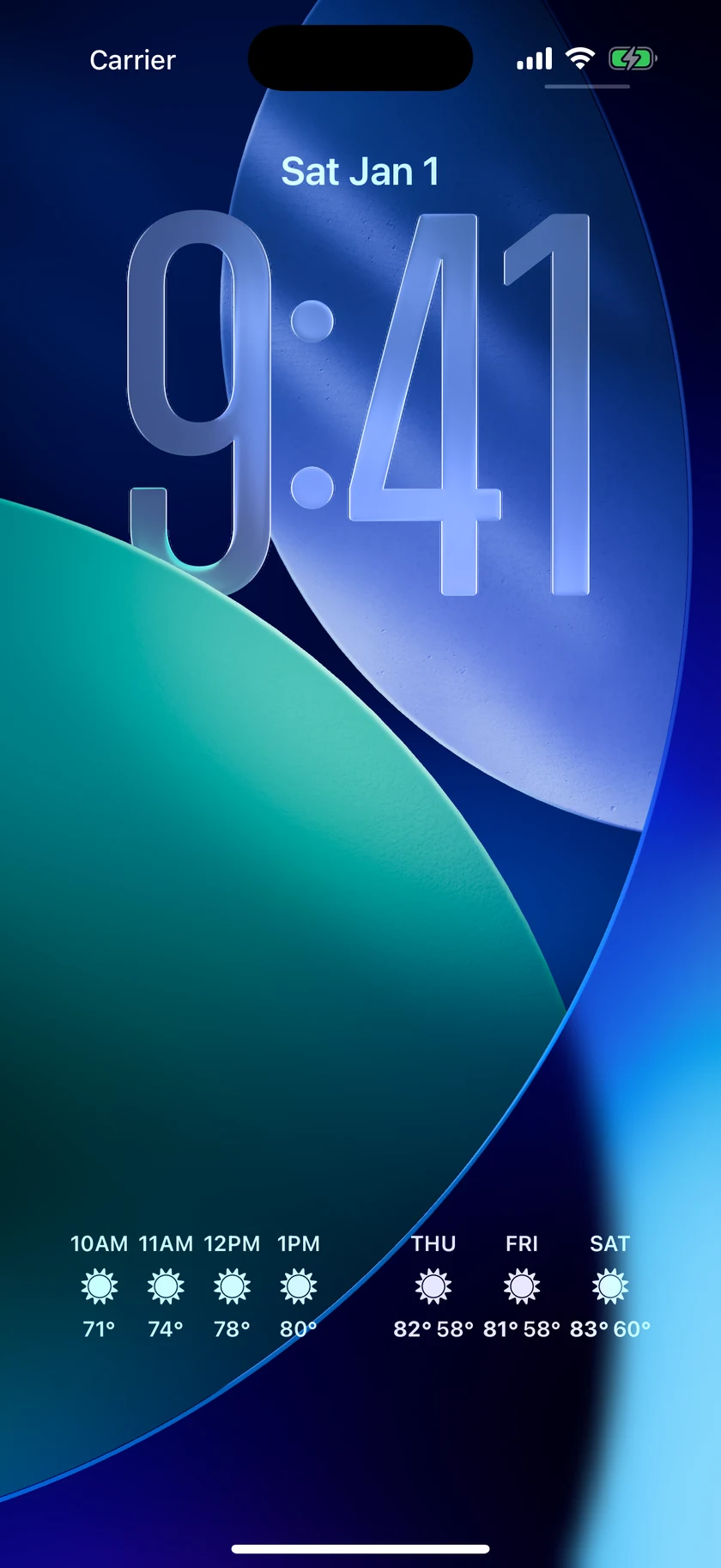
O Forecast Bar oferece sete widgets para a Tela Bloqueada, para você ver o tempo sem nem desbloquear o iPhone. Assim como os widgets da Tela de Início, eles exigem uma assinatura Silver ou Gold — veja Planos e Assinaturas. Sem assinatura, um widget adicionado mostra uma breve mensagem de upgrade em vez do tempo.
Adicionar um widget à Tela Bloqueada
- Toque e mantenha pressionada a Tela Bloqueada e toque em Personalizar.
- Escolha a pré-visualização da Tela Bloqueada.
- Toque na área de widgets abaixo do relógio (ou na faixa acima dele, para os widgets em linha).
- Selecione Forecast Bar e toque nos widgets que quiser ou arraste-os.
- Toque em um widget adicionado para mudar as opções, depois toque em OK e confirme.
Os widgets vêm em três formatos: retangular (os espaços largos abaixo do relógio), circular (os pequenos espaços redondos) e em linha (a única linha de texto acima do relógio, ao lado da data).
Dica: esses mesmos widgets aparecem maiores e fáceis de ler no modo Em Espera — carregue o iPhone deitado de lado e adicione um widget do Forecast Bar à pilha de widgets do modo Em Espera para ter o tempo à vista na mesa de cabeceira ou na escrivaninha.
Widget Inteligente do Tempo
Formato: retangular
A versão para a Tela Bloqueada do widget principal do app. Ele se adapta à hora do dia e à precipitação: sua temperatura e condições, um gráfico de precipitação quando há chuva ou neve por perto, as próximas horas durante o dia e os próximos dias à noite — além de um ponto de dados extra opcional à sua escolha.
| Opção | Padrão | Escolhas |
|---|---|---|
| Local | Localização Atual | Localização Atual ou qualquer local salvo |
| Usar Sensação Térmica | Desativado | Ativado / Desativado |
| Mostrar Gráfico de Precipitação | Ativado | Ativado / Desativado |
| Mostrar Chance de Precipitação | Ativado | Ativado / Desativado |
| Mostrar Ponto de Dados | Desativado | Ativado / Desativado |
| Ponto de Dados a Mostrar | Máx./Mín. | IQA, Cobertura de Nuvens, Ponto de Orvalho, Sensação Térmica, Máx./Mín., Umidade, Local, Nível de Pólen, Marés, Chance de Precipitação, Pressão, Índice UV, Visibilidade, Velocidade do Vento |
| Mostrar Ponto de Dados Abaixo da Previsão Horária | Desativado | Ativado / Desativado |
| Mostrar Previsão Diária | Ativado | Ativado / Desativado |
| Mostrar Previsão Diária a Partir de | 20:00 | Sempre, ou qualquer hora das 5:00 às 23:00 |
| Número de Dias Exibidos | 1 Dia, 2 Horas | 1 Dia, 2 Horas · 2 Dias, 1 Hora · 3 Dias, 0 Horas |
| Dia ou Data | Dia (sex.) | Dia (sex.) / Data (28/8) |
Ponto de Dados a Mostrar e Mostrar Ponto de Dados Abaixo da Previsão Horária só aparecem enquanto Mostrar Ponto de Dados estiver ativado. Número de Dias Exibidos controla a combinação de colunas de dias e de horas à noite.
Widget Inteligente
Formatos: retangular e circular
Um segundo widget inteligente, que também vem no pequeno formato circular. Ele mostra o tempo atual mais as próximas 4 horas, os próximos 3 dias ou a precipitação — o que for mais importante no momento. As opções são idênticas às do Widget Inteligente do Tempo acima.
Previsão de 3 Dias
Formato: retangular
Os próximos dias de relance: um ícone, a máxima e a mínima de cada dia.
| Opção | Padrão | Escolhas |
|---|---|---|
| Local | Localização Atual | Localização Atual ou qualquer local salvo |
| Dia ou Data | Dia (sex.) | Dia (sex.) / Data (28/8) |
| Mostrar Dia Atual | Ativado | Ativado / Desativado |
| Usar como Secundário (Dias Seguintes) | Desativado | Ativado / Desativado |
| Usar Sensação Térmica | Desativado | Ativado / Desativado |
| Mostrar Chance de Precipitação | Ativado | Ativado / Desativado |
Mostrar Dia Atual inclui hoje como a primeira coluna; desative para começar por amanhã. Usar como Secundário (Dias Seguintes) faz o widget mostrar os três dias seguintes em vez dos três primeiros — coloque dois widgets de 3 Dias lado a lado e você terá uma previsão de seis dias na Tela Bloqueada.
Ponto de Dados
Formato: circular
Um número em um pequeno círculo — escolha qualquer ponto de dados.
| Opção | Padrão | Escolhas |
|---|---|---|
| Local | Localização Atual | Localização Atual ou qualquer local salvo |
| Ponto de Dados | Umidade | IQA, Cobertura de Nuvens, Ponto de Orvalho, Sensação Térmica, Índice de Calor, Umidade, Chance de Precipitação, Nível de Pólen, Marés, Pressão, Temperatura, Índice UV, Visibilidade, Índice de Resfriamento, Velocidade do Vento |
Ponto de Dados (em linha)
Formato: em linha
Fica na linha fina acima do relógio, dividindo o espaço com a data. Mostra um ponto de dados — ou dois, se você ativar Mais Informações.
| Opção | Padrão | Escolhas |
|---|---|---|
| Local | Localização Atual | Localização Atual ou qualquer local salvo |
| Ponto de Dados 1 | Umidade | a mesma lista de 15 itens do widget circular Ponto de Dados |
| Ponto de Dados 1 - Mais Informações | Desativado | Ativado / Desativado |
| Ponto de Dados 2 | Índice UV | mesma lista — aparece só quando Mais Informações está ativado |
Temperatura
Formato: circular
Um medidor com a temperatura atual posicionada entre a mínima e a máxima de hoje, para você ver de relance para onde o dia está indo.
| Opção | Padrão | Escolhas |
|---|---|---|
| Local | Localização Atual | Localização Atual ou qualquer local salvo |
| Usar Sensação Térmica | Desativado | Ativado / Desativado |
Nascer e Pôr do Sol
Formatos: circular, retangular e em linha
Novidade na versão 11.7. Ele responde a uma pergunta — quanto ainda resta do dia? — no formato que couber no seu espaço.
| Formato | O que mostra |
|---|---|
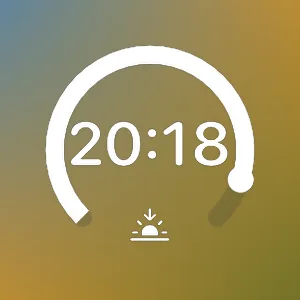
| Circular | Um anel grosso que se preenche em direção ao próximo evento — a luz do dia enquanto o sol está no céu e a noite enquanto ele está abaixo do horizonte —, com o sol acompanhando o preenchimento como um marcador. O horário do próximo evento aparece em tamanho grande no centro: o pequeno símbolo na abertura do anel já indica se você está esperando um nascer ou um pôr do sol. Depois que escurece, o preenchimento fica mais apagado e o símbolo muda para o nascer do sol. |
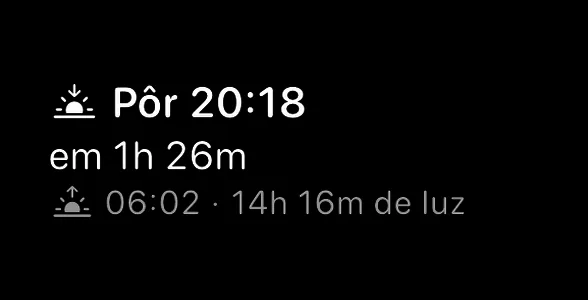
| Retangular | Pôr do Sol 19:16 na primeira linha, a contagem regressiva (em 2h 14min) na segunda e, na terceira, a outra ponta do dia, com o seu próprio símbolo, seguida da duração da luz do dia. |
| Em linha | Uma linha acima do relógio: Nascer do Sol 06:42 · em 2h 14min. |
| Opção | Padrão | Escolhas |
|---|---|---|
| Local | Localização Atual | Localização Atual ou qualquer local salvo |
Os horários são mostrados no fuso horário do próprio local, então uma cidade salva a vários fusos de distância aparece correta. A contagem regressiva diz agora quando falta menos de meio minuto para o evento e deixa de mostrar as horas quando falta menos de uma hora (em 43min).
Observação: este widget é só para iPhone e iPad. O Mac não tem widgets de Tela Bloqueada, e a própria tela Sol e Lua do relógio cobre o mesmo assunto no pulso.
Observação: prefere acompanhar a chuva minuto a minuto na Tela Bloqueada? Para isso existe a Atividade ao Vivo de Chuva e Neve, que aparece automaticamente quando a precipitação está perto.
