As Notificações de Tempo Severo entregam as notificações meteorológicas oficiais do governo — alertas de tornado, vigilâncias de inundação, alertas de tempestade de inverno e assim por diante — para locais nos Estados Unidos e no Canadá. Elas exigem uma assinatura Silver ou Gold (consulte Visão Geral das Notificações para ver os requisitos de sessão e de permissão).
Como ativá-las
Acesse Ajustes → Notificações e ative Notificações de Tempo Severo na seção Tempo Severo. Toque no título da seção (ou no ícone de controles deslizantes) para abrir a tela de detalhes com tudo o que está descrito abaixo.
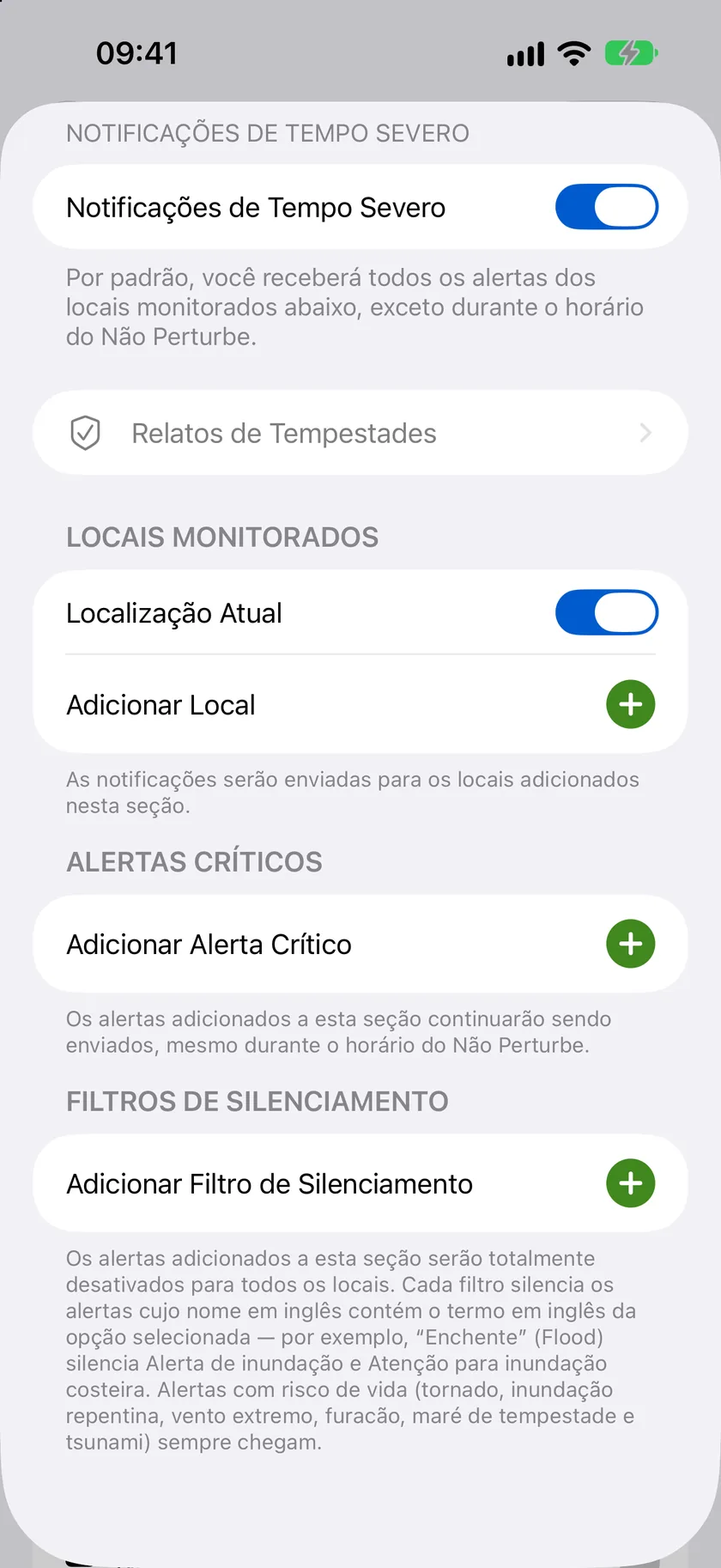
Locais Monitorados
Escolha quais lugares o Forecast Bar acompanha em busca de tempo severo:
- Localização Atual — uma chave, ativada por padrão, que acompanha você aonde quer que vá.
- Adicionar Local — adicione qualquer um dos seus locais salvos à lista de monitorados. Remova um a qualquer momento na mesma lista.
Você recebe notificações para todos os locais monitorados, não apenas para o que está vendo no momento.
Alertas Críticos
Os Alertas Críticos são entregues mesmo quando o iPhone está em Não Perturbe ou em um modo de Foco, e mesmo durante o horário de silêncio do próprio Forecast Bar. Você escolhe quais destes seis tipos têm esse poder (nenhum vem ativado por padrão):
- Alerta de inundação repentina
- Alerta de furacão
- Alerta de trovoadas severas
- Alerta de tornado
- Alerta de tempestade tropical
- Alerta de tempestade de inverno
Observação: o iOS mostra a própria solicitação de permissão para Alertas Críticos na primeira vez que você ativa um deles — eles usam uma autorização especial do sistema que pode tocar um som mesmo com o telefone no silencioso.
Observação: o Forecast Bar não traz mais notificações de Sequestro de criança (AMBER) nem Alertas Azuis. São comunicados policiais, e não meteorológicos, por isso são descartados antes de chegar ao seu dispositivo, e o próprio telefone os entrega pelos ajustes de alertas governamentais da Apple. Versões mais antigas do app ainda podem listar Sequestro de criança aqui e em Filtros de Silêncio, onde isso não tem mais efeito.
Filtros de Silêncio
Se uma categoria de notificação não é útil para você, silencie-a. Um filtro ativado silencia qualquer notificação cujo título contenha essa palavra, em todos os seus locais monitorados. As oito categorias que podem ser silenciadas:
- Qualidade do ar
- Perigos na praia
- Enchente
- Neblina
- Ressaca
- Marítimo
- Smog
- Vento
Nada vem silenciado por padrão.
Um filtro de silêncio nunca silencia um alerta de risco à vida. Como os filtros comparam por palavra, silenciar Enchente poderia levar junto um Alerta de inundação repentina, e silenciar Vento levaria um Alerta de vento extremo. Estes sempre chegam, não importa o que você tenha silenciado:
- Alerta de tornado
- Alerta de inundação repentina e Emergência de inundação repentina
- Alerta de vento extremo e Alerta de ventos com força de furacão
- Alerta de furacão
- Alerta de tempestade tropical e Alerta de tufão
- Alerta de maré de tempestade
- Alerta de tsunami
- Qualquer alerta que o National Weather Service marque como Situação Particularmente Perigosa
Notificações de Tempestades Severas
Tudo o que está acima trata dos alertas oficiais, que chegam depois que o National Weather Service emite um. As Notificações de Tempestades Severas são a outra metade: o Forecast Bar acompanha as células de tempestade individuais perto de você e pode avisar sobre uma que esteja vindo na sua direção antes de existir qualquer alerta. A seção fica em Ajustes → Notificações → Notificações de Tempestades Severas.
Elas usam a orientação ProbSevere da NOAA/CIMSS, e o app é explícito sobre o que isso significa: são orientações, não alertas oficiais do National Weather Service, e não os substituem. O acompanhamento de tempestades cobre os 48 estados contíguos dos Estados Unidos.
Tempestade a Caminho
A Tempestade a Caminho acompanha uma tempestade que está se aproximando de você, na Tela Bloqueada e na Dynamic Island: a probabilidade de ela se tornar severa, a que distância está e uma contagem regressiva até a chegada que continua correndo entre as atualizações. Se a tempestade não for passar por você, ela avisa e sai do caminho. Ela é espelhada no Conjunto Inteligente do Apple Watch da mesma forma que o acompanhamento de precipitação.
Você escolhe com que facilidade ela começa:
- Raramente — só para tempestades fortes vindo direto na sua direção, em cerca de 20 minutos.
- Normal — para tempestades provavelmente severas com trajetória para chegar até você em cerca de 30 minutos.
- Com Frequência — também para tempestades mais fracas, para as que passam por perto e para as que estão a até uma hora de distância.
Observação: o acompanhamento ao vivo da Tempestade a Caminho exige iOS 17.2 ou posterior. No iOS 16.1 a 17.1, o ajuste é substituído por uma linha que diz isso, porque a Atividade ao Vivo por trás dele não pode ser iniciada remotamente nessas versões.
Regras de tempestade
Abaixo da Tempestade a Caminho ficam as regras que decidem quando vale a pena interromper você por causa de uma tempestade. Duas já vêm prontas — uma regra de tempestade severa e uma de granizo grande — e você pode tocar em qualquer uma para mudar o limite ou o quão perto a tempestade precisa passar, segundo a projeção. Você também pode criar sua própria regra com base na probabilidade de tempo severo ou no tamanho do granizo.
Elevações de Perspectiva
A NOAA publica uma perspectiva de tempo severo todos os dias, muitas vezes horas antes de qualquer vigilância ser emitida. Elevações de Perspectiva avisa quando a perspectiva para onde você está é elevada. Tempestades severas e inundações repentinas têm chaves separadas, cada uma com seus próprios níveis, e tocar na notificação abre o radar com essa perspectiva desenhada sobre o mapa.
Assim como as regras de tempestade acima, uma perspectiva é uma orientação sobre a probabilidade de tempo severo, e não um alerta de que ele está acontecendo. As duas são entregues, e nenhuma substitui a outra.
Notificações de Cone de Furacão
Requer Gold. O National Hurricane Center desenha um cone de previsão ao redor de cada tempestade tropical e furacão — a área por onde o centro da tempestade tem maior probabilidade de passar. As Notificações de Cone de Furacão avisam quando um cone passa a cobrir um dos seus locais pela primeira vez.
Ative em Ajustes → Notificações → Notificações de Tempestades Severas → Notificações de Cone de Furacão. Há uma chave logo abaixo:
- Atualizações de Intensificação também notifica você quando uma tempestade cujo cone já cobre seu local se intensifica.
Um cone é uma previsão, não um alerta. Vigilâncias e alertas oficiais — Alerta de furacão, Alerta de maré de tempestade, Alerta de tempestade tropical — continuam chegando como alertas meteorológicos comuns, e os Alertas de maré de tempestade e de vento extremo podem ser enviados como Alertas Críticos, que furam o Não Perturbe. A notificação de cone não substitui nenhum deles.
Quando o cone de uma tempestade cobre o local que você está vendo, um cartão aparece na tela principal com o nome da tempestade e a distância até ela.
Tempestades no Radar
Duas sobreposições na folha de camadas da tela do radar, em Tropical, ambas Gold:
| Sobreposição | O que desenha |
|---|---|
| Tempestades Ativas | O cone de previsão de cada tempestade ativa, sua trajetória passada, os pontos de previsão ao longo dela e as vigilâncias e os alertas costeiros em vigor |
| Perspectiva Tropical | As áreas indicadas pelo National Hurricane Center onde uma tempestade ainda pode se formar nos próximos 7 dias, cada uma com sua probabilidade |
Toque em uma tempestade para ver seus ventos, pressão, deslocamento e previsão. As duas sobreposições cobrem as bacias do Atlântico, Pacífico Leste e Pacífico Central, e ambas podem ser ativadas antes de uma tempestade se formar — veja Radar.
Onde as notificações aparecem no app
As notificações ativas também aparecem dentro do app para o local que você está vendo — como um cartão de notificações na tela principal ou como um indicador na barra de ferramentas, se você ativar Ajustes → Dados e Layout → Notificações → Mostrar Tempo Severo na Barra de Ferramentas (desativado por padrão). Toque para ver a descrição e as instruções completas; consulte Visão Geral das Notificações para mais detalhes.
