Todos os seus lugares salvos ficam no menu lateral. Para abri-lo, toque no botão de menu no canto superior esquerdo da tela principal, toque no nome do local na barra de ferramentas ou deslize a partir da borda esquerda. No iPad, o menu lateral é uma barra lateral fixa — sempre visível, sem precisar deslizar.
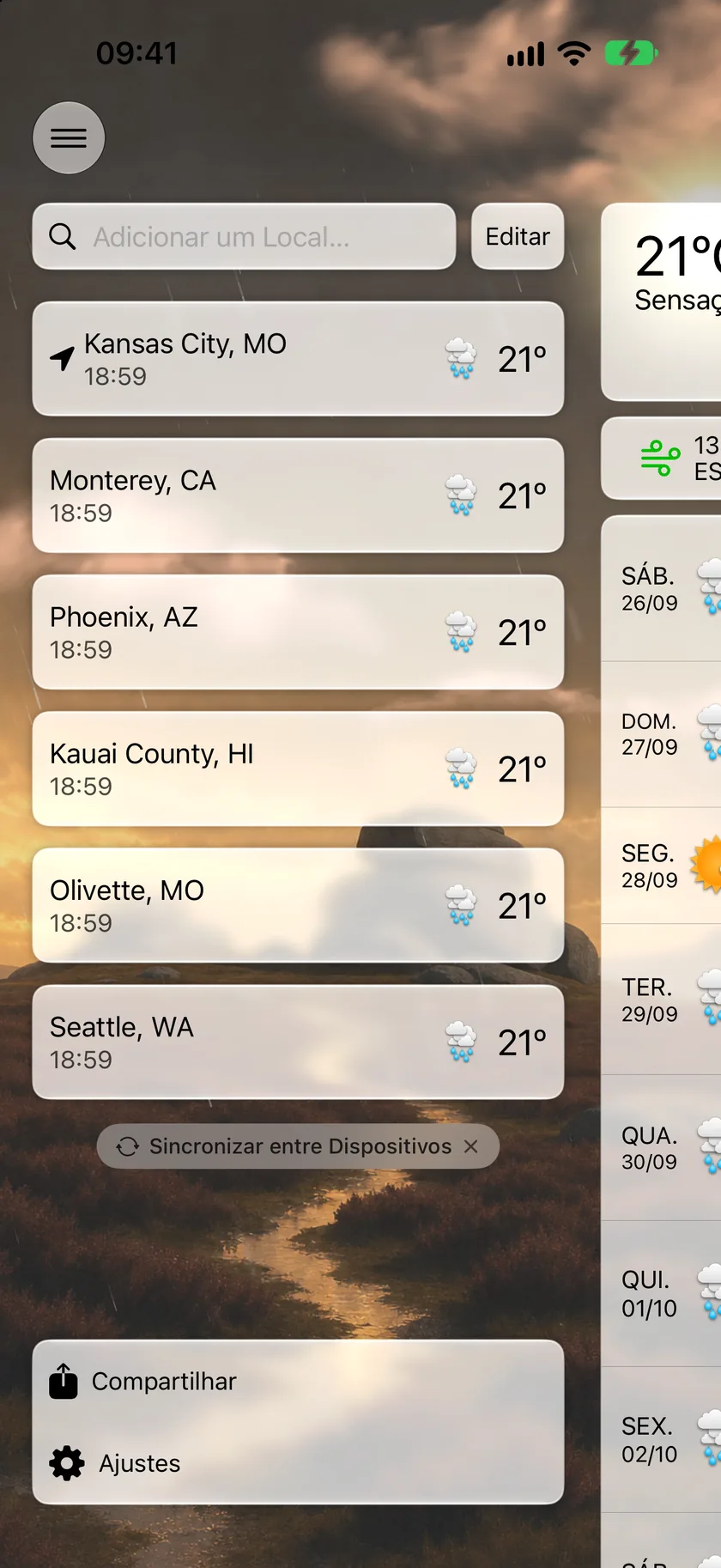
Adicionar um local
- Abra o menu lateral e toque na barra de busca Adicionar um local….
- Digite o nome de um lugar e escolha entre os resultados.
A busca não se limita a cidades. Ela também encontra pontos de interesse e endereços — parques nacionais, estações de esqui, aeroportos, estádios, pontos de partida de trilhas — para que você possa colocar a previsão no ponto exato, em vez da cidade mais próxima. Um lugar adicionado dessa forma é salvo com o nome que você escolheu, então Yosemite Valley aparece como Yosemite Valley, e não como a cidade vizinha.
Acima dos resultados há o botão Adicionar aos Favoritos. Deixe-o ativado para salvar o lugar na sua lista; desative-o para apenas ver o tempo uma vez, sem salvar.
Você pode salvar até 100 locais.
Trocar de local
Toque em qualquer linha para mudar o app inteiro para esse local. A Localização Atual — a linha com o marcador de GPS — sempre acompanha você onde estiver.
O que cada linha mostra
- O nome do local e sua hora local quando você ativa Ajustes → Dados e Layout → Lista de Locais → Mostrar Horário Local (ativado por padrão) — útil para cidades distantes.
- O ícone e a temperatura do tempo atual, na própria linha, nas 8 primeiras linhas. O tempo na linha exige uma assinatura Silver ou Gold — veja Planos e Assinaturas.
- Um marcador de GPS em Localização Atual, ou um ícone de casa no seu local Casa.
- Um botão de comparar (veja abaixo), se você o tiver ativado.
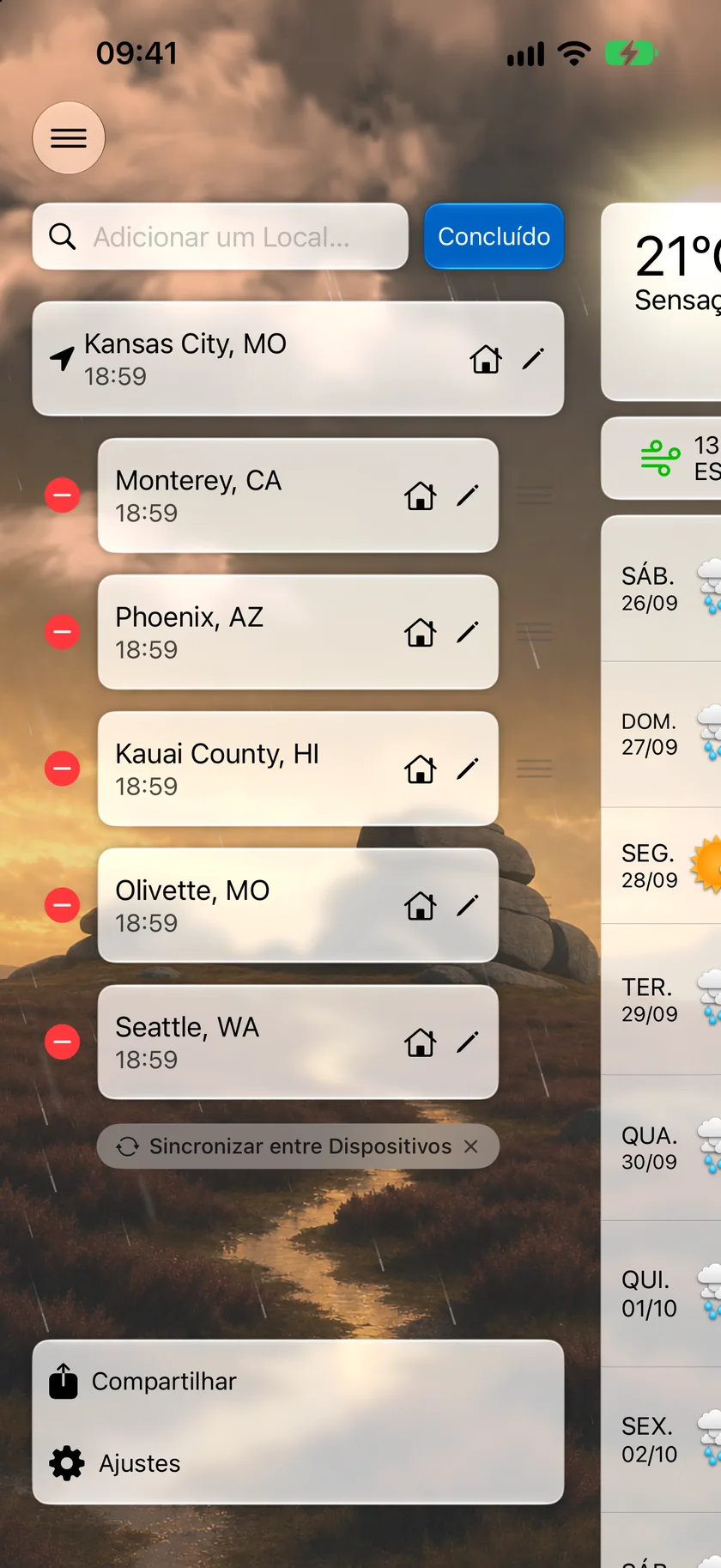
Editar sua lista
Toque em Editar ao lado da barra de busca para entrar no modo de edição e então:
- Reordenar — arraste as linhas para a ordem que quiser. Essa ordem também define os widgets Várias Cidades e os atalhos de teclado dos locais.
- Renomear — toque no ícone de lápis e digite um novo nome (por exemplo, “Casa da mãe”).
- Apagar — deslize uma linha para o lado ou use o controle de apagar. A Localização Atual é fixa e não pode ser removida. Apagar o seu local Casa pede confirmação antes.
- Definir Casa — toque no ícone de casa em uma linha para marcá-la como seu local Casa.
Toque em OK quando terminar.
Comparar dois locais
Com uma assinatura Gold, você pode colocar dois locais lado a lado. Ative Ajustes → Comparação e Casa → Botão Comparar Locais → Mostrar Botão de Comparação e cada linha do menu lateral ganha um botão de comparar que abre uma tabela de comparação em tela cheia com as visualizações Atual, Horária e Diária. Veja Ajustes para as opções de comparação.
Escolher seu local padrão
Ajustes → Dados e Layout → Lista de Locais → Local Padrão controla com qual local o app abre:
| Opção | Comportamento |
|---|---|
| Localização Atual (padrão) | Sempre começa com o tempo onde você está |
| Último Selecionado | Reabre o local que você estava vendo por último |
| Qualquer local salvo | Sempre começa com esse lugar específico |
Compartilhar sua previsão
Na parte inferior do menu lateral, toque em Compartilhar para enviar uma captura de tela da sua previsão atual pelo menu de compartilhamento padrão do iOS — Mensagens, Mail, apps sociais ou Salvar em Fotos.
Dica: seus locais salvos podem acompanhar você no iPad, no Mac, no Apple Watch e no Apple TV — inicie a sessão uma vez e eles são sincronizados automaticamente. Veja Sincronizar Entre Dispositivos.
