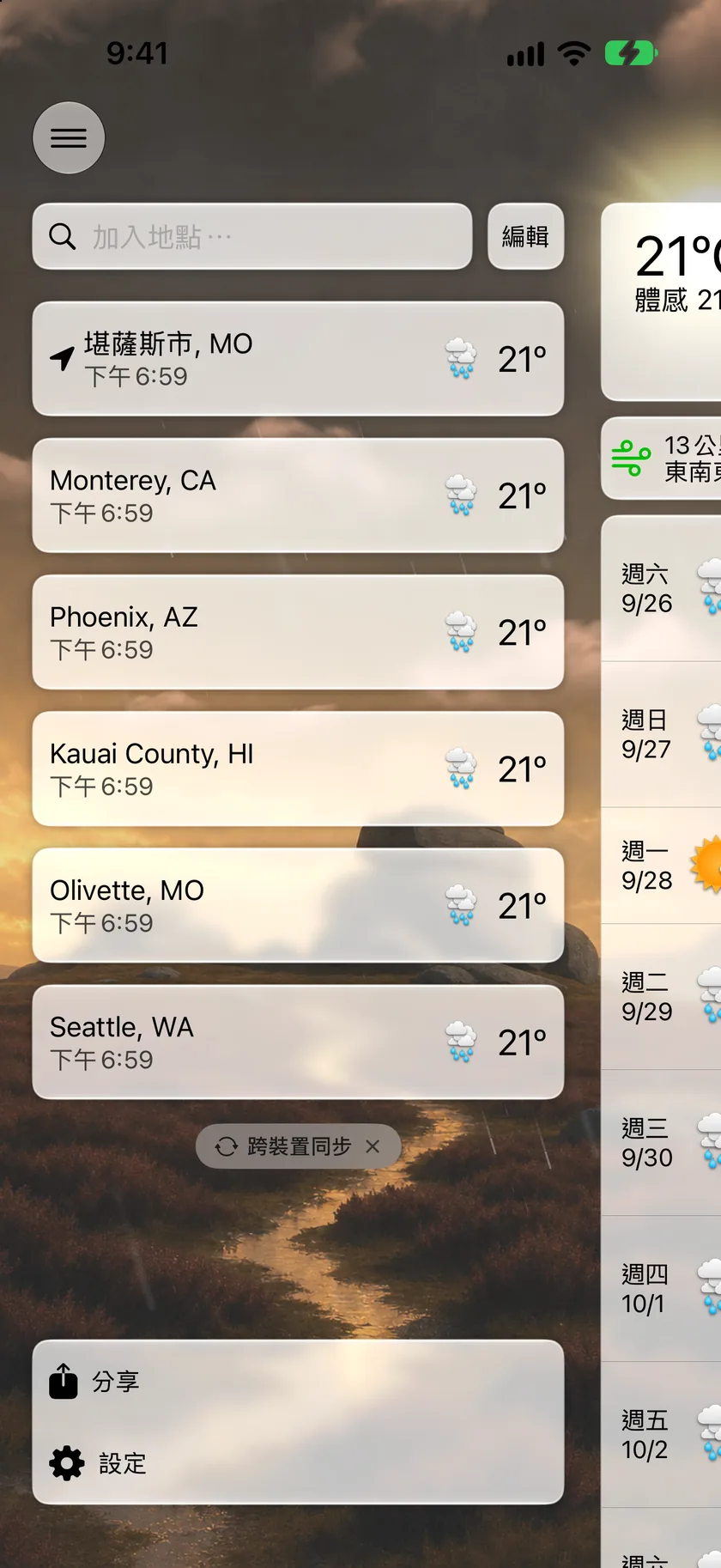
你儲存的所有地點都在側邊選單中。點一下主頁面左上角的漢堡按鈕、點一下工具列中的地點名稱,或從左側邊緣向內滑動,即可打開側邊選單。在iPad上,側邊選單是常駐的側邊欄,一律顯示,不需要滑動。
加入地點
- 打開側邊選單,然後點一下加入地點⋯搜尋列。
- 輸入地點名稱,然後從結果中選擇。
搜尋不限於城市,也能找到景點和街道地址,例如國家公園、滑雪場、機場、體育場和步道起點,讓你把預報放在確切的地點,而不是最近的城鎮。用這種方式加入的地點會以你選擇的名稱儲存,因此優勝美地谷會列為優勝美地谷,而不是旁邊的城鎮。
結果上方有加入喜好項目開關。保持開啟可將地點儲存到你的列表;關閉則只查看一次它的天氣,不會儲存。
你最多可以儲存100個地點。
切換地點
點一下任一列,整個App就會切換到該地點。目前位置(有GPS圖釘的那一列)永遠跟著你所在的地方。
每一列顯示的內容
- 地點名稱,以及開啟設定 → 資料與配置 → 地點列表 → 顯示當地時間(預設開啟)時的當地時間,查看遠方城市時很方便。
- 前8列會直接顯示目前的天氣圖像和氣溫。在列中顯示天氣需要Silver或Gold訂閱,請參閱方案與訂閱。
- 「目前位置」上的GPS圖釘,或住家地點上的房屋圖像。
- 比較按鈕(見下文),如果你已開啟的話。
編輯你的列表
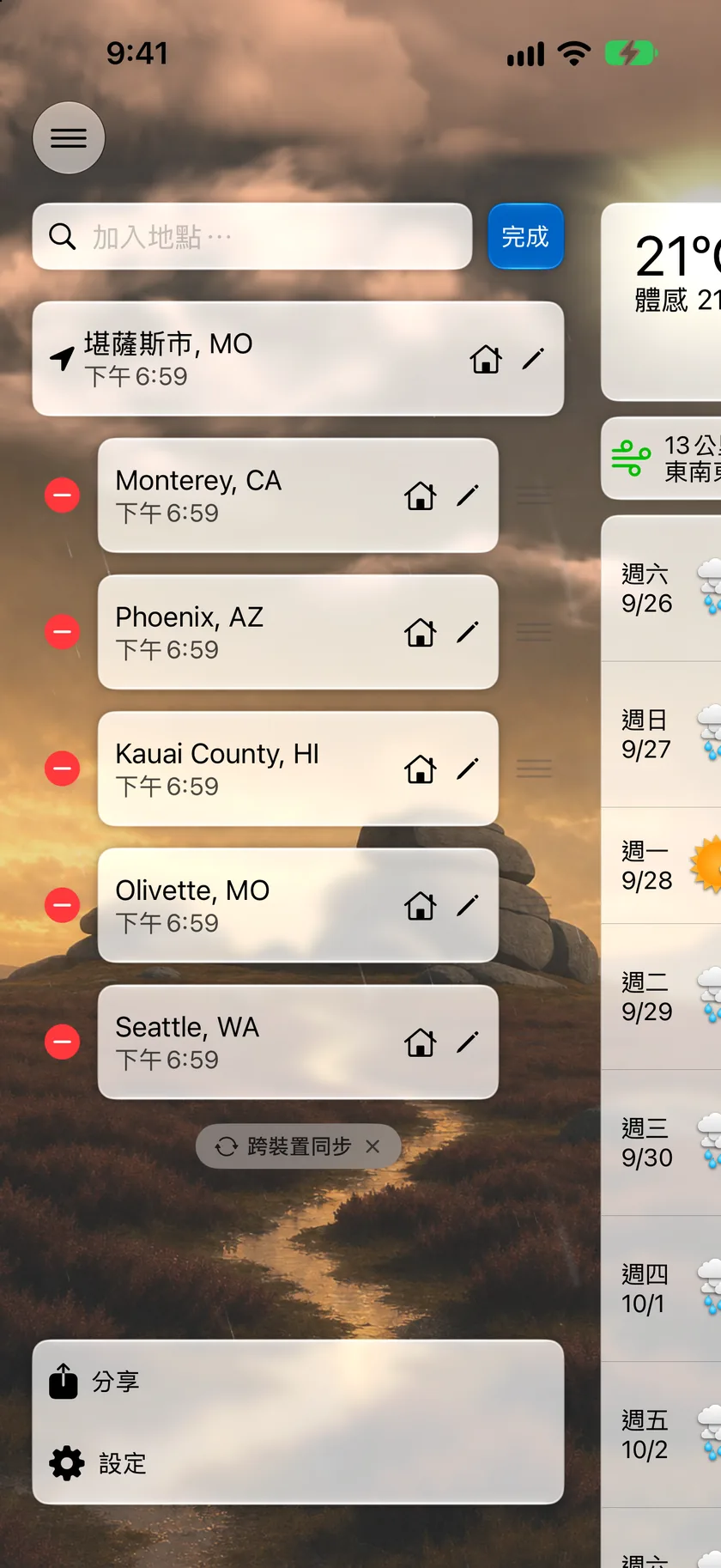
點一下搜尋列旁的編輯進入編輯模式,然後:
- 重新排序:將各列拖移成你想要的順序。這個順序也會決定多城市小工具和地點鍵盤快速鍵的順序。
- 重新命名:點一下鉛筆圖像,然後輸入新名稱(例如「媽媽家」)。
- 刪除:將某一列滑掉,或使用它的刪除控制項。「目前位置」是固定的,無法移除。刪除住家地點前,App會先請你確認。
- 設為住家:點一下某一列上的房屋圖像,將它標記為你的住家地點。
完成後,點一下完成。
比較兩個地點
有Gold訂閱時,你可以將兩個地點並排比較。開啟設定 → 比較與住家 → 地點比較按鈕 → 顯示比較按鈕,側邊選單的每一列就會多一個比較按鈕,點一下會打開全螢幕比較表,包含「目前」、「每小時」和「每日」檢視。比較選項請參閱設定。
選擇預設地點
設定 → 資料與配置 → 地點列表 → 預設地點決定App打開時顯示哪個地點:
| 選項 | 行為 |
|---|---|
| 目前位置(預設) | 一律從你所在地點的天氣開始 |
| 上次選擇的地點 | 重新打開你上次查看的地點 |
| 任何已儲存的地點 | 一律從那個特定地點開始 |
分享你的預報
在側邊選單底部點一下分享,即可透過iOS標準分享表單傳送目前預報的截圖,例如「訊息」、「郵件」、社群App,或「儲存到照片」。
小技巧:你儲存的地點可以跟著你到iPad、Mac、Apple Watch和Apple TV,只要登入一次就會自動同步。請參閱跨裝置同步。
