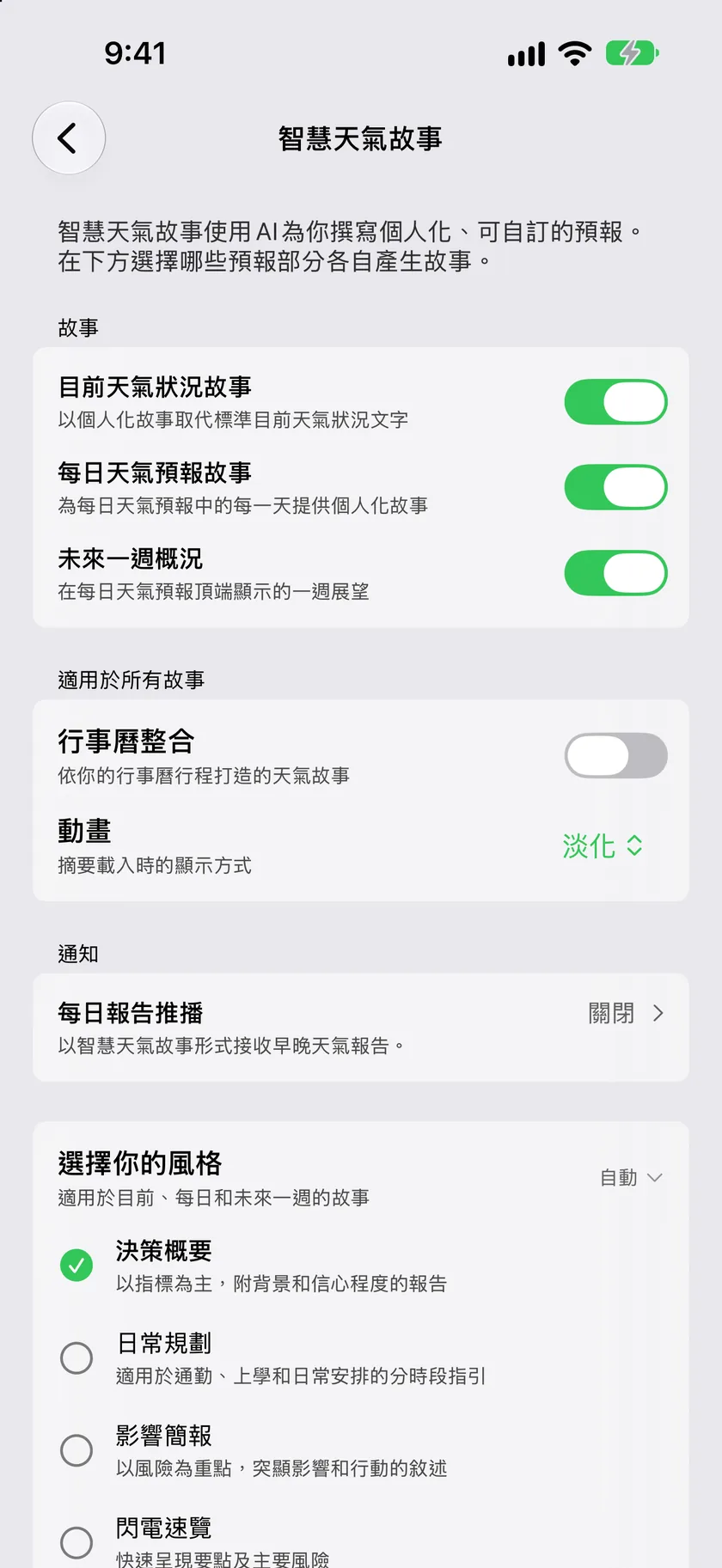
智慧天氣故事是由AI撰寫的簡短個人化預報摘要:不是套用範本,而是依照你安排一天的方式,為你的天氣全新撰寫的摘要。你可以選擇預報中的哪些部分要產生故事:主頁面頂端的目前天氣狀況、每日列表中的每一天,以及每日預報上方的未來一週概況。
使用需求
- Gold訂閱:請參閱方案與訂閱。
- 預報語言設為英文。故事目前僅提供英文;如果你的預報語言是其他語言,畫面會顯示「僅限英文」提示,故事也會維持關閉。你可以在資料與配置 → 在地化中更改語言。
開啟功能
前往設定 → 智慧天氣故事。這裡沒有單一的總開關,而是在故事區塊中為預報的每個部分各提供一個開關,你只要開啟想要的項目即可。只要三者中任何一項開啟,故事功能就會啟用,下一次預報更新時就會包含你的第一則故事。
| 開關 | 它會寫哪些內容 |
|---|---|
| 目前天氣狀況故事 | 在主頁面頂端取代標準目前天氣狀況文字的個人化故事 |
| 每日天氣預報故事 | 為每日預報中的每一天產生個人化故事 |
| 未來一週概況 | 一則每週概況,顯示在每日預報上方的標題區 |
三個開關預設都是關閉的。如果你在開關拆分之前就使用過智慧天氣故事,原本的設定會沿用:目前天氣狀況故事維持開啟,其他兩項則維持關閉,除非你先前已經要求過。
未來一週概況
未來一週概況是一則描述未來一週整體天氣走向的簡短故事,而不是每天各一則。它位於每日預報表格上方,讓你在看各列之前先讀到本週的重點。它與每日天氣預報故事各自獨立:你可以只開啟每週概況而不在每一天加上故事,也可以兩者都開啟。
選項
行事曆整合
開啟後,故事會把你實際的行程融入摘要中,例如「雨應該會在你下午3點的足球練習前停」,而不只是「今天下午有雨」。第一次開啟時,App會要求取用行事曆的權限。
點一下選擇行事曆來選擇AI可以讀取哪些行事曆(預設會全部選取)。你的行程只會用來撰寫摘要。
動畫
故事文字在主頁面上出現的方式:
| 選項 | 效果 |
|---|---|
| 淡入(預設) | 故事以淡入方式出現 |
| 打字機 | 故事會逐字打出來 |
模型
選擇撰寫故事的AI模型:
| 選項 | 說明 |
|---|---|
| 自動(預設) | 自動為你的摘要選擇最適合的模型 |
| 快速 | 更簡短、簡潔有力的摘要 |
| 深思 | 文字更豐富,包含更多夜間與天氣變化的細節 |
風格
五種風格決定每則故事的語氣與重點:
| 風格 | 說明 |
|---|---|
| 決策概要(預設) | 以數據為主的報告,附上背景資訊與可信度 |
| 日常規劃 | 依時段提供通勤、上學與日常作息的建議 |
| 影響簡報 | 以風險為重點的敘述,強調影響與應採取的行動 |
| 閃電速覽 | 快速列出重點與主要風險 |
| 我的自訂報告 | 依照你最在意的事情設計專屬摘要 |
我的自訂報告
選擇我的自訂報告後會出現一個自由輸入的文字框,讓你用幾行文字具體描述希望摘要涵蓋的內容。想快速開始,可以點一下快速範本標籤,再從那裡修改:
- 跑者報告:跑步條件、濕度和露點溫度等舒適度因素,以及陣風等安全因素。
- 家庭安排:上學送孩子、放學接孩子與晚間活動,並提醒要帶的裝備。
- 過敏與空氣觀察:可能讓症狀加重的花粉與空氣品質變化。
- 旅行簡報:重要時段前後的飛航或行車條件,並附上備案。
- 戶外製作:拍攝時的光線、風和降水,並特別留意黃金時刻。
提到行事曆的範本只會引用實際存在的行程,而且只有在開啟行事曆整合時才會引用。點一下?按鈕,可以取得撰寫自訂提示詞的更多建議。
即時預覽
畫面底部的預覽面板會依你目前的設定,使用你目前位置的天氣產生一則真實的故事。更改風格、模型或自訂提示詞後,點一下重新整理按鈕重新產生預覽,就能在離開畫面前看到差異。
