Forecast Bar預設以選單列App的形式執行。如果你偏好一般、常駐的視窗(有Dock圖像、可用⌘-Tab切換,而且沒有選單列項目),請切換到Dock模式。
切換模式
前往設定 → 一般 → App模式,將Forecast Bar執行模式設為:
| 選項 | 效果 |
|---|---|
| 選單列 | 選單列項目+下拉面板(預設值) |
| Dock | 標準App視窗+Dock圖像 |
你也可以隨時按下⌥⌘D,在兩種模式之間切換。
Dock視窗
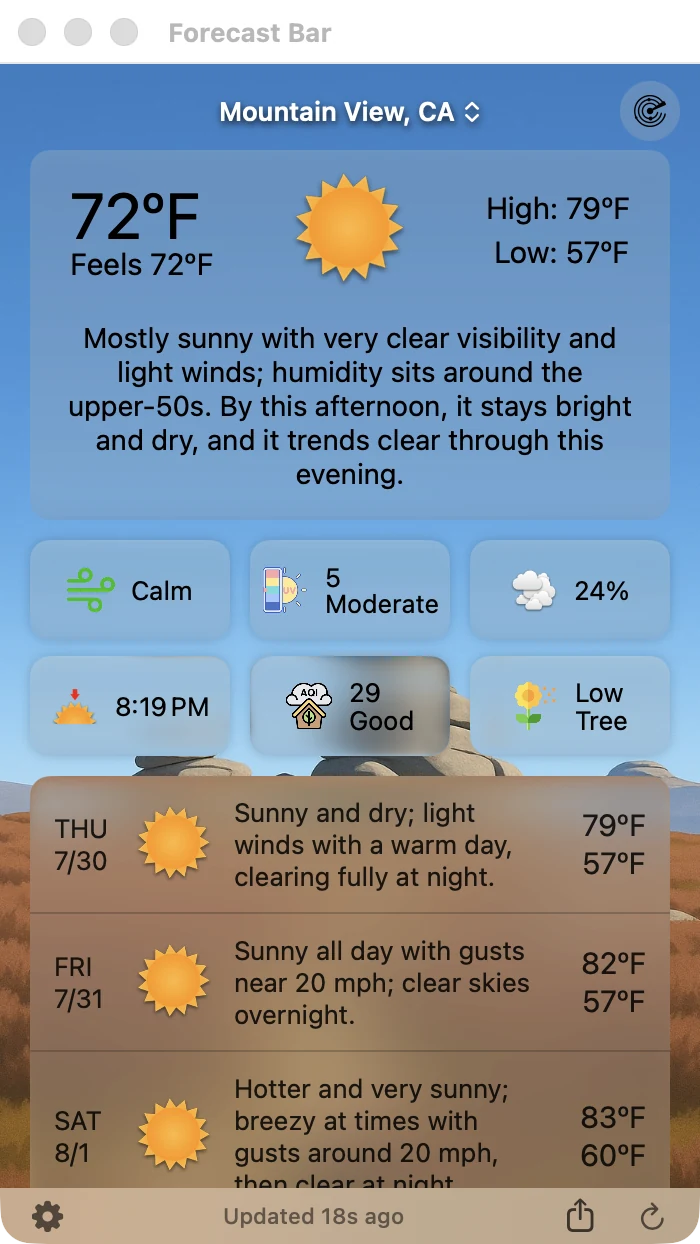
在Dock模式下,天氣面板會變成標題為Forecast Bar的標準macOS視窗:可以關閉、縮到最小,也能自由調整大小,內容、工具列和底部列都與選單列面板相同。Forecast Bar會在每次啟動之間記住視窗的大小和位置。
附註:開啟Dock模式時,「設定」中的選單列和分離視窗區塊會消失,因為沒有需要設定的選單列項目。
氣溫標記
在Dock模式下,Dock中的Forecast Bar圖像會以標記顯示目前氣溫(例如「72°」),並依照你平常的更新排程更新,即使視窗已關閉,也能一眼看到氣溫。與App的其他天氣顯示一樣,這個標記需要有效的訂閱。
回到選單列
有兩種方式可以回到選單列模式:
- 將視窗拖到螢幕頂端:當視窗上緣靠近選單列時,Forecast Bar會切換回選單列模式,並將面板停靠在那裡。
- 按下⌥⌘D,或將設定 → 一般 → App模式改回選單列。
