Forecast Barは、デフォルトではメニューバーアプリとして動作します。Dockアイコンがあり、⌘-Tabで切り替えられ、メニューバー項目のない、常駐する通常のウインドウを使いたい場合は、Dockモードに切り替えてください。
モードを切り替える
設定 → 一般 → アプリモードに移動し、Forecast Barの実行モードを次のいずれかに設定します:
| オプション | 表示される内容 |
|---|---|
| メニューバー | メニューバー項目+ドロップダウンパネル — デフォルト |
| Dock | 標準的なアプリウインドウ+Dockアイコン |
⌥⌘Dを押して、いつでも2つのモードを切り替えることもできます。
Dockウインドウ
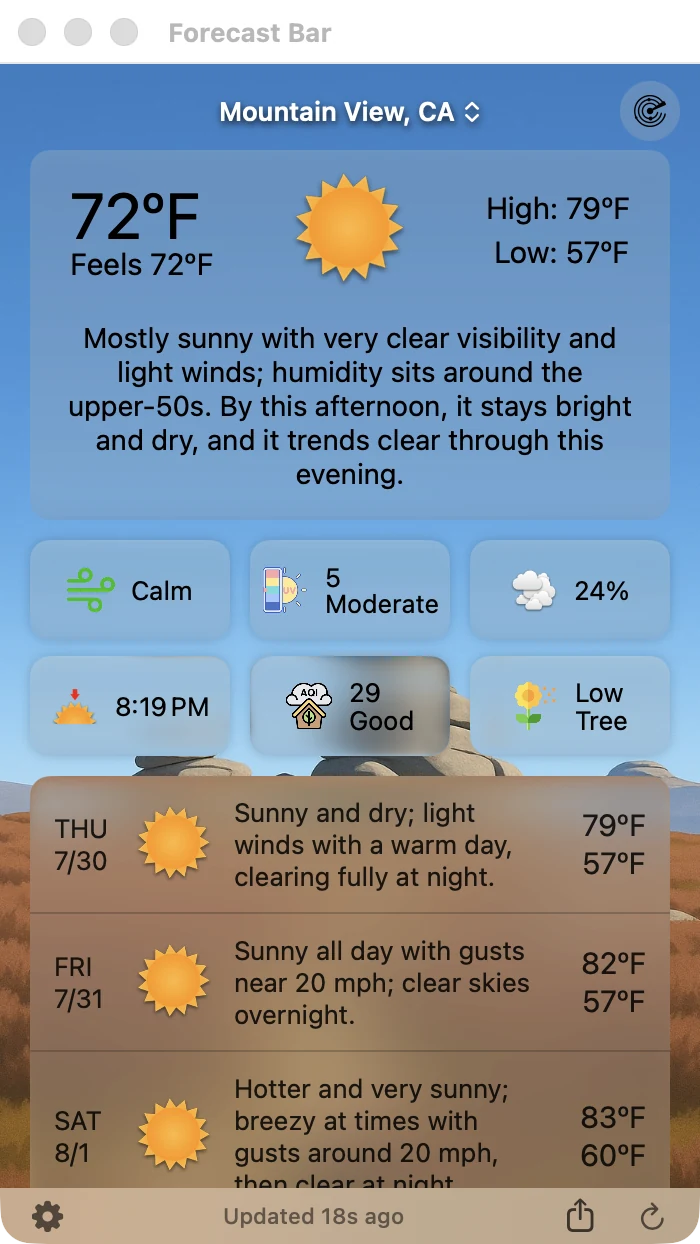
Dockモードでは、天気パネルはForecast Barというタイトルの標準的なmacOSウインドウになります。閉じる、しまう、サイズを自由に変更することができ、内容、ツールバー、フッターはメニューバーのパネルと同じです。ウインドウのサイズと位置は、次回の起動時にも保持されます。
注: Dockモードがオンの間は、設定からメニューバーとウインドウの切り離しのセクションが表示されなくなります。設定するメニューバー項目がないためです。
気温バッジ
Dockモードでは、DockのForecast Barアイコンに現在の気温がバッジとして(例: “72°”)表示され、通常の更新スケジュールに合わせて更新されます。ウインドウを閉じていても、ひと目で確認できます。アプリのほかの天気表示と同様に、バッジの表示には有効なサブスクリプションが必要です。
メニューバーに戻す
メニューバーモードに戻す方法は2つあります:
- ウインドウを画面の上端までドラッグします — ウインドウの上端がメニューバーに近づくと、Forecast Barがメニューバーモードに戻り、パネルをメニューバーに収納します。
- ⌥⌘Dを押すか、設定 → 一般 → アプリモードをメニューバーに戻します。
