Apple Watch版のForecast Barは、手首で使える本格的な天気アプリです。天気に合わせた空の下に表示される現在の天気、今後1週間のリスト、データごとのタイル、今後1時間または今後6時間の降水、太陽と月と風の画面、Digital Crownでなぞれるインタラクティブなグラフ、悪天候アラート、そしてGoldのサブスクリプションならアニメーションレーダーも利用できます。文字盤のコンプリケーションも一通りそろっています。
Watchアプリを使用するには、SilverまたはGoldのサブスクリプションが必要です。プランとサブスクリプションを参照してください。Apple Watchがサブスクリプションをまだ確認できない場合は、予報の代わりにサブスクリプション画面が表示されます。先に進む方法は次の2つです。
- iPhoneで開く — iPhoneでForecast Barを開くよう促し、サブスクリプションをApple Watchに同期します。
- Appleでサインイン — iPhoneですでに同期を設定している場合は、ここでサインインすると、サブスクリプション、場所、設定がそのままApple Watchに取り込まれます。
通常はどちらも必要ありません。サブスクリプションはiPhoneから自動的に同期され、画面にはその同期の状況を示す行が表示されます。画面の下部には現在のプランと有効期限も表示されるので、サポートに問い合わせるときに便利です。
11.7の新機能: Watchアプリのデザインが一新されました。メイン画面には空が描かれ、日ごとの予報は縦のリストに、データポイントはタイルになりました。太陽と月、風、今後6時間の画面が新しく加わり、すべてのセクションを非表示にしたり並べ替えたりできるようになりました。操作はApple Watchからでも、iPhoneのライブプレビューからでも行えます。このページでは、新しいデザインのアプリについて説明します。
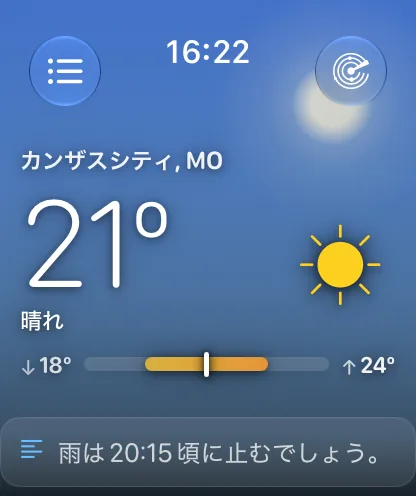
メイン画面
メイン画面はセクションで構成された1つのスクロールビューで、どのセクションも表示、非表示、移動ができます。メイン画面の配置を参照してください。初期状態の順序は、現在、降水(表示する降水がある場合のみ)、カスタムデータ項目(デフォルトではオフ)、1時間ごと、グラフ、データ項目、今後1週間、太陽と月、風(デフォルトでは非表示)です。
以前のバージョンを使用していた場合: データポイントは以前、一番下(今後1週間の下)にありました。11.7では今後1週間の上に移動しました。セクションを自分で並べ替えたことがなければ、アップデート後の初回起動時に新しい順序になります。並べ替えたことがあれば、設定した順序がそのまま保持されます。
セクション間の区切り線はなくなりました。余白とカードで区切られ、どのカードも空の下の黒い背景の上に配置されます。
空
画面の上部には空が描かれますが、これは既成の画像ではありません。現在地の今この瞬間の実際の太陽高度と、実際の天気の状況から描かれるため、1日を通して、また予報に合わせて変化します。
- 色は太陽に合わせて変わります。正午前後は深い青、太陽が沈むにつれてローズやアンバーになり、完全に沈むと青みがかった黒になります。色は段階的に切り替わるのではなく、なめらかに移り変わります。
- 星は夜、太陽が地平線のかなり下まで沈み、さえぎる雲がそれほど多くないときに現れます。
- 太陽または月の円盤が、実物とほぼ同じ位置で輝きます。
- 雲量に応じて全体が灰色がかって平坦になり、やわらかなもやが漂います。嵐のときは暗くなり、霧のときは明るく平坦になります。
空は画面の端から端まで広がり(枠の中ではなく、時計やツールバーのボタンの背後にも描かれます)、およそ1画面分下で黒にフェードします。そのため、その下にあるものはすべて暗い背景の上に表示されます。
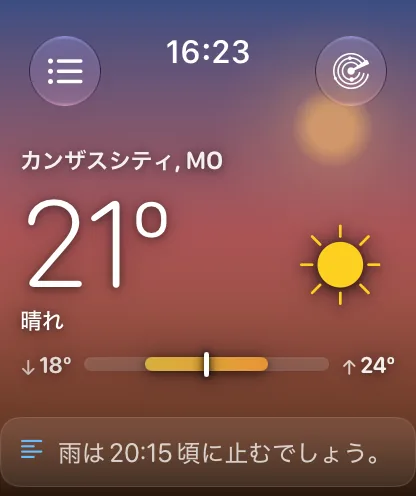
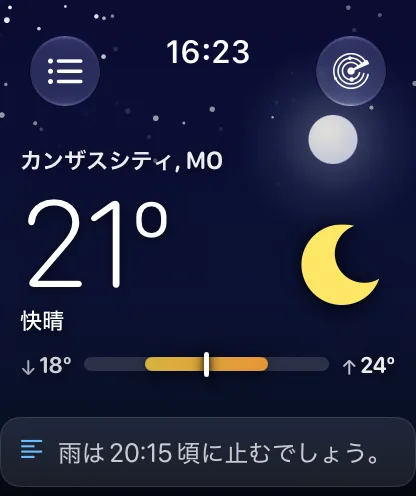
注: 空は色、光、ゆっくり動くもやで表現されます。降る雨や雪は描かれません。試したものの、Apple Watchの大きさでは細い線が天気ではなく画面上の汚れのように見えてしまうため、取り除かれました。雨や雪は、代わりに色、天気アイコン、今後6時間のカードで示されます。
Apple Watchが常時表示のとき、低電力モードのとき、または視差効果を減らすがオンのときは、空は自動的に静止します。自分で止めたり取り除いたりすることもできます。ヘッダのスタイルを参照してください。
現在
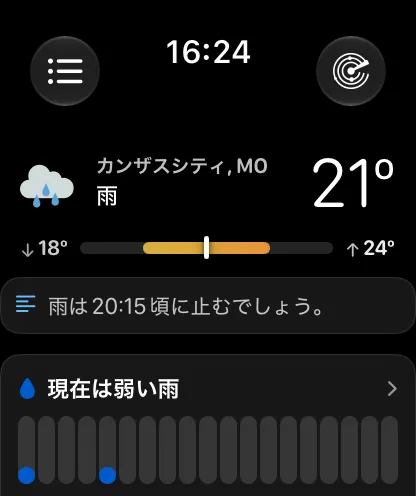
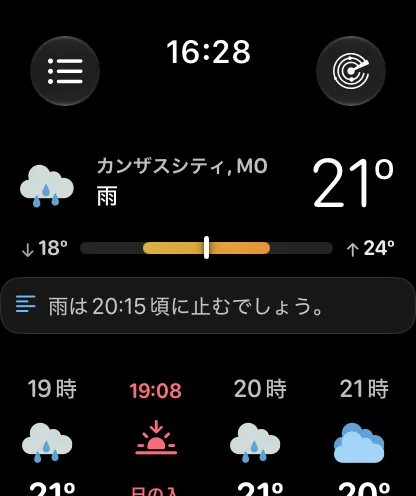
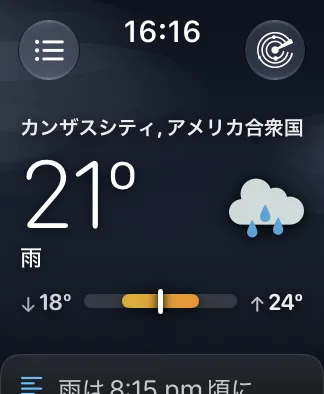
空の下には、場所、大きく細い文字の現在の気温、天気を表す言葉、体感温度が異なる場合は小さな“体感 N°”の行、天気アイコンが表示されます。その下には今日の最低気温から最高気温までの範囲バーがあり、マーカーで現在の気温がその間のどこにあるかを示します。最低気温は↓付きで左、最高気温は↑付きで右に表示され、これはアプリ内のすべての気温バーで共通の順序です。その下のカードには天気の概要が1行で表示されます。このブロックのどこかをタップすると、現在の時間の1時間ごとの詳細画面が開きます。
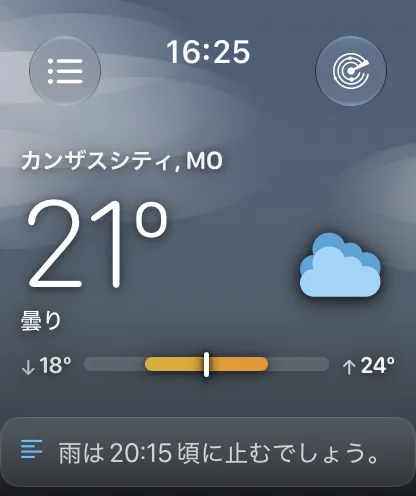
ここに表示される今日の最低・最高気温、今後1週間の“今日”の行、今日の詳細画面はすべて1つの共有データに基づいており、メイン画面のすべてのバーは同じ週を基準にスケールされています。そのため、今日の暖かさについて2つの場所の表示が食い違うことはもうありません。
ヘッダのスタイル
ヘッダ全体には3つの設定があり、設定 → 配置とデータ項目 → ヘッダで選べます。
| スタイル | 表示内容 |
|---|---|
| 空 | デフォルト。動く空が画面いっぱいに表示されます。 |
| 静止した空 | 同じ空を一度だけ描き、そのまま動かしません。 |
| コンパクト | 空はまったく表示されません。黒い背景の上に現在の天気のブロックが約半分の高さで詰めて表示されるため、次のセクションが最初の画面により多く収まります。 |
気象アラート
現在地に悪天候アラートが発表されているときは、現在の天気の上にカードが表示されます。カードはアラートの深刻度に応じた色で、アラート名と有効期限が表示されます。タップするとアラート全文を読めます。複数のアラートがある場合は件数が表示され、タップすると一覧が開き、各アラートをタップすると詳細が表示されます。iPhoneから、Apple Watchでのアラート表示を完全に非表示にすることもできます。アプリ全体でのアラートの仕組みについては、悪天候アラートを参照してください。
降水
このセクションは、表示する降水がある場合にのみ表示されます。カードの見出しには、“現在弱い雨”や降り始め・降り止みの時刻など、今の状況がわかりやすい言葉で示され、その下に今後の時間帯を表すカプセルが降水の種類ごとの色で並びます。タップすると今後6時間の画面が開きます。
カスタムデータポイント
選んだ3つのデータを小さなリングゲージで表示するオプションの行です(デフォルトではオフ)。3つの枠のデフォルトは風速、UV指数、雲量です。
1時間ごと
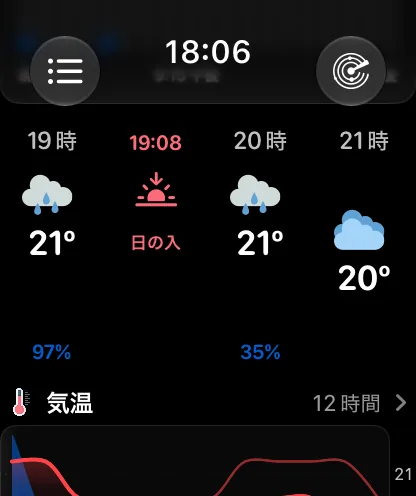
今後の時間を並べたストリップで、横にドラッグできます。各列には時刻、天気アイコン、気温、最下行が表示されます。最下行はデフォルトでは降水確率で、種類ごとの色の小さなカプセルで表示されますが、ほかの任意のデータポイントを選ぶこともできます。最初の列には現在と表示されます。日の出と日の入には専用の列があり、それぞれ太陽の金色と夕焼けのローズ色で表示され、ほかの時間から少し離れることなく同じ並びにそろいます。任意の時間をタップすると詳細画面が開きます。
ストリップはデフォルトで12時間を表示し、24時間または48時間に変更できます。
注: ストリップは画面上に見えているセルだけを描画するため、24時間や48時間の設定でも12時間と同じ速さで開きます。それでも古いApple Watchでメイン画面の動作が遅く感じられる場合は、短いストリップのほうが処理は軽くなります。
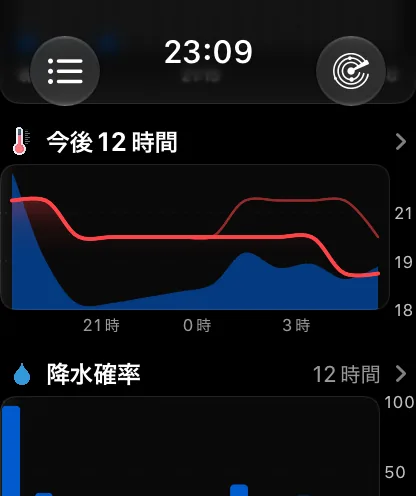
スタイル。 11.7の新機能: 設定 → 配置とデータ項目 → 1時間ごと → スタイルで、同じ時間を3通りの方法で表示できます。
| スタイル | 表示内容 |
|---|---|
| シンプル | デフォルト。時刻、アイコン、気温、最下行がそろった列で、すべて同じ行に並びます。 |
| カーブ | 時刻のラベルは上部に固定され、各時間のアイコンと気温は、ストリップ内の気温の範囲の中でその時間がどれだけ暖かいかに応じて上下します。最も暖かい時間がいちばん高い位置に来ます。iPhoneのカーブの気温スタイルの手首版です。 |
| グラフ | ストリップの代わりに1枚のカードが表示され、同じ時間帯が1本のカーブで描かれ、その背後に降水確率が表示されます。プロットするのは常に気温(体感温度を使用している場合は体感温度)で、見出しにはデータの名前ではなく対象の時間帯(“今後12時間”)が表示されます。タップすると、同じカーブの全画面のグラフが開きます。 |
この設定はほかのレイアウト設定と同様にApple WatchとiPhoneの間で同期され、Watchのレイアウトのスタジオでも設定できます。
グラフのカードをタップすると、その回に限りグラフ画面が開きます。タイルをタップした場合と同じく、グラフセクションが記憶しているデータポイントは変わりません。
注: 将来の日の詳細画面には専用の1時間ごとのストリップがあり、シンプルとカーブが反映されます。その画面はすでに1日全体のグラフで始まるため、グラフを選んでいる場合はシンプルで表示されます。
グラフ
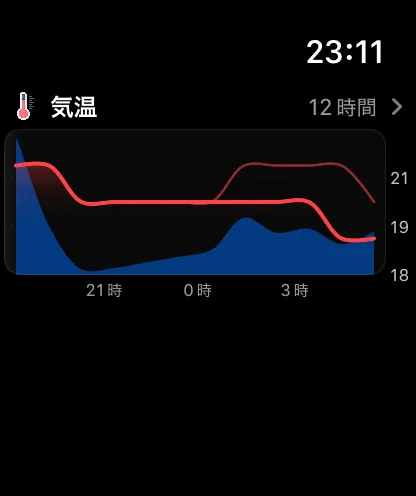
今後12時間のコンパクトなグラフで、上にデータポイントの名前が表示されます。全画面のグラフで最後に自分で選んだデータポイントが表示されます(別のものを選ぶまでは気温)。データのタイルや1時間ごとセクションのグラフをタップしてグラフを開いても、この選択は変わりません。
1時間ごとのスタイルがグラフに設定されている場合、1時間ごとセクションがすでに気温のグラフになっているため、このセクションはすぐ下で同じカーブを繰り返し描かないようにします。選んだデータポイントが気温または体感温度の場合は、今後12時間に少しでも降水の可能性があれば降水確率を、なければ風速を代わりに表示します。そのほかのデータポイントは通常どおり表示され、1時間ごとセクションが非表示のときは選んだデータポイントに戻ります。
タップするとグラフが開きます。
今後1週間
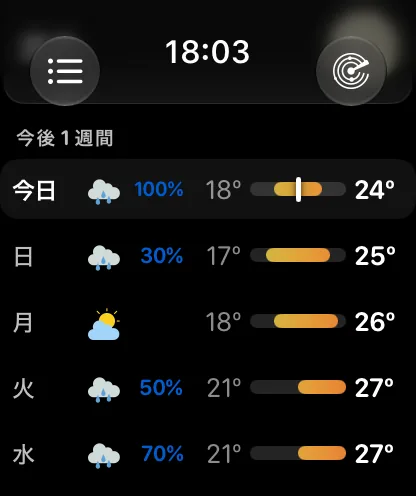
日ごとの予報を、横のストリップではなく縦のリストで表示します。各行には曜日、天気アイコン、表示する意味がある場合は降水確率、最低気温、気温バー、最高気温が並びます。
肝心なのはバーです。すべてのバーは同じ週を基準にスケールされているため、暖かい日のバーは寒い日よりも明らかに長く右寄りになり、3日後の寒波も数字を読まずにひと目でわかります。今日の行には、今日の範囲の中で現在の気温がどこにあるかを示すマーカーが付きます。任意の行をタップするとその日の画面が開きます。
リストはデフォルトで予報に含まれるすべての日を表示し、5日間に変更することもできます。降水の列はオフにできます。
太陽と月、風
下記の画面を開く、オプションの2つのカードセクションです。太陽と月はデフォルトで表示され、今後1週間の後に配置されます。風はデフォルトで非表示です。どちらも順序の中の好きな位置に移動できます。
データ項目
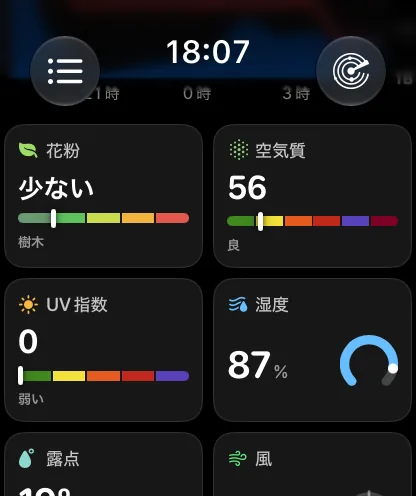
1行に2つずつ並ぶタイルのグリッドで、以前の小さな数字の表に代わるものです。各タイルには色付きのアイコン、値、単位、そしてそのデータに合った小さな図が表示されます。パーセントなら満ちていくリング、風向ならコンパスの針、UVなら標準の帯、気圧なら傾向、月なら位相の円盤、露点なら“蒸し暑い”のような平易な言葉です。
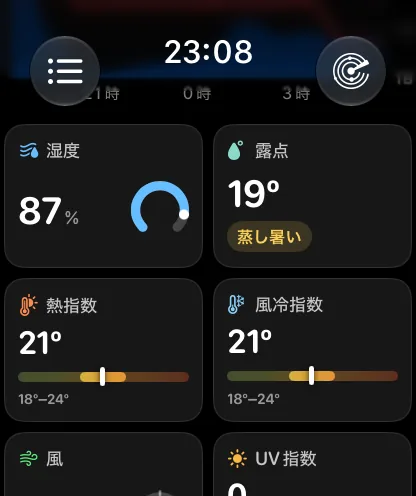
タイルをタップすると、そのデータのグラフが開きます。グラフセクションが記憶しているデータポイントは変わりません。独自のグラフを持つ熱指数と風冷指数も、これに含まれるようになりました。2つのグループは、グラフよりふさわしい画面を開きます。風、風向、突風は風の画面を、月の位相は太陽と月を開きます。空気質、潮位、花粉にはまだ専用の画面がないため、値として表示されるだけで、タップにはまったく反応しません。グラフは開かず、押された状態にもなりません。
17種類のデータを利用でき、表示するものと順序を選べます。タイルを選ぶを参照してください。そのうち3つは、設定以外の条件にも左右されます。空気質、潮位、花粉にはいずれもGoldが必要で、潮位には潮汐データの対象地域であることも必要です。また、花粉はアメリカ合衆国のデータです。これらを描画できない場合、グリッドには表示されません。
花粉
11.7の新機能。タイルにはレベルが言葉(なし、低い、中程度、高い、非常に高い)で表示され、その下の5色の帯には、スケール上の位置を示すマーカーがあります。さらにその下には、実際に数値を押し上げている種類(樹木、イネ科、雑草、カビ)が表示されます。
知っておきたい点がいくつかあります。
- アメリカ合衆国のみが対象で、The Weather Companyの観測所のデータに基づいており、Goldが必要です。
- Apple Watchは、グリッドにすでに花粉のタイルがある場合にのみサーバに花粉データを要求します。そのため、タイルを追加した後の最初の予報では、データを取得するためにもう一度読み込みが行われます。少しお待ちください。
- 観測所は平日に報告します。データがない場合(アメリカ国外、週末、近くに観測所がない場所)は、ダッシュを表示する代わりに、タイル自体が表示されません。
熱指数と風冷指数のタイルは、体感温度のタイルと同じ現在の観測値から読み取られるため、3つの表示は一致します。熱指数は体感温度が気温より高いときにその値を、風冷指数は低いときにその値を表示し、それ以外の場合はどちらも気温を表示します。
タイルの代わりに簡潔な行に設定することもでき、画面により多くの情報が収まります。
グラフ
メイン画面のグラフセクションをタップすると、予報がフルスクリーンのグラフで表示されます。iPhoneのForecast Barのグラフと同じカーブ、色、陰影を、手首向けに仕立てたものです。
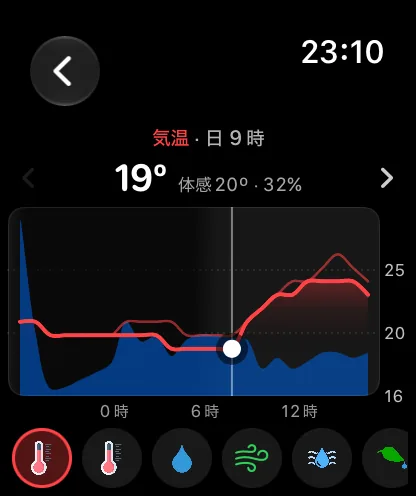
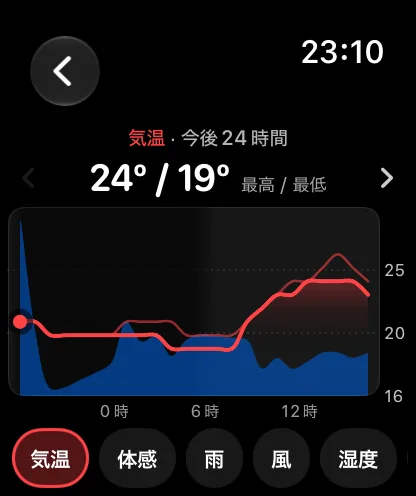
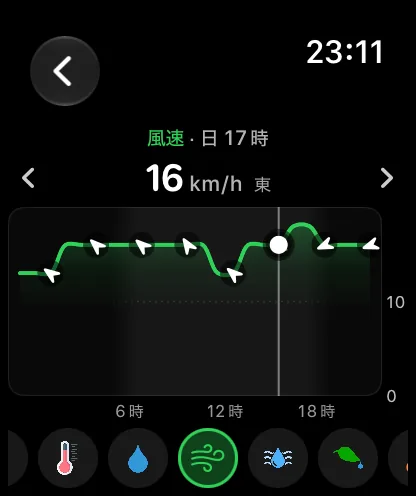
Digital Crownを回すと、グラフを1時間ずつ移動できます。1時間ごとにクリック感があり、白い点と縦線で現在の位置が示され、グラフ上部の読み取り値も連動して、値、日付と時刻、補足情報の2行目が表示されます。最後の時間を過ぎても回し続けると、グラフは翌日に切り替わります。最初の時間より前に戻すと元に戻ります。プロット上を指でドラッグすることもできます。指を離しても読み取り値はそのまま残るので、見たい数値が指で隠れることはありません。読み取り値をタップするとクリアされ、最高・最低やピークなど、グラフ全体の概要が再び表示されます。
最初のグラフは、現在から今後24時間を表示します。読み取り値の両側にある矢印で1日ずつ移動でき、明日、その後は曜日名の各日へと、1時間ごとの予報が届く範囲(約1週間)まで進めます。
下部に並ぶボタンでデータポイントを切り替えます。行を横にドラッグすると、すべてのボタンを見られます。デフォルトでは各ボタンにそのデータのアイコンが表示されます。設定 → 配置とデータ項目 → グラフ → ボタンでラベルに変更すると、名前で表示されます(気温、体感、降水、風、湿度、露点、熱指数、風冷、UV、雲量、気圧、視程)。
| データ項目 | 表示方法 | 2行目の内容 |
|---|---|---|
| 気温 | 赤いカーブ。体感温度は薄い線で表示 | 体感温度と降水確率 |
| 体感温度 | 赤いカーブ。実際の気温は薄い線で表示 | 実際の気温と降水確率 |
| 降水確率 | 降水の種類ごとに色分けされたバー | “雨”、“雪”、“雨または雪”のいずれか、または“降水なし” |
| 風速 | 風向を示す矢印付きの緑のカーブ。突風は薄い線で表示 | 風向と突風 |
| 湿度 | 青いカーブ | 露点 |
| 露点 | 赤いカーブ | 湿度 |
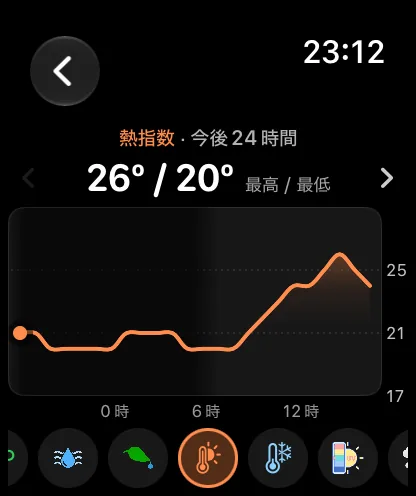
| 熱指数 | オレンジのカーブ | 気温 |
| 風冷指数 | 水色のカーブ | 気温 |
| UV指数 | 標準のUVカラー(緑、黄、オレンジ、赤、紫)のバー | 弱い、中程度、強い、非常に強い、極端に強い |
| 雲量 | グレーのカーブ | — |
| 気圧 | オレンジのカーブ | — |
| 視程 | 黄色のカーブ | — |
熱指数と風冷指数は11.7の新機能です。どちらも予報を1時間ごとに追い、タイルと同じ現在の観測値から始まります。どちらも該当しない場合(両方が気温と等しくなる穏やかな日)は、グラフの最高 / 最低の代わりに発効していませんと表示されるので、気温と同じ“風冷指数”に戸惑うことはありません。
プロット自体から読み取れることがいくつかあります。
- 気温と体感温度のカーブの背後にある青い帯は、同じ時間帯の降水確率で、種類ごとに色分けされています。気温が下がる傾向とそれに伴う雨をひと目で確認できます。
- プロットの暗い部分は夜で、日の入と日の出の前後でフェードイン・フェードアウトします。
- 最初のグラフでは、左端の点が現在を示します。
- 値は設定した単位(気温、風速、気圧、距離)に従い、時刻は12時間制または24時間制の設定に従います。
ヒント: ボタンで選んだデータポイントが、それ以降メイン画面のグラフセクションに表示されるので、最もよく確認するものに設定しておくと便利です。データのタイルをタップしてここに来た場合は、そのタイルのデータがその回に限り表示され、選択は変わりません。
グラフはApple Watchがすでにダウンロードした予報を使うため、すぐに開き、バッテリーやデータ通信の余分な負担はありません。
時間と日の詳細画面
時間や日をタップすると専用の詳細画面が開き、左右にスワイプすると、戻らずに次または前の時間や日に移動できます。下にスクロールしているときは、丸いバッジに新しい時間や日が一瞬表示されるので、どこを見ているかわからなくなることはありません。
どちらの画面も、その時間やその日の天気に合わせた色合いの空の下に開き、メイン画面と同じく画面いっぱいに描かれます。
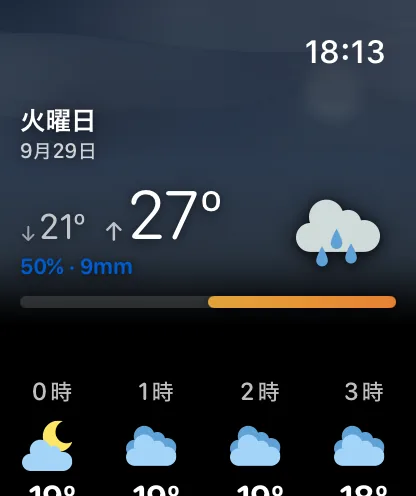
日の画面には、次の順に表示されます。曜日と日付、最低・最高気温、降水確率と予想降水量、その日専用の1時間ごとのストリップ、文章による予報、その日のグラフ、昼と夜の概要の横並び表示(それぞれにアイコン、降水確率、湿度、雲量、風の説明があり、昼の側にはUVも表示)、そして日の出、小さな円弧、日の入、昼の長さを示す太陽の行、続いて月の位相です。
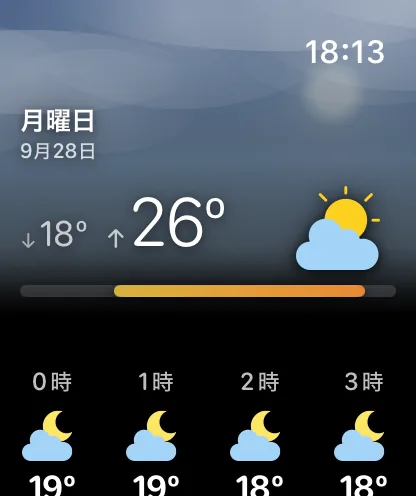
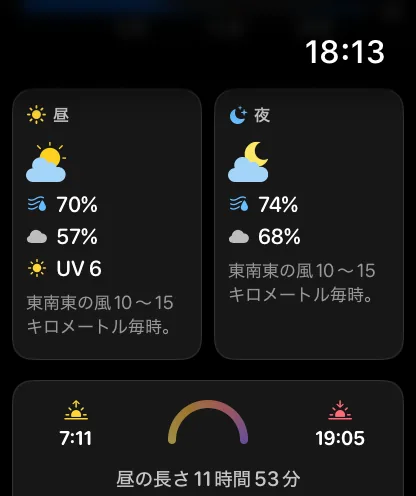
見出しでは最低気温が先に表示され、その横に最高気温が大きな文字で表示されます。これは下のバーやメイン画面の範囲バーと同じ並びです。このバーは今後1週間と同じ週を基準にスケールされているため、同じ日のバーはどちらの場所でも同じ長さになります。
日の画面の1時間ごとのストリップは11.7の新機能で、その場所のタイムゾーンでその日付だけを対象とし、その日の日の出と日の入が示されます。将来の日には“現在”の表示はなく、1時間ごとの予報が届かない日にはストリップ自体がありません。今日の画面では、メイン画面のストリップは繰り返されません。
日の画面の太陽の円弧には、常にマーカーが描かれます。日の出前は始点に止まり、日中は円弧に沿って移動し、日の入後は終点に止まります。将来の日は、その日付の昼の時間全体の円弧が描かれます。月は、タイル、太陽と月の画面、空で使われているのと同じ、実際の明暗境界線を持つ円盤で、別の図形ではありません。
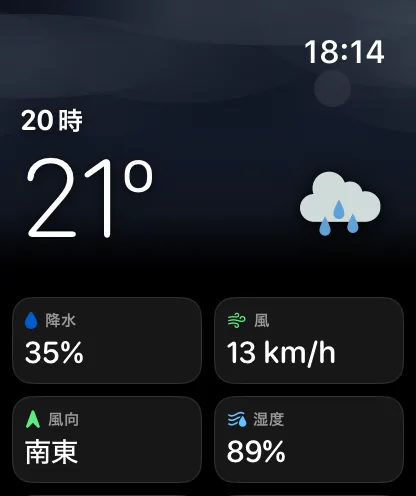
時間の画面には、空の下に時刻、アイコン、気温が表示され、その下にその時間のデータがタイルのグリッドで並びます。日の出と日の入の時間には、正確な時刻と大きなアイコンを表示する専用の画面があります。
注: 日の画面の日の出と日の入は、その場所のタイムゾーンで表示されます。いくつものタイムゾーンを隔てた保存済みの都市も、Apple Watchの時計に換算されることなく正しく表示されます。
太陽と月、風、今後6時間
3つの専用画面で、メイン画面の各セクション、対応するデータのタイル、または降水カードから開けます。
太陽と月
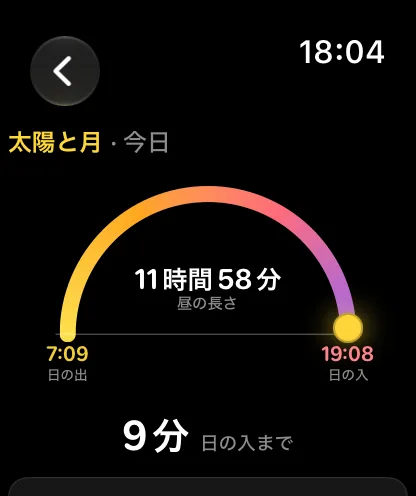
1日を日の出から日の入までの円弧で描き、太陽の実際の位置に光る円盤を置き、中央に昼の長さ、下に次の日の出または日の入までの時間を表示します。さらに下には、薄明の始まりと終わり(太陽が昇っている時間の前後の薄明)と、月の位相とその名前が表示されます。
注: Apple Watchの太陽と月の画面では、iPhoneの朝焼け・夕焼け予報のような夕焼けの評価は行いません。その評価は、Apple Watchがダウンロードするデータに含まれていないためです。
風
11.7で作り直され、画面全体をひと目で把握できるようになりました。風が吹いてくる方向を示すコンパスが左にあり、マーカーはリング上に表示されます。その横には風速、わかりやすい言葉による説明、風向、そして突風が風より実際に強いときは突風が表示されます。その下の今後12時間という見出しのカードには、左に最低値、右にピーク値を示すスパークラインがあり、46mmのApple Watchならスクロールせずにすべてが収まります。
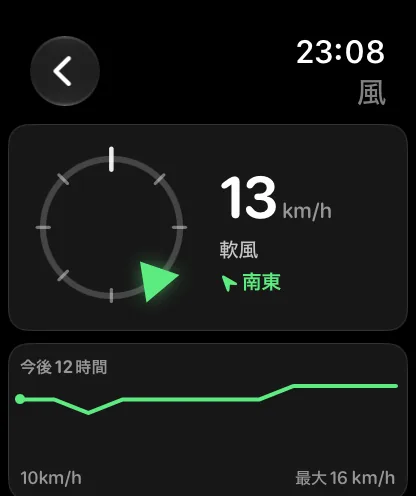
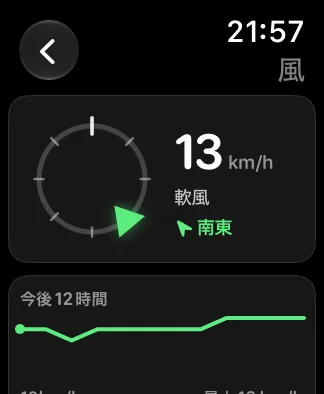
風向は、選択した風向の表示形式(方位、角度、両方)に従います。説明はビューフォート風力階級を言葉にしたもので、平穏、軽風、軟風、和風、疾風、雄風、強風、疾強風、大強風、全強風、暴風、颶風です。階級のほぼ無風の端は、専門用語で答えにならない“至軽風”ではなく、平穏と表示されるようになりました。風のカードと風のタイルでも同じ言葉が使われるため、3つの表示は一致します。
今後6時間
降水の状況をわかりやすい言葉で示し、その下にカプセルを並べます。カプセルの高さは強さを、色は種類(雨、雪、みぞれ、雨または雪)を表し、設定した降水の色に合わせて表示されます。何も降らないときは、空のグラフを表示するのではなく、その旨が表示されます。
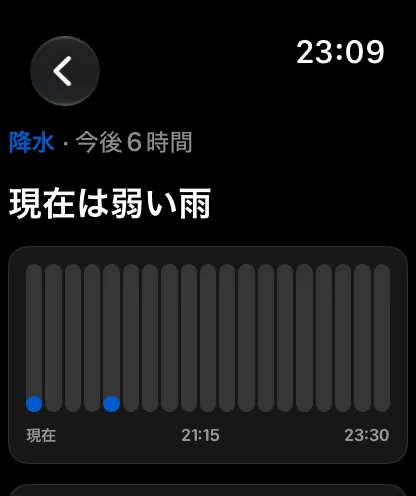
2つの時間帯があり、11.7で短いほうが追加されました。
| 時間帯 | 内容 | データの出どころ |
|---|---|---|
| 今後1時間 | 1分刻みで60ステップ | Appleの“天気”の分単位予報(Apple Watchが自分で取得) |
| 今後6時間 | 15分刻みで24ステップ | アプリのほかの部分と同じ予報 |
画面は、1時間 / 6時間のピルで最後に選んだ時間帯で開きます(別の選択をするまでは今後1時間)。選んだ時間帯に何もない場合は、もう一方の時間帯で開きます。ピルを押すことがそのまま設定になり、この設定の項目はほかのどこにもありません。分単位のグラフの下にはAppleの“天気”のクレジットがあり、Appleのデータソースのページにリンクしています。
Appleの1時間予報は常に利用できるとは限りません。現在地が対象地域内で、実際に何かが降っている必要があります。また、予報の受信後にApple Watch自体で取得されるため、画面のほかの部分より少し遅れて表示されることがあります。利用できない場合(対象地域外や降水のない1時間)は、これまでどおりの6時間表示から何も変わりません。別のサブスクリプションは不要で、オンにする設定もありません。
ツールバー
メイン画面の隅には2つのボタンがあります。
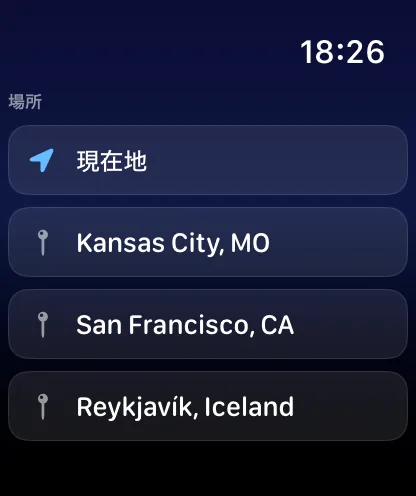
- 場所の一覧(左上) — 場所の一覧を開くリストボタンです。最初に現在地、続いてiPhoneから同期されたすべての場所が表示されます。iPhoneでホームに設定している場所には家のマークが付き、ほかの都市にはピンが付きます。現在地は、ホームにいるときも矢印のままです。いずれかをタップすると、Watchアプリ全体がその場所に切り替わります。まだサインインしていない場合は、このボタンを押すと“Appleでサインイン”のシートが開きます。
- レーダー(右上) — Apple Watchのレーダーを開きます。Goldの機能です。
場所リストは、Apple Watchにすでにあるリストですぐに開き、同期されたリストの変更をバックグラウンドで確認して、その場で更新します。確認に失敗しても、それまでのリストがそのまま残ります。リストを一度も受け取ったことがないApple Watchの場合のみ、待機中に場所を読み込み中と表示されます。
更新と設定
メイン画面の一番下には、2つのボタンが並んだコンパクトな行があります。
- 更新 — キャッシュされた予報をクリアし、最新の天気をすぐに取得します。処理中は“更新中”と表示され、新しい予報に置き換わるまで現在の予報は画面に残ります(下記参照)。
- 設定 — Apple Watch専用の設定画面です。下記のApple Watchの設定を参照してください。
アプリを開くときと更新するとき
新しい予報を取得している間も、表示中の予報が10分以内のものであれば、Apple Watchはそれを画面に表示し続けます。
- アプリを開くとき — 現在地の最後の予報が10分以内のものであれば、すぐに表示され、少し後に最新の天気に置き換わります。それより古い場合は、何時間も前の予報を表示するのではなく、最新の天気が届くまで読み込みアニメーションが表示されます。
- 更新するとき — アプリに戻ったときも、更新を押したときも、同じ10分のルールに従って、表示中の予報の裏で取得が行われます。
- それでも読み込み表示になる場合 — 場所リストで別の都市に切り替えた(または現在地に戻した)とき、単位を変更したとき、画面上の予報から約25km(15マイル)以上離れた位置情報を取得したとき。いずれの場合も、画面上の予報は別の場所のものか違う単位のものなので、表示を譲ります。
- 更新に失敗した場合 — 予報が10分以内のものであれば、画面に表示されたままです。それを過ぎると、天気が読み込めないときで説明しているエラー画面が表示されます。
“ログアウト”を探している場合: 場所が変わりました。予報の下ではなく、設定 → iPhoneの、サインアウトで解除される同期状況の行の横に移動しました。
“設定を同期”を探している場合: この項目はなくなり、代わりになるものもありません。設定はApple WatchとiPhoneの間で双方向に自動的に同期され、開くものも押すものもありません。Apple Watchの設定画面の一番下にあるiPhoneの行で、現在の状況を確認できます。
Apple Watchの設定
メイン画面の一番下にある設定をタップすると、次の順に4つのグループが表示されます。
- Watchアプリ — 配置とデータ項目: メイン画面の配置で説明しているすべての項目です。
- コンプリケーション — Trio、スマート天気、データポイントグラフ、5日間予報、モジュラーカスタムで、それぞれiPhoneと同じオプションがあります。コンプリケーションを参照してください。
- 単位 — 気温と風の単位で、iPhoneのForecast Barと共有されます。
- iPhone — 同期状況の行と、サインインしているときはログアウト。
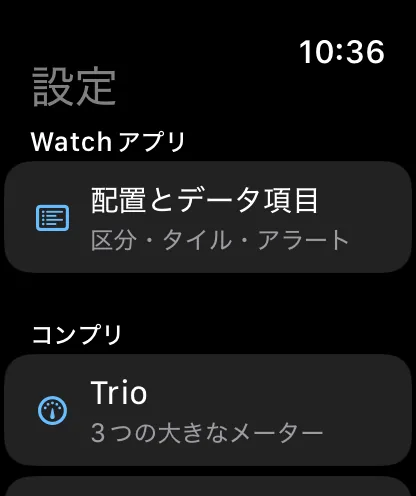
11.7での変更点: 以前はWatchアプリがコンプリケーションの後にあり、画面の最後にはコンプリケーションを文字盤に追加する簡単な手順がありました。その手順はなくなりました。手順は、探すときに見に行くはずのコンプリケーションに記載されています。
ここにあるピッカーはすべて、言葉での説明ではなく、変更対象そのものの姿で描かれます。ゲージは実物どおりにレンダリングされ、ピッカーの上には全体のプレビューが固定表示され、タップに合わせて更新されます。
メイン画面の配置
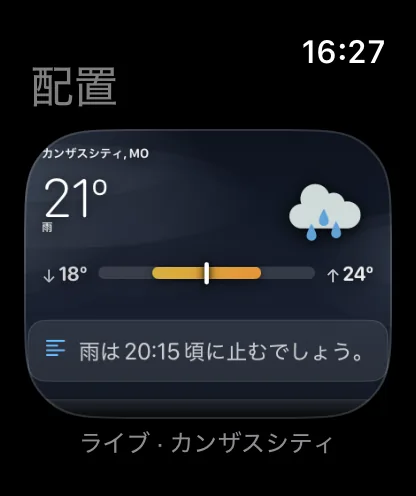
Apple Watchの設定 → 配置とデータ項目、またはiPhoneのWatchのレイアウトで、メイン画面全体を設定できます。画面の上部には、縮小された自分のメイン画面のライブプレビューが表示されます。順序、非表示にしたセクション、ヘッダのスタイル、天気がそのまま反映されます。図ではなく実物なので、表示されているものがそのままApple Watchに表示されます。
プリセットから始める
3つのプリセットで、配置全体をワンタップで設定できます。
| プリセット | 内容 |
|---|---|
| ひと目で | 現在とこの先 — コンパクトなヘッダ、時間ごとの予報、週の予報。 |
| バランス | 標準的な内容。デフォルトの配置です。 |
| すべて | すべてのセクションをオン。 |
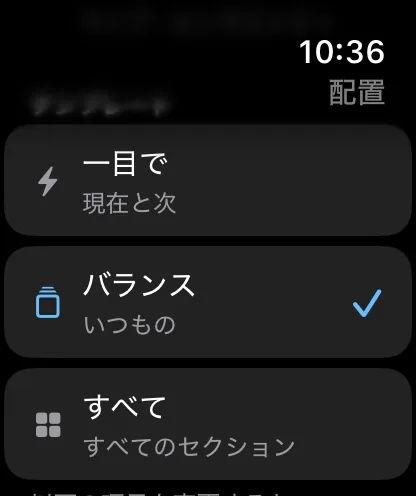
プリセットは、選んだままになるモードではありません。設定を書き込むだけなので、その後に何かを変更するとすぐにラベルがカスタムになります。
表示、非表示、並べ替え
セクションのリストには、すべてのセクションがあります。左の目のアイコンで表示・非表示を切り替え、右の山形のボタンで上下に移動します。少なくとも1つのセクションは常に表示されるため、最後の1つの切り替えは無効になります。
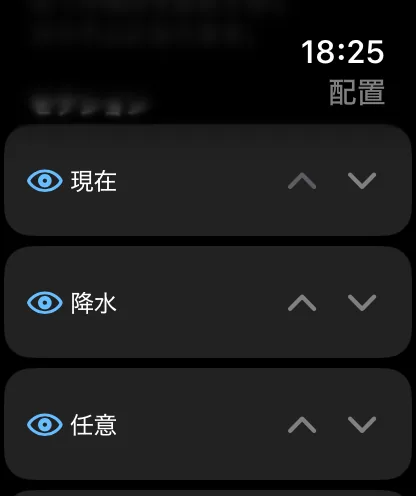
セクションの非表示は順序とは別に記憶されるため、将来のバージョンでリストに新しいセクションが追加されても、非表示にしたセクションは非表示のままです。条件付きのセクション(降水、アラート)は、オンにしていても、表示する内容がある場合にのみ表示されます。
セクションごとのオプション
リストの下には、選択肢のある各セクションのオプションがあります。
| セクション | オプション | デフォルト |
|---|---|---|
| ヘッダ | 空、静止した空、コンパクト | 空 |
| 1時間ごと | スタイル: シンプル/カーブ/グラフ、12/24/48時間、各時間の下に表示するデータポイント | シンプル、12時間、降水確率 |
| グラフ | ボタン: アイコン/ラベル | アイコン |
| 今後1週間 | 5日間/すべての日、降水の列のオン/オフ | すべての日、列はオン |
| データ項目 | 表示するタイルとその順序、タイル/コンパクトな行 | 標準の11種類、タイル |
| カスタムデータポイント | オン/オフ、3つのデータ | オフ、風速・UV指数・雲量 |
| アラート | Apple Watchで悪天候アラートを非表示にする | オフ(アラートを表示) |
タイルを選ぶ
データ項目 → タイルには、タイルに表示できる17種類のデータがすべて並んでいます。気温、体感温度、熱指数、風冷指数、湿度、露点、降水確率、雲量、風、風向、UV指数、気圧、視程、月の位相、大気質(Gold)、潮位(Gold)、花粉(Gold)です。表示したいものにチェックを付け、山形のボタンで並べ替えます。
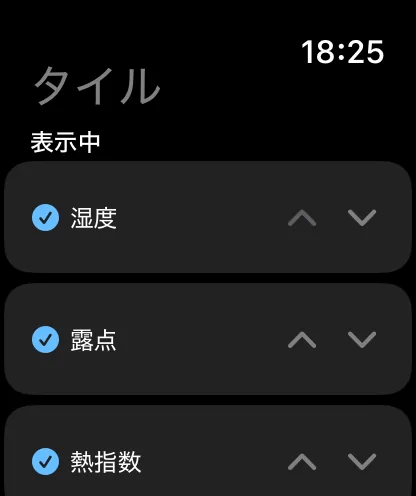
3つのGoldのデータは、描画できない場合は空白を表示するのではなくグリッドから外れます。潮位には潮汐データの対象地域であることも必要です。また、花粉はアメリカ合衆国のデータで、常に報告されるとは限りません。
iPhoneのWatchのレイアウト
iPhoneで設定 → Apple Watch → Watchアプリ → カスタマイズを開くと、Watchのレイアウトが表示されます。Apple Watchと同じ設定を、はるかに大きなプレビューで行えます。
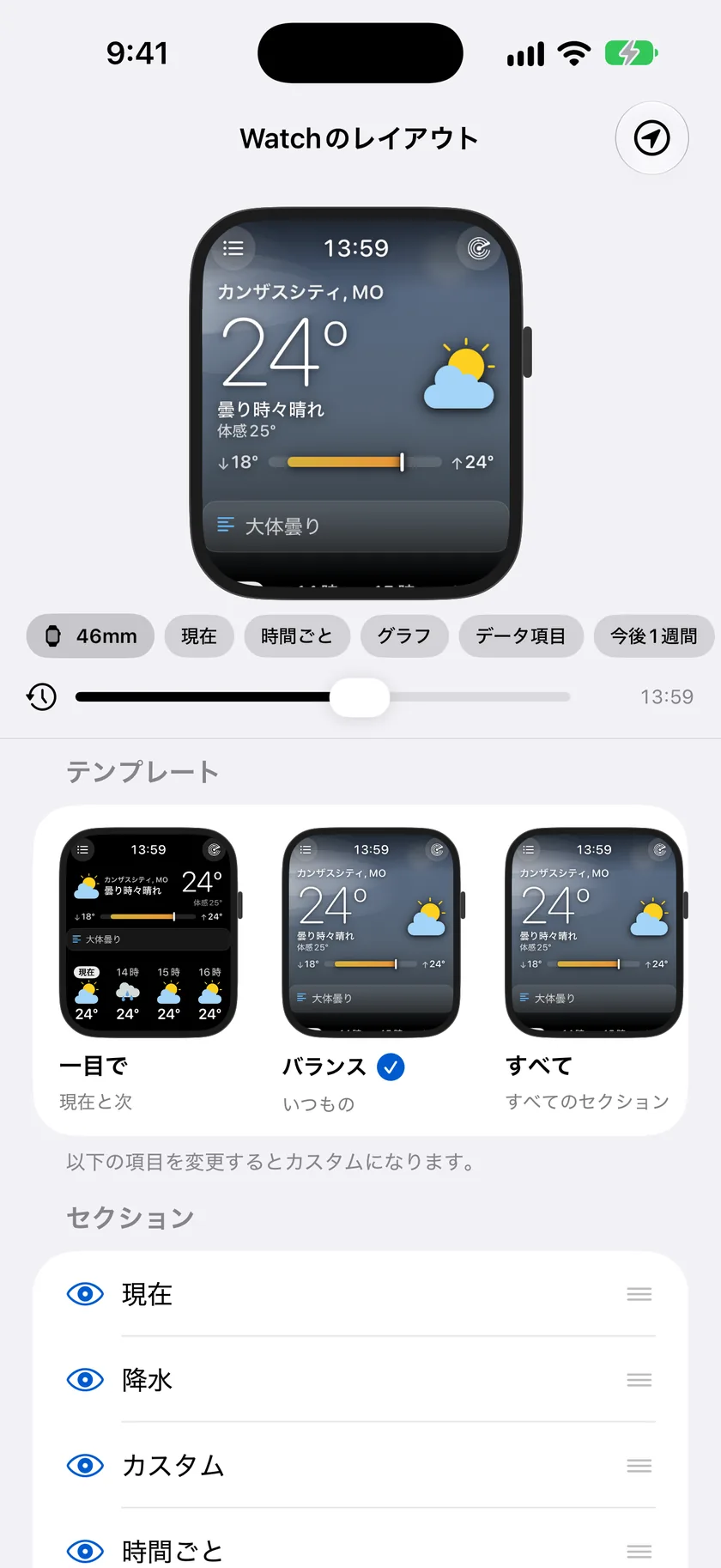
上部に固定されたApple Watchでは、自分の天気を使って実際のApple Watchのメイン画面が動作しているため、下で行った変更はすぐに反映されます。その下には次のものがあります。
- サイズの切り替えで、プレビューを46mmと40mmで切り替えられるので、小さい画面での表示も確認できます。
- セクションのボタンで、プレビューをそのセクションにジャンプできます。
- タイムラインは午前0時から翌午前0時までを5分刻みで表示し、現在ボタンで現在時刻に戻れます。ドラッグすると1日が進みます。空は夜明けから青空、黄金色、星空へと移り変わり、日の出と日の入のセルが1時間ごとのストリップに沿って動き、太陽が円弧を進み、気温が1時間ごとの予報に沿って変化します。
- データソースメニューで、自分の天気(現在地の予報)とサンプルの日(朝霧、午後の嵐、晴れた夜がある固定の1日)を切り替えられるので、画面のあらゆる状態を確認できます。
- 開始位置のカードでは、選ぶ前に各プリセットを自分の天気でプレビューできます。
- 1つのリストでセクションの並べ替えと表示・非表示の切り替えを行い、その下にセクションごとのオプションがあります。1時間ごと → スタイルとグラフ → ボタンの項目もあるので、1時間ごとのストリップとグラフのボタンは、Apple WatchからでもiPhoneからでも設定できます。
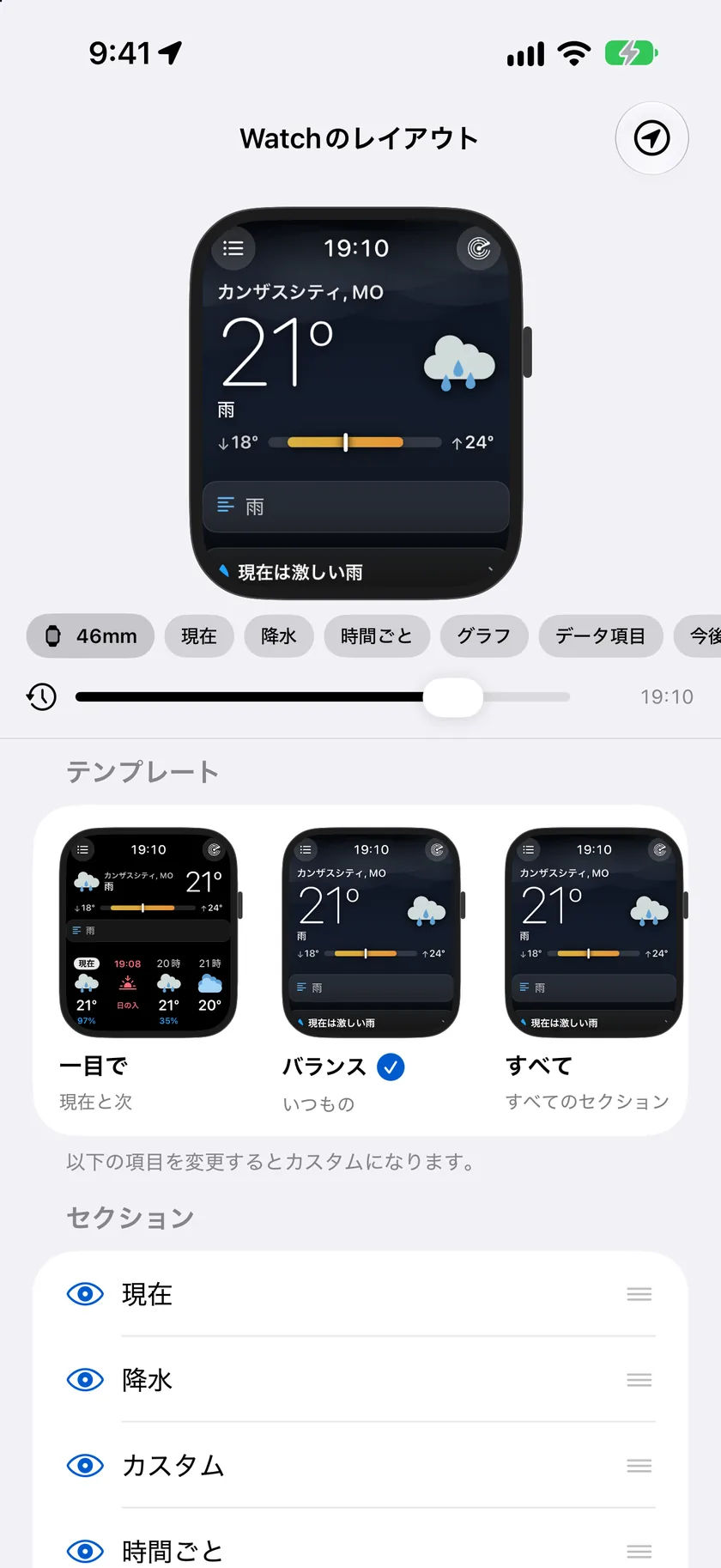
設定は2つのデバイス間で双方向に自動的に同期され、どちらのデバイスでも押す必要のあるものはありません。デバイスが通信範囲外にある場合は、次に接続したときに変更が反映されます。
注: どちらかのデバイスのForecast Barが11.7より前のバージョンの場合、そのデバイスは太陽と月のセクションと風のセクションを認識しないため、送信する順序からそれらを削除します。新しいほうのデバイスがそれらを今後1週間の後に戻すため、この2つのカスタム位置が失われることがあります。非表示にしたものは非表示のままです。両方のデバイスをアップデートすれば解決します。
アップデート後にコンプリケーションを一度だけ追加し直す
アップデート後に文字盤からコンプリケーションが消えた場合、Watchアプリのメイン画面に、手順を示したコンプリケーションを再追加カードと、それを閉じる完了ボタンが表示されます。iPhoneにも対応する1行のバナーが表示されます。これは一度だけの作業で、失われたものはありません。詳しい説明はコンプリケーションにあります。
天気が読み込めないとき
取得に失敗し、画面に残せる10分以内の予報もない場合、Apple Watchには短いエラー画面が表示されます。警告の三角形、天気データを取得できませんなどの見出し、取得をやり直す再試行ボタンです。
原因がApple Watchではなく外部の気象データプロバイダにある場合、その画面にはさらに2つの要素が表示されます。見出しの下のメッセージはForecast Barのサーバから送られた説明で、実際に何が不調なのかを示します。また、再試行のすぐ上にサービス状況のリンクが表示されます。タップするとApple Watchの内蔵Webビューアでforecastbar.com/statusが開き、サービスの各部分と各外部プロバイダの現在の状態が一覧表示されます。
このような状況では、Apple Watch側に問題はないため、再試行しても通常は再び失敗します。ステータスページを見るほうが早く状況がわかります。解消されるまでの見通しについては、天気が読み込まれないを参照してください。
Appleでサインイン
サインインすると、iPhoneから同期した場所と設定にApple Watchが接続されます。まずiPhoneのForecast Bar → 設定 → 同期とアラートで同期を設定し(iPhoneの設定を参照)、その後Apple WatchでAppleでサインインします。サインインは、サブスクリプション画面または場所リストのボタンから行えます。サインインすると、保存済みの場所がApple Watchの場所リストに表示され、サブスクリプションも引き継がれます。
小さいApple Watchの場合
このページで説明しているものはすべて、46mmの画面だけでなく40mmの画面にも対応するようにデザインされています。途中で切れることも、読めないほど縮小されることもありません。
古いApple Watchで動く空の負荷が大きく感じられる場合は、設定 → 配置とデータ項目 → ヘッダで静止した空やコンパクトを選べます。また、1時間ごとのストリップは、12時間の設定のほうが24時間や48時間より処理が軽くなります。
